
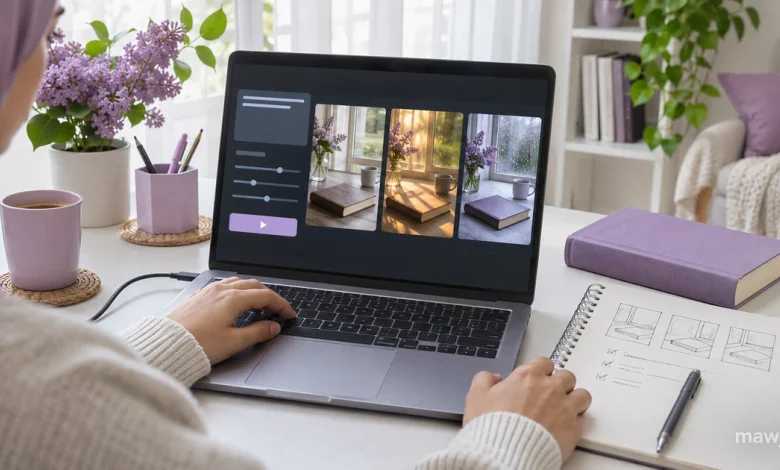
قد تكون الصورة واضحة في ذهنك، لكنك حين تصفها للأداة تحصل على مشهد مختلف: خلفية مزدحمة، أو إضاءة حادّة، أو كتاب في غير المكان الذي أردته. هذا لا يعني أنك لا تعرف استخدام الأداة؛ ربما تحتاج فقط إلى وصف أدقّ لما تتخيّله. لهذا موجودة mawjago تتيح لك بين يديك دليلا، ستتعلّم من خلاله توليد الصور بالذكاء الاصطناعي من خلال مثال بسيط لكتاب بجوار نافذة، بدءًا من اختيار الأداة وكتابة الوصف، وصولًا إلى تعديل النتيجة وتجهيز صورة مناسبة للنشر.


ما المقصود بتوليد الصور بالذكاء الاصطناعي؟
توليد الصور بالذكاء الاصطناعي هو إنشاء صورة انطلاقًا من وصف تكتبه لأداة مخصّصة لذلك. تحدّد ما تريد ظهوره، مثل العناصر والألوان والمكان، فتنتج الأداة صورة بناءً على طلبك. يُسمّى هذا الوصف «البرومبت» (Prompt)، أي التعليمات النصية التي توجّه بها الأداة.
لنفترض أنك تريد صورة لمقال عن القراءة. يمكنك كتابة: «كتاب مفتوح على طاولة خشبية بجوار نافذة، مع ضوء صباحي ناعم وخلفية هادئة». تستخدم الأداة هذه التفاصيل لإنشاء المشهد، دون أن تحتاج إلى رسمه بنفسك أو تجميع عناصره يدويًا.
تختلف هذه العملية عن البحث عن صورة جاهزة؛ فالأداة تنشئ محتوى اعتمادًا على أنماط تعلّمتها أثناء تدريبها، بدل الاكتفاء بعرض صور موجودة.
لكن الوصف لا يضمن تنفيذ كل تفصيل كما تتخيّله. قد يظهر الكتاب بزاوية غير مناسبة، أو تتداخل بعض العناصر. تعامل مع النتيجة الأولى بوصفها مسودة تفحصها وتعدّلها، خصوصًا إذا احتوت على كتابة أو تفاصيل دقيقة.
كيف تختار أداة مناسبة لإنشاء صورتك الأولى؟
حدّد استخدام الصورة قبل اختيار الأداة
أين ستستخدم الصورة؟ غلاف المقال يحتاج إلى أبعاد تناسب الصفحة، بينما قد يتطلّب المنشور الاجتماعي إضافة عنوان وشعار بعد التوليد. وإذا كنت تعرض منتجًا حقيقيًا، فستحتاج إلى الحفاظ على شكله وتفاصيله؛ لذلك لا تعتمد على صورة مولّدة دون مقارنتها بالمنتج الفعلي.
في مثال الكتاب بجوار النافذة، يكفي البدء بأداة تستقبل وصفًا نصيًا وتتيح تنزيل النتيجة. لا تحتاج في المحاولة الأولى إلى تعلّم محرر تصميم كامل.
قارن ما تحتاج إليه فعلًا
انظر إلى سهولة إدخال الطلب، وإمكان تعديل الصورة، وخيارات تنزيلها. وإذا كنت ستكتب بالعربية، فجرّب وصفًا قصيرًا لتقييم فهم الأداة؛ فهم الطلب العربي وكتابة حروف عربية سليمة داخل الصورة أمران مختلفان.
خيارات للبدء بحسب طبيعة العمل
| الأداة | الاستخدام المناسب | ما ينبغي معرفته قبل البدء |
| Adobe Firefly | إنشاء صورة وتجربة أساليب بصرية مختلفة | تختلف إعدادات التوليد بحسب النموذج المختار. |
| Canva | استخدام الصورة ضمن منشور أو غلاف | يجمع توليد الصور مع أدوات تصميم وإضافة النصوص. |
| Bing Image Creator | البدء بفكرة مكتوبة وإنشاء صورة منها | يتيح التوليد من الوصف، مع خيارات مرتبطة بالحساب والنموذج. |
هذه خيارات بحسب طريقة العمل، وليست ترتيبًا لجودة النتائج. يمكنك مراجعة المصادر الرسمية المرتبطة بأسماء الأدوات قبل اختيار الأداة.
قبل الاشتراك، افحص حدود الاستخدام وجودة التنزيل والشروط المرتبطة بمشروعك. ثم جرّب المشهد نفسه على أداة واحدة، وقيّم مدى التزامها بطلبك وسهولة التعامل معها.
كيف تكتب وصفًا واضحًا للصورة التي تريدها؟
حدّد العنصر الرئيسي والمشهد
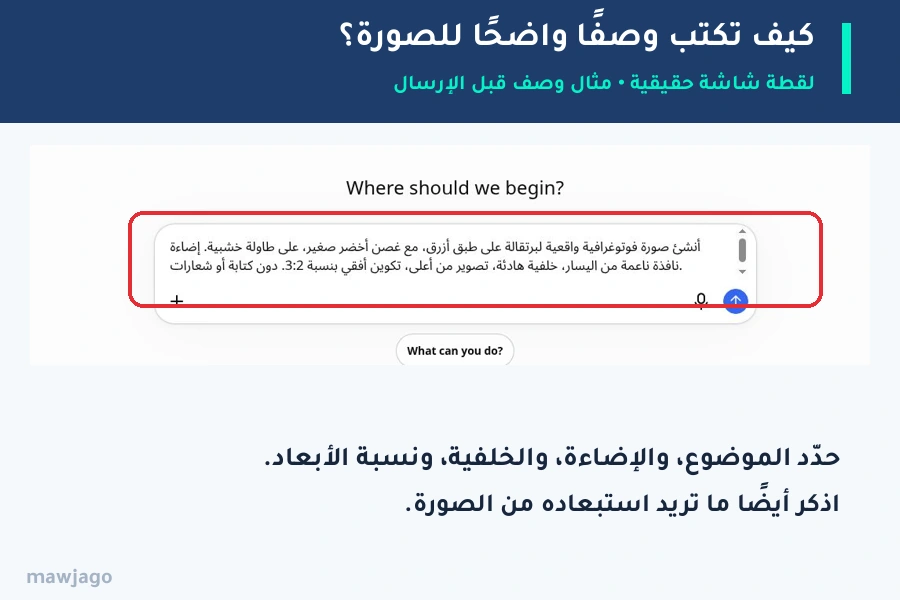
اكتب ما يجب أن يلفت النظر، ثم صف المكان والعناصر المحيطة به. في مثالنا، الكتاب هو العنصر الرئيسي، والطاولة والنافذة جزء من المشهد. بدل طلب «صورة جميلة عن القراءة»، حدّد ما يمكن رؤيته: كتاب مفتوح، وطاولة خشبية، ونافذة بجانبه. وإذا كان العدد أو الموضع مهمًا، فاكتبه بوضوح، مثل «كتاب واحد في النصف الأيمن من الصورة». تجنّب الطلبات المتعارضة. وصف الخلفية بأنها خالية ثم طلب رفوف ونباتات وزينة كثيرة يترك للأداة تعليمات يصعب التوفيق بينها.
وللتدرّب على ترتيب تعليماتك وتوضيح طلبك، يمكنك الرجوع إلى دليل كتابة البرومبت للمبتدئين، ثم تطبيق الفكرة عند وصف عناصر الصورة وإضاءتها وتكوينها.
أضف الأسلوب والإضاءة وتكوين الصورة
اختر التفاصيل التي تؤثر في المظهر المطلوب:
- – الأسلوب البصري: صورة تبدو ملتقطة بكاميرا، أو رسم مائي، أو توضيح مبسّط. عبارة «صورة فوتوغرافية واقعية» تحدّد الأسلوب أكثر من كلمة «احترافية».
- – الإضاءة: مصدر الضوء وطبيعته، مثل «ضوء صباحي ناعم يدخل من النافذة».
- – تكوين الصورة: ترتيب العناصر داخل الإطار. يمكنك وضع الكتاب على اليمين وترك مساحة هادئة على اليسار لإضافة عنوان لاحقًا.
- اذكر اتجاه الصورة إن كان مهمًا: أفقي لغلاف مقال، أو عمودي لتصميم يناسب الهاتف. أما الأبعاد الدقيقة فتُضبط من الخيارات التي تتيحها الأداة، أو أثناء تجهيز الملف للنشر.
اجمع التفاصيل في وصف قابل للتطبيق
لنقارن بين طلبين افتراضيين للمشهد نفسه.
وصف عام: «أنشئ صورة جميلة لكتاب على طاولة».
وصف أوضح: «صورة فوتوغرافية واقعية لكتاب مفتوح على طاولة خشبية بجوار نافذة. يدخل ضوء صباحي ناعم من الجانب الأيسر، وتظهر خلفية بسيطة بألوان هادئة. ضع الكتاب في النصف الأيمن، واترك مساحة خالية على اليسار لإضافة عنوان لاحقًا. اجعل الصورة أفقية ومن دون كتابة أو شعارات».
يحدّد الطلب الثاني المحتوى والمظهر وتوزيع العناصر. وترك المساحة الخالية يخدم غرضًا واضحًا: تجهيز الصورة للعنوان دون مطالبة الأداة بكتابته داخلها. لا يحتاج الوصف إلى كلمات كثيرة؛ يحتاج إلى تفاصيل تغيّر شكل الصورة وتخدم الغرض منها. احتفظ بالوصف الذي استخدمته. ستحتاج إليه عند مقارنة المحاولات ومعرفة ما غيّرته بينها.
أنشئ صورتك الأولى من الوصف إلى النتيجة
أدخل الوصف واضبط الخيارات الأساسية
سنستخدم Adobe Firefly لتطبيق مثال الكتاب. افتح موقع Firefly، وسجّل الدخول إذا طُلب منك ذلك.
- افتح قسم Image «صورة»، ثم اختر Generate image «توليد صورة».
- من Model «النموذج»، اختر أحد نماذج Firefly المتاحة لحسابك. النموذج هو نظام الذكاء الاصطناعي الذي ينفّذ الطلب.
- أدخل الوصف السابق في حقل Prompt «الوصف النصي».
- من Aspect ratio «نسبة الأبعاد»، اختر نسبة أفقية مناسبة، مثل 16:9 إن كانت متاحة.
- اضغط Generate «توليد» لبدء إنشاء الصورة.
تختلف الإعدادات وعدد الصور الناتجة بحسب النموذج المختار، لذلك قد لا ترى الخيارات نفسها في كل مرة. يمكنك الرجوع إلى دليل Adobe الرسمي للتوليد من النص عند اختلاف الواجهة.
نسبة الأبعاد تعبّر عن العلاقة بين عرض الصورة وارتفاعها، وليست مقاسها بالبكسل. اترك التأثيرات الإضافية دون تغيير في البداية، لتتمكّن من تقييم ما أنتجه الوصف وحده.
فحص النتيجة قبل طلب تعديلها
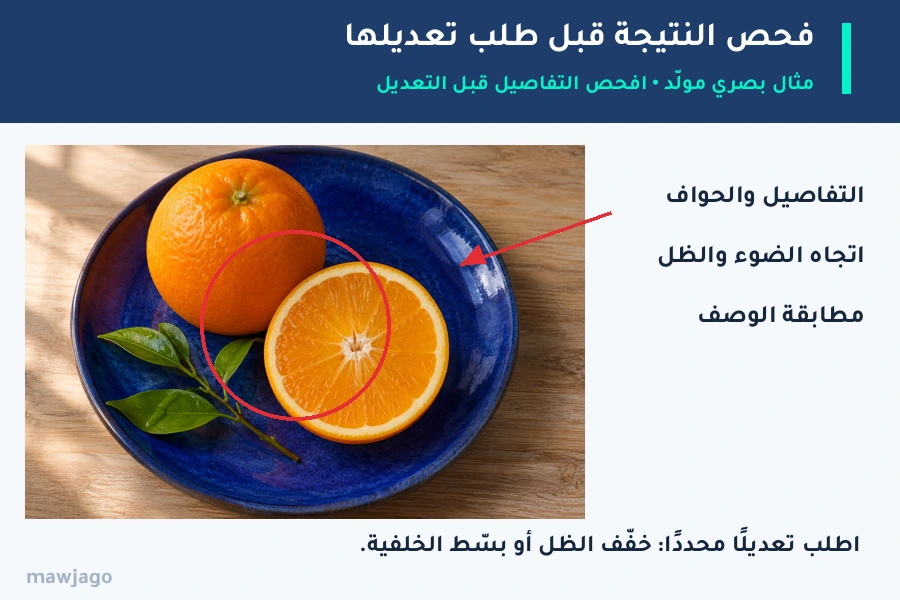
افتح الصورة بحجم أكبر، وقارنها بما طلبته:
- هل يظهر الكتاب المفتوح والطاولة والنافذة؟
- هل توجد مساحة مناسبة للعنوان على اليسار؟
- هل الإضاءة ناعمة وقادمة من الجهة المحدّدة؟
- هل تبدو الصفحات والحواف منطقية، دون كتابة أو شعارات غير مطلوبة؟
إذا ظهرت عدة نتائج، اختر الأقرب إلى استخدامك. قد تعجبك ألوان صورة، لكن ازدحامها يجعلها غير مناسبة للغلاف.
سجّل ملاحظة محدّدة، مثل: «موضع الكتاب مناسب، لكن الخلفية مزدحمة». هذه الملاحظة هي نقطة البداية للتعديل.
كيف تحسّن الصورة عندما لا تطابق فكرتك؟
عدّل جانبًا محددًا في كل محاولة
إذا كانت الخلفية مزدحمة، فاحتفظ ببقية الوصف واستبدل عبارة «خلفية بسيطة» بتحديد أوضح: «خلفية تتكوّن من جدار بلون بيج، دون أثاث أو زينة». تغيير الإضاءة والخلفية والزاوية دفعة واحدة يصعّب معرفة أي تعديل أفادك. عالج المشكلة الأبرز، ثم قارن النتيجة بالسابقة. وقد تتغيّر أجزاء أخرى عند إعادة التوليد، حتى لو أبقيت معظم الوصف كما هو.
في مثالنا الافتراضي، يمكن تبسيط الخلفية أولًا، ثم تخفيف الضوء إذا بدا حادًا، ثم زيادة مساحة العنوان عند الحاجة.
تعديلات مقترحة بحسب المشكلة
| المشكلة في الصورة | التعديل المقترح في الوصف |
| عناصر كثيرة تشتّت الانتباه | «تحتوي الطاولة على كتاب واحد فقط، والخلفية خالية من الزينة» |
| إضاءة تخفي تفاصيل الصفحات | «ضوء ناعم وموزّع، مع تفاصيل واضحة في الصفحات» |
| الكتاب يملأ الإطار | «لقطة أوسع تُظهر الطاولة ومساحة خالية على يسار الكتاب» |
| مظهر مرسوم بدل التصوير الواقعي | استخدم «صورة فوتوغرافية واقعية»، واحذف أوصاف الرسم المتعارضة معها. |
هذه محاولات لتوجيه النتيجة، وليست ضمانًا لتنفيذ دقيق. اختر ما يعالج المشكلة الظاهرة دون جمع التعديلات كلها تلقائيًا.
عالج التفاصيل غير الدقيقة والنصوص المشوّهة
عند ظهور عنصر مشوّه، اشرح ما ينبغي أن يبدو عليه. بدل «أصلح الكتاب»، جرّب «كتاب مفتوح بصفحات منتظمة وحواف مستقيمة، موضوع بالكامل فوق الطاولة». إذا استمر الخلل، بسّط المشهد أو غيّر زاوية عرضه. الإصرار على إضافة تفاصيل إلى الطلب قد يزيده تعقيدًا دون معالجة السبب. راجع الكتابة حرفًا حرفًا، خصوصًا العناوين والأسماء. عندما تحتاج إلى نص دقيق، يمكنك توليد الصورة دون كتابة، ثم إضافة العنوان في محرر تصميم للتحكم في الخط والحروف والمحاذاة.حدّد ما يفسد استخدام الصورة قبل تعديلها؛ فقد تحتاج إلى خلفية أهدأ، لا إلى صورة مختلفة بالكامل.
احتفظ بالنسخة التي تؤدي غرضها وتخلو من العيوب المؤثرة، قبل تجربة تعديلات إضافية.
ما الذي تراجعه قبل تنزيل الصورة ونشرها؟
راجع المقاس والجودة وصيغة الملف
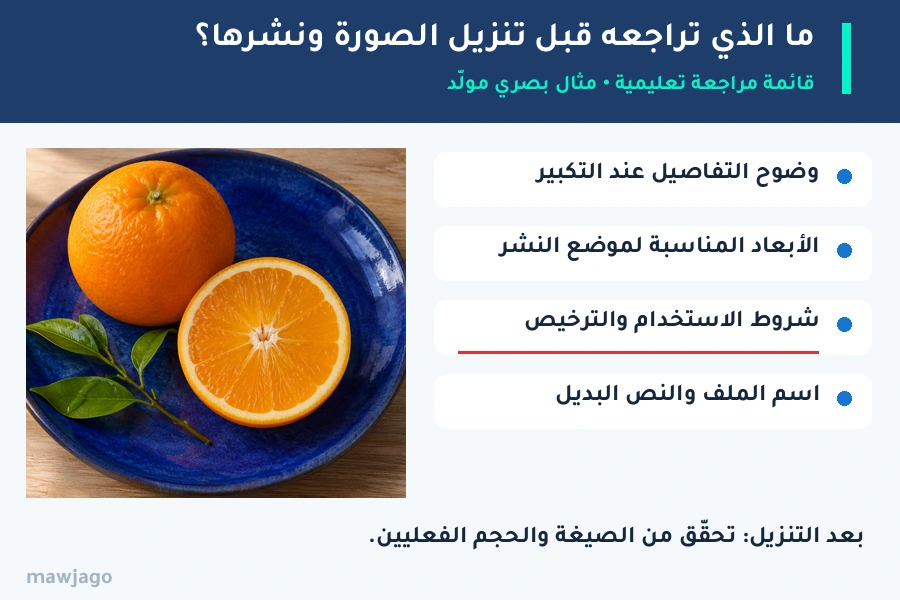
افحص الصورة بالحجم الذي ستظهر به للقارئ؛ فقد تخفي المعاينة الصغيرة عيوبًا في الحواف والتفاصيل. تأكّد أيضًا من أن قصّها لن يحذف جزءًا مهمًا أو يضيّق مساحة العنوان.إذا كنت تجهّز غلافًا بمقاس 1200 × 630 بكسل، فستحتاج إلى قصّ بسيط لصورة مولّدة بنسبة 16:9، لأن النسبتين مختلفتان.
لا تمدّد الصورة لإجبارها على المقاس؛ فهذا يشوّه عناصرها. نزّل أفضل جودة مناسبة يتيحها حسابك، ثم جهّز نسخة WebP للنشر على الموقع. قارن وضوحها بالأصل بعد الضغط، واحتفظ بالملف الأصلي للتعديلات اللاحقة. استخدم اسمًا وصفيًا مثل «كتاب-بجوار-نافذة.webp».
تحقّق من شروط الاستخدام ومحتوى الصورة
راجع شروط الأداة والنموذج المختار للاستخدام الذي تقصده، خصوصًا في الإعلانات والمشروعات التجارية. لا تعتمد على عبارة ترويجية عامة لتحديد ما يُسمح لك به. انتبه إلى الشعارات والوجوه والمعلومات الشخصية الظاهرة. وإذا رفعت صورة مرجعية، فتحقّق من حقك في استخدامها ومن خلوّها من بيانات خاصة لا تحتاج إليها. لا تقدّم مشهدًا مولّدًا على أنه توثيق لواقعة حقيقية. أضف توضيحًا بأنه مولّد بالذكاء الاصطناعي عندما يحتمل السياق الالتباس.
اكتب أيضًا نصًا بديلًا يصف المحتوى لمن يستخدم قارئ الشاشة، مثل: «كتاب مفتوح على طاولة خشبية بجوار نافذة بضوء صباحي». لا تكدّس فيه الكلمات المفتاحية.
في الختام
لا تحتاج إلى إتقان كل إعدادات الأداة لتبدأ في توليد الصور بالذكاء الاصطناعي. اختر مشهدًا بسيطًا، واكتب ما تريد ظهوره بوضوح، ثم افحص النتيجة وحدّد ما يحتاج إلى تعديل. ومع كل مقارنة، ستفهم أكثر كيف تؤثر كلماتك في الصورة.
جرّب الآن مثال الكتاب بجوار النافذة، ثم أعد صياغته لفكرة تخصّ مقالك أو مشروعك. وحين تحصل على صورة تخدم غرضك، راجع تفاصيلها ومقاسها وشروط استخدامها، وجهّزها للنشر. ليس ضروريًا أن تطابق كل ما تخيّلته؛ المهم أن توصل فكرتك بوضوح وتخلو من العيوب التي تشتّت القارئ.
أسئلة شائعة عن توليد الصور بالذكاء الاصطناعي
هل أحتاج إلى تعلّم التصميم قبل البدء؟
يمكنك إنشاء صورتك الأولى دون خبرة في التصميم؛ يكفي وصف ما تريده بوضوح. وتفيدك مهارات التصميم لاحقًا عند إضافة العناوين أو ترتيب الصورة داخل منشور.
هل يجب كتابة وصف الصورة بالإنجليزية؟
ليس بالضرورة. ابدأ بالعربية إذا كانت الأداة تدعمها. وإذا لم تفهم جزءًا من الطلب، أعد صياغته بعبارة أبسط قبل تجربة لغة أخرى. لا تفترض أن تغيير اللغة سيعالج كل مشكلة.
لماذا أحصل على صور مختلفة عند استخدام الوصف نفسه؟
لأن الوصف يوجّه التوليد دون أن يثبّت كل تفصيل. قد تختلف الألوان والزوايا وترتيب العناصر بين المحاولات؛ لذا احتفظ بالنتيجة المناسبة بدل الاعتماد على إعادة الطلب لاسترجاعها.
هل يمكن توليد صورة بمقاس محدد تمامًا؟
يعتمد ذلك على خيارات الأداة. إذا أتاحت نسبًا جاهزة فقط، فاختر الأقرب إلى المقاس المطلوب، ثم جهّز الأبعاد في محرر صور. ترك مساحة حول العنصر الرئيسي يقلّل احتمال اقتطاع جزء منه.
ابدأ بمشهد واحد وطوّره
اختر فكرة بسيطة يمكنك وصفها وفحصها، مثل مشهد الكتاب بجوار النافذة. أنشئ النسخة الأولى، ثم دوّن عيبًا واحدًا مؤثرًا وعدّل طلبك لمعالجته. بعد الوصول إلى صورة مناسبة، راجع مقاسها وتفاصيلها وشروط استخدامها قبل النشر. احتفظ بالصورة والوصف معًا؛ فمعرفة ما نجح في محاولتك ستساعدك على كتابة طلب أوضح في المرة التالية.