

تفتح تطبيقًا فتنتظر، ثم تعود إلى الشاشة الرئيسية فتتأخر هي الأخرى. قبل أن تفكر في استبدال جهازك، جرّب تحديد سبب المشكلة. تسريع هاتف أندرويد البطيء يبدأ بمعرفة ما إذا كان التعثر في الهاتف كله أم في تطبيق واحد. في هذا الدليل من mawjago ستجد 7 خطوات من إعدادات الهاتف، تبدأ بإعادة التشغيل وفحص المساحة، ثم مراجعة التطبيقات والتحديثات، دون تثبيت أدوات إضافية. وستعرف الفرق بين مسح الملفات المؤقتة وحذف البيانات، ومتى تحتاج إلى فحص الجهاز بدل الاستمرار في تغيير إعداداته لتختار ما يناسب مشكلتك خطوة بخطوة.
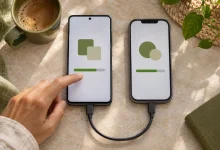



قبل تسريع هاتف أندرويد البطيء: حدّد أين يظهر البطء
هل يتأخر الهاتف في فتح الإعدادات والتنقل بين التطبيقات، أم تظهر المشكلة عند مشاهدة الفيديو فقط؟ تحديد موضع البطء يساعدك على اختيار الخطوة المناسبة، بدل تغيير إعدادات لا علاقة لها بالمشكلة.
جرّب فتح الإعدادات، ثم تطبيقًا آخر، وتنقّل بين الشاشات. إذا كانت الاستجابة بطيئة في أكثر من موضع، فابدأ بمراجعة أداء الهاتف عمومًا. أما إذا كان التعثر محصورًا في تطبيق واحد، فابدأ بفحص ذلك التطبيق.
كيف تختار نقطة البداية بحسب موضع البطء؟
| العلامة التي تلاحظها | السبب المحتمل | نقطة البداية |
| تأخر فتح تطبيقات متعددة والتنقل بينها | تعثر مؤقت أو نقص مساحة التخزين المتاحة | إعادة التشغيل، ثم فحص المساحة |
| تطبيق واحد يتوقف أو يتأخر باستمرار | مشكلة في التطبيق أو ملفاته المؤقتة | تحديث التطبيق، ثم مسح ملفاته المؤقتة عند الحاجة |
| بطء تحميل الصفحات والفيديو مع استجابة القوائم طبيعيًا | مشكلة في الاتصال أو الخدمة المستخدمة | تجربة موقع آخر، ثم مقارنة الاتصال بشبكة أخرى |
هذه العلامات توجّه الفحص، لكنها لا تثبت السبب وحدها. وإذا بدأ البطء فجأة، فتذكّر ما تغيّر قبله: هل ثبّتَّ تطبيقًا جديدًا، أم ظهرت المشكلة أثناء سخونة الهاتف؟ احتفظ بهذه الملاحظة أثناء تطبيق الخطوات التالية.
7 خطوات بسيطة لتحسين أداء هاتف أندرويد
تختلف أسماء الإعدادات بحسب الشركة المصنّعة وإصدار أندرويد. إذا لم تجد خيارًا بالاسم المذكور، استخدم البحث داخل الإعدادات. غيّر شيئًا واحدًا في كل مرة، ثم اختبر الاستجابة حتى تعرف ما الذي أفاد هاتفك.
1. أعد تشغيل الهاتف واختبر استجابته
احفظ أي عمل مفتوح، مثل رسالة لم تُرسل أو تعديل لم تحفظه، ثم اختر «إعادة التشغيل» من قائمة الطاقة. تختلف طريقة إظهار القائمة بين الأجهزة؛ استخدم الطريقة المعتادة لهاتفك، أو راجع تعليمات الشركة إذا لم تعرفها.
قد تعالج إعادة التشغيل تعثرًا مؤقتًا، لكنها لا تزيل سببًا مستمرًا، مثل نقص مساحة التخزين. وهي من خطوات معالجة البطء التي تقترحها إرشادات أندرويد الرسمية.
انتظر حتى يكتمل بدء التشغيل، ثم جرّب المهمة التي كانت تتأخر: فتح تطبيق، أو العودة إلى الشاشة الرئيسية، أو التنقل بين القوائم. لا تحتاج إلى قياس الثواني؛ المهم ملاحظة الاستجابة أثناء استخدامك المعتاد، وهل يستمر التحسن أم يختفي سريعًا.
2. افحص مساحة التخزين وحرّر مساحة عند الحاجة

مساحة التخزين هي المكان الذي يحتفظ فيه الهاتف بالصور والتطبيقات والملفات. أما ذاكرة الوصول العشوائي (RAM) فهي مساحة عمل مؤقتة يستخدمها النظام والتطبيقات أثناء تشغيلها. حذف فيديو يحرّر مساحة تخزين، لكنه لا يزيد سعة ذاكرة الوصول العشوائي.
لفحص المساحة، افتح الإعدادات، ثم التخزين، أو ابحث عن «التخزين» داخل الإعدادات. راجع المساحة المتاحة والفئات التي تشغل الحصة الأكبر.
تشير Google إلى أن مشكلات الأداء قد تبدأ عندما تقل المساحة المتاحة عن 10%. تجاوز هذه النسبة لا يضمن زوال البطء، لكنه يساعدك على معرفة ما إذا كان امتلاء التخزين سببًا محتملًا.
إذا أوشكت المساحة على النفاد، ابدأ بملفات تعرفها:
- التنزيلات: راجع المجلد واحذف ما لم تعد تحتاجه.
- الأفلام والموسيقى المحمّلة: أزلها من داخل التطبيق الذي نزّلتها به.
- الملفات الكبيرة: انقلها إلى الحاسوب، وتأكد من فتح النسخ المنقولة قبل حذف الأصل من الهاتف.
قد يوفّر حذف فيديو قديم كبير مساحة أكثر من إزالة عشرات المستندات الصغيرة. تجنّب المجلدات التي لا تعرف وظيفتها، وميّز بين حذف الصور المتزامنة مع خدمة سحابية وإزالة نسخها من الجهاز فقط.
إذا احتجت إلى شرح أوسع، تابع دليل تفريغ مساحة التخزين في أندرويد لمراجعة الملفات وتحديد ما يمكنك حذفه أو نقله.مثلًا، قد يوفّر حذف فيديو قديم كبير مساحة أكثر من إزالة عشرات المستندات الصغيرة. تجنّب المجلدات التي لا تعرف وظيفتها، ولا تحذف الصور المتزامنة مع خدمة سحابية قبل فهم الفرق بين حذف الصورة وإزالة نسختها من الجهاز فقط.
3. احذف التطبيقات التي لا تستخدمها
راجع التطبيقات المثبتة وابحث عن أشياء واضحة: لعبة توقفت عن استخدامها، أو تطبيق احتجته لمهمة واحدة، أو تطبيقين يؤديان الغرض نفسه. إزالة ما لا تحتاجه تستعيد المساحة التي يشغلها، وقد تستغني بذلك عن نشاط غير ضروري أيضًا.
افتح الإعدادات، ثم التطبيقات، واختر التطبيق واضغط «إلغاء التثبيت». قد يظهر الخيار كذلك عند الضغط المطوّل على أيقونته. انتبه إلى أن خيار «إزالة» قد يزيل الأيقونة من الشاشة الرئيسية فقط، بينما يبقى التطبيق مثبتًا.
قبل الحذف، تحقق مما يحتفظ به التطبيق: ملاحظات محلية، أو تسجيلات، أو ملفات لم تنقلها. احفظ ما تحتاجه وتأكد من معرفة بيانات الدخول إذا أردت استخدامه لاحقًا. وجود حساب لا يعني بالضرورة أن كل محتويات التطبيق محفوظة فيه.
اترك خدمات النظام والتطبيقات التي لا تعرف وظيفتها. الهدف هو الاستغناء عمّا لا تستخدمه، وليس تقليل عدد التطبيقات بأي ثمن.
4. حدّث نظام أندرويد والتطبيقات
قد تعالج التحديثات أخطاء تسبب التعثر. وتساعد تحديثات التطبيقات على تحسين الأمان والاستقرار، لكنها لا تضمن زيادة السرعة في كل جهاز.
للبحث عن تحديث النظام، افتح الإعدادات وابحث عن «تحديث البرنامج» أو «تحديث النظام». قد يوجد الخيار داخل «النظام» أو في قسم مستقل. اتبع التعليمات التي يعرضها الهاتف، مع مراعاة متطلبات الشحن والمساحة.
لتحديث التطبيقات من Google Play:
- افتح المتجر واضغط صورة حسابك.
- اختر «إدارة التطبيقات والأجهزة».
- افتح تفاصيل «التحديثات المتاحة».
- اضغط «تحديث» بجوار التطبيق المطلوب، أو حدّث التطبيقات المتاحة معًا.
إذا كان التعثر محصورًا في تطبيق واحد، ابدأ بتحديثه. وانتظر انتهاء التنزيل والتثبيت قبل تقييم الأداء؛ فالهاتف ينفّذ مهام إضافية أثناء هذه العملية. استخدم التحديثات التي يتيحها النظام والمتجر، بدل تنزيل ملفات تحديث من مواقع مجهولة.
5. امسح ذاكرة التخزين المؤقت للتطبيق

تحتفظ التطبيقات بملفات مؤقتة، مثل صور سبق تحميلها، كي تستخدمها مجددًا. تُسمّى هذه الملفات ذاكرة التخزين المؤقت (Cache). قد يساعد مسحها عند تعثر تطبيق محدد، ولا يعني ذلك أنك تحتاج إلى تنظيف جميع التطبيقات يوميًا.
جرّب المسار التالي مع مراعاة اختلاف الأسماء:
- افتح الإعدادات، ثم التطبيقات.
- اختر التطبيق المتعثر، واعرض جميع التطبيقات إذا لزم الأمر.
- ادخل إلى «التخزين وذاكرة التخزين المؤقت» أو «التخزين».
- اضغط «مسح ذاكرة التخزين المؤقت».
اقرأ اسم الزر جيدًا. «مسح البيانات» أو «مسح مساحة التخزين» خيار مختلف يحذف بيانات التطبيق المحفوظة على الجهاز، وقد يطلب منك تسجيل الدخول وإعداده مجددًا.
بعد مسح الملفات المؤقتة، قد يتأخر التطبيق قليلًا في الفتح التالي ريثما يعيد إنشاء ما يحتاجه. وعودة حجم هذه الملفات للارتفاع مع الاستخدام أمر متوقع، وليست وحدها دليلًا على وجود مشكلة.
مسح الملفات المؤقتة يختلف عن مسح بيانات التطبيق؛ افهم الخيار قبل الضغط عليه.
6. راجع نشاط التطبيقات في الخلفية

قد يواصل التطبيق العمل بعد مغادرة شاشته، مثل رفع الصور أو مزامنة الرسائل. هذا هو العمل في الخلفية، وهو ضروري لبعض الوظائف. لذلك، لا تبدأ بتقييد التطبيقات كلها.
افتح الإعدادات، ثم البطارية، ثم استخدام البطارية إذا توفر هذا المسار. قارن الاستهلاك باستخدامك الفعلي: تطبيق فيديو شاهدته طويلًا يختلف عن تطبيق بالكاد فتحته. الاستهلاك المرتفع يستحق المراجعة، لكنه لا يثبت وحده أن التطبيق يسبب البطء.
في هواتف Pixel، يمكن مراجعة استخدام بطارية التطبيق والسماح بنشاطه في الخلفية، وتوصي Google عادةً بالإبقاء على الوضع «محسَّن». تختلف الأسماء والخيارات في الأجهزة الأخرى.
إذا وجدت تطبيقًا مسموحًا له بالاستخدام غير المقيّد دون حاجة واضحة، فجرّب إعادته إلى الوضع المحسّن. أما التقييد الأشد فقد يؤخر الإشعارات والمزامنة؛ راقب الوظائف التي تحتاجها بعد التغيير، وأعد الإعداد السابق إذا تأثرت.
لا تجعل إغلاق جميع التطبيقات عادة متكررة؛ فأندرويد يدير الذاكرة، ولا تحتاج عادةً إلى إغلاق تطبيق إلا عند عدم استجابته.
7. خفّف عناصر الشاشة الرئيسية وتأثيرات الحركة إن توفرت
إذا كان التعثر أوضح عند العودة إلى الشاشة الرئيسية، جرّب خلفية ثابتة بدل المتحركة، وأزل الأدوات التي لا تحتاجها، مثل لوحة أخبار متجددة. إزالة الأداة من الشاشة لا تعني حذف تطبيقها. وتذكر Google إيقاف الخلفيات المتحركة ضمن وسائل تقليل استهلاك البطارية.
يمكنك أيضًا البحث في الإعدادات عن «إزالة الرسوم المتحركة». يتوفر الخيار في بعض أجهزة أندرويد ضمن تسهيل الاستخدام، ثم اللون والحركة، ويخفّف تأثيرات الانتقال في الواجهة والتطبيقات المدعومة.
قد يبدو التنقل أسرع بعد اختصار الحركة المرئية، لكن هذا لا يزيد قدرة المعالج ولا يسرّع تحميل الإنترنت. احتفظ بالتغيير إذا جعل استخدام الهاتف أريح، وتراجع عنه إذا لم يناسبك.
ماذا تفعل إذا استمر بطء الهاتف؟
إذا لم تلاحظ تحسنًا، انتقل إلى فحص سبب محدد بدل تغيير إعدادات أخرى عشوائيًا. استمرار البطء لا يعني تلقائيًا أن الجهاز يحتاج إلى الاستبدال.
هل بدأ البطء بعد تثبيت تطبيق؟
إذا ظهرت المشكلة بعد تثبيت تطبيق أو تحديثه، فقد يكون له دور. للاستعانة بفحص أدق، جرّب الوضع الآمن، الذي يعطّل التطبيقات المنزّلة مؤقتًا. تختلف طريقة تفعيله؛ اتبع تعليمات الشركة المصنّعة لطراز هاتفك.
تحسّن الاستجابة في هذا الوضع يرجّح أن أحد التطبيقات المنزّلة يسبب المشكلة، لكنه لا يحدّد اسمه. بعد الخروج منه، أزل التطبيقات المشتبه بها واحدًا تلو الآخر، بدءًا بما ثبّتَّه مؤخرًا، واختبر الهاتف بعد كل إزالة.
متى تصبح إمكانات الجهاز هي العائق؟
إذا استجاب الهاتف جيدًا للمكالمات والمهام البسيطة، لكنه تعثر مع الألعاب الثقيلة أو التنقل بين تطبيقات كثيرة، فقد تتجاوز متطلبات الاستخدام قدرة المعالج والذاكرة. تخفيف هذه المهام قد يفيد، لكن الإعدادات لا تزيد إمكانات المكونات نفسها.
أما البطء المفاجئ المصحوب بسخونة متكررة أثناء استخدام خفيف أو توقفات غير معتادة، فلا تنسبه إلى عمر الهاتف وحده. اطلب فحصًا من دعم الشركة أو مركز صيانة موثوق إذا استمر، خصوصًا إذا أصبحت المهام الأساسية صعبة.
هل تستحق إعادة ضبط المصنع التجربة؟
قد تساعد عند استمرار مشكلة برمجية، لكنها تمسح بيانات الهاتف وتطبيقاته وإعداداته. قبل تنفيذها، تحقّق من اكتمال النسخ الاحتياطي، واحفظ الملفات المهمة، وتأكد من معرفة بيانات حساب Google المرتبط بالجهاز. اتبع تعليمات الشركة الخاصة بهاتفك.
لا تفترض أن النسخة الاحتياطية تشمل كل شيء؛ راجع خصوصًا محتوى التطبيقات المهم لك. بعد إعادة الإعداد، اختبر الهاتف قبل استعادة جميع التطبيقات. إعادة ضبط المصنع لا تعالج ضعف المكونات أو عطلًا ماديًا فيها.
أسئلة شائعة عن بطء هاتف أندرويد
هل يحتاج تسريع الهاتف إلى تطبيق تنظيف؟
يمكنك تنفيذ الخطوات السابقة بالأدوات الموجودة في هاتفك. وإذا استخدمت أداة تنظيف مدمجة، فراجع الملفات التي تقترح حذفها قبل الموافقة؛ فقد تتضمن تنزيلات تريد الاحتفاظ بها. لا تضغط «تنظيف الكل» لمجرد ظهور حجم كبير يمكن إزالته.
لماذا يصبح الهاتف بطيئًا عندما يسخن؟
قد يخفض الهاتف أداءه للحد من ارتفاع الحرارة؛ وتوضح Google أن هواتف Pixel قد تقلل أداء المعالج عند السخونة. أوقف المهمة المجهدة واترك الجهاز يبرد بعيدًا عن الشمس، ثم قارن استجابته.
هل تؤدي إزالة الصور وحدها إلى تسريع الهاتف؟
قد تفيد إذا كانت مساحة التخزين توشك على النفاد، لكن عدد الصور وحده لا يحدد سرعة الجهاز. إذا كانت المساحة كافية، فابحث عن سبب آخر. وقبل إزالة صور مهمة، تأكد من وجود نسخة تستطيع الوصول إليها وفتحها.
ابدأ بخطوة واحدة وراقب الفرق
لا تحتاج إلى تغيير كل إعدادات هاتفك دفعة واحدة. ابدأ بإعادة تشغيله، ثم اختر الخطوة الأقرب للمشكلة التي تلاحظها، واختبر استجابته بعدها. إذا استمر البطء في المهام الأساسية رغم المحاولات، فاطلب فحص الجهاز قبل مسح بياناته أو شراء هاتف جديد؛ لتعرف إن كان يحتاج إلى إصلاح أم أن إمكاناته لم تعد تناسب استخدامك.
مصادر المراجعة
إرشادات أندرويد لمعالجة بطء الهاتف
https://support.google.com/android/answer/7667018?hl=ar
إخلاء مساحة في أندرويد
https://support.google.com/android/answer/15728899?hl=ar
تحديث التطبيقات
https://support.google.com/googleplay/answer/113412?hl=ar
استخدام بطارية التطبيقات في Pixel
https://support.google.com/pixelphone/answer/6090599?hl=ar
إعدادات الحركة في أندرويد
https://support.google.com/accessibility/android/answer/11183305?hl=ar
العثور على التطبيقات المسببة للمشكلات بالوضع الآمن
https://support.google.com/android/answer/7665064?hl=ar
إعادة ضبط المصنع
https://support.google.com/android/answer/6088915?hl=ar
ارتفاع حرارة هاتف Pixel