أفضل برامج استعادة الملفات المحذوفة: 10 خيارات للمبتدئين

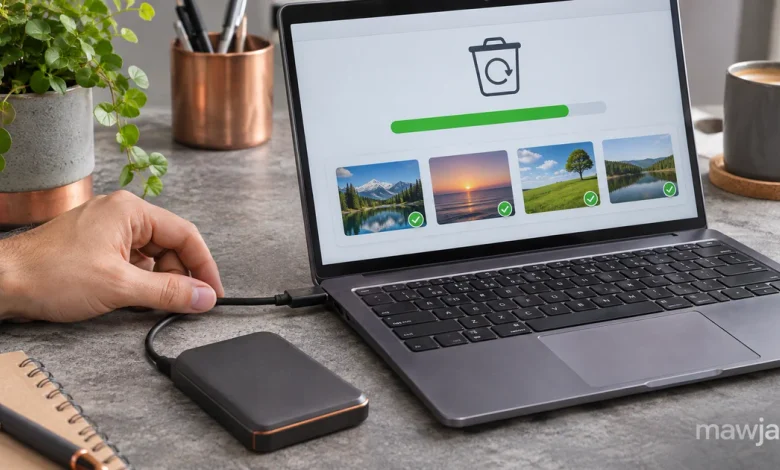
هل حذفت صورًا مهمة، ثم اكتشفت أن سلة المحذوفات أصبحت فارغة؟ قد تساعدك برامج استعادة الملفات المحذوفة، لكن اختيار البرنامج ليس أول خطوة. الأهم أن تتوقف عن استخدام وحدة التخزين التي فقدت منها ملفاتك، حتى لا تقل فرص استرجاعها.
ستتعرف في هذا الدليل من mawjago على عشرة خيارات، مع توضيح الفروق بين الأدوات المجانية والنسخ التجريبية. وستعرف أيضًا متى يمكنك المحاولة بنفسك، ومتى يُفضّل الاستعانة بمتخصص.


تركّز المقارنة على الكمبيوتر ووحدات التخزين الخارجية وبطاقات الذاكرة. وهي مبنية على وثائق المطورين وحدود إصداراتهم المعلنة، وليست اختبارًا عمليًا لترتيب نسب النجاح. لا يوجد برنامج يناسب كل الحالات، ولا يعني ظهور اسم الملف أنه سيعود سليمًا. لذلك سنبدأ بحماية فرص الاستعادة، ثم ننتقل إلى اختيار الأداة المناسبة لاحتياجك وميزانيتك.
1. ماذا تفعل قبل تنزيل أي برنامج؟

توقف عن الكتابة على وحدة التخزين
عند حذف ملف، قد يعتبر النظام المساحة التي كان يشغلها متاحة للاستخدام مجددًا. إذا حُفظت بيانات جديدة فيها، فقد تضيع إمكانية استرجاع محتواه السابق.
لذلك، تجنب تنزيل البرامج أو نسخ الملفات إلى الوحدة المتأثرة. وإذا فقدت صورًا من بطاقة كاميرا، أوقف التصوير عليها فورًا. توصي Microsoft بتقليل استخدام الكمبيوتر بعد فقدان الملفات.
إذا كانت الملفات على وحدة خارجية سليمة، افصلها لحين تجهيز عملية الاستعادة. أما إذا كانت على قرص النظام، فقلّل استخدام الجهاز قدر الإمكان. تثبيت برامج متعددة عليه قد يزيد الكتابة في المساحة التي تحاول إنقاذها.
افحص سلة المحذوفات والنسخ الموجودة
ابدأ بسلة المحذوفات وابحث باسم الملف أو نوعه. ثم تحقق من النسخ الاحتياطية التي أعددتها سابقًا، ومن سلة المحذوفات داخل خدمة التخزين السحابي إن كنت تستخدمها.
قد يكون الملف موجودًا في رسالة بريد أرسلتها، أو على وحدة خارجية، أو لدى زميل شاركته معه. العثور على نسخة سليمة أوفر من فحص قرص كامل.
انتبه أيضًا إلى الفرق بين فقدان الملف وفقدان مكانه. استخدم البحث في المجلدات المعروفة إذا كنت غير متأكد من حذفه، وتحقق من الحساب الذي سجلت الدخول إليه.
ميّز الحذف عن العطل المادي
اختفاء ملفات من وحدة تعمل بصورة طبيعية يختلف عن سقوط قرص وبدء صدور أصوات غير معتادة منه. في الحالة الثانية، لا تكرر تشغيله أو تفكيكه.
إذا كانت البيانات مهمة جدًا، أو كانت الوحدة تنقطع باستمرار، فاستشر متخصصًا قبل إجراء فحوص طويلة. برامج الاستعادة لا تصلح الأجزاء المادية المعطلة.
كذلك لا توافق على تهيئة الوحدة لمجرد أن النظام طلب ذلك. التهيئة تعني إعداد مساحة التخزين للاستخدام، وليست خطوة ضرورية لاسترجاع الملفات القديمة.
2. مقارنة برامج استعادة الملفات المحذوفة: عشرة خيارات
الجدول التالي يساعدك على تضييق الاختيار، وليس ترتيبًا من الأقوى إلى الأضعف. وصف سهولة الاستخدام تقدير تحريري لطبيعة الواجهة، ولا يعتمد على اختبار زمني.
يشير MB إلى ميغابايت، وGB إلى غيغابايت؛ وهما وحدتان لقياس حجم الملفات. حدود الاستعادة المجانية مهمة خصوصًا للفيديوهات، التي قد تتجاوز الحد المتاح بملف واحد.
| البرنامج | نظام التشغيل | المجاني أو التجريبي | ما يجب الانتباه إليه |
| Recuva | Windows | إصدار مجاني للاستعادة | مناسب كبداية للحذف المعتاد |
| Windows File Recovery | Windows | أداة مجانية من Microsoft | يحتاج كتابة أوامر |
| PhotoRec | Windows وmacOS وLinux | مجاني ومفتوح المصدر | قد لا يحتفظ بالأسماء والمجلدات الأصلية |
| TestDisk | Windows وmacOS وLinux | مجاني ومفتوح المصدر | موجّه أكثر للأقسام المفقودة ومشكلات بنية التخزين |
| Disk Drill | Windows وmacOS | حتى 100 MB في Windows؛ وضع Mac مختلف | الفحص المجاني لا يعني استعادة عامة مجانية على Mac |
| EaseUS Data Recovery Wizard | Windows وmacOS | حتى 2 GB في إصدار Free، مع قيود | إصدار Trial مختلف؛ توجد قيود لبطاقات SD على Mac |
| Stellar Data Recovery | Windows وmacOS | حتى 1 GB وفق صفحة الإصدار المجاني | راجع شروط الإصدار المثبت |
| Wondershare Recoverit | Windows وmacOS | صفحة Windows المجانية تعلن حتى 500 MB | تحقق من شروط نسخة Mac بصورة مستقلة |
| MiniTool Power Data Recovery | Windows | حتى 1 GB في الإصدار المجاني | لا تفترض أن جميع المزايا المتقدمة مجانية |
| DMDE | Windows وmacOS وLinux | حتى 4000 ملف من المجلد المفتوح لكل عملية | يحتاج فهمًا أكبر للواجهة |
الحدود الواردة مأخوذة من الصفحات الرسمية وقت إعداد المقارنة. تحقق منها عند التنزيل، فقد تتغير شروط الإصدارات، وقد يختلف المنتج المجاني عن نسخة التجربة المدفوعة.
1. Recuva: بداية مناسبة لمستخدم Windows
يتيح Recuva استعادة أنواع مختلفة من الملفات، ويوفر إصدارًا مجانيًا وخيار فحص عميق. يمكن استخدامه مع وحدات تخزين مثل ذاكرة USB وبطاقات الذاكرة.
ضعه ضمن خياراتك إذا حذفت مستندات أو صورًا من وحدة سليمة. ابدأ بالفحص المعتاد، ثم جرّب الفحص الأوسع إذا لم تظهر الملفات المطلوبة.
لا تعتبر شراء الإصدار المدفوع ضمانًا لنتيجة أفضل في كل حالة. قارن المزايا التي تحتاجها فعلًا، ولا تتوقع أن يعيد البرنامج بيانات كُتب فوقها.
2. Windows File Recovery: خيار Microsoft المجاني
تعتمد هذه الأداة على سطر الأوامر، أي كتابة تعليمات نصية بدل اختيار كل شيء بالأزرار. وتستهدف الملفات المفقودة من التخزين المحلي، لا الملفات الموجودة فقط في الخدمات السحابية.
هي مناسبة إذا كنت مستعدًا لاتباع تعليمات Microsoft بدقة. لكن المستخدم الذي يخشى الخلط بين حروف الأقراص قد يجد الواجهة الرسومية أوضح.
قبل أي أمر، حدّد وحدة المصدر التي فقدت منها الملفات، ووحدة الوجهة التي ستستقبل النتائج. يجب أن تكونا مختلفتين، ويُفضّل استخدام وحدة مادية منفصلة لحفظ المستعاد.
3. PhotoRec: مجاني ويتعامل مع أكثر من الصور
رغم اسمه، يستطيع PhotoRec البحث عن مستندات وفيديوهات وأنواع أخرى. وهو مفتوح المصدر، أي أن شفرته متاحة للفحص وفق ترخيصه.
يبحث عن العلامات التي تميّز محتوى الملفات، بدل الاعتماد الكامل على تنظيم المجلدات. قد يفيد ذلك عند تضرر معلومات التنظيم، لكنه قد يعيد الملفات بأسماء جديدة.
اختره إذا كانت أولوية استعادة المحتوى أعلى من الحفاظ على شكل المجلدات. توقّع أن تحتاج إلى وقت إضافي لفرز النتائج وفتح الملفات بعد الاستعادة.
4. TestDisk: عندما تختفي الأقسام
القسم هو جزء منطقي من وحدة التخزين، وقد يظهر لك كقرص مستقل. يركز TestDisk على استعادة الأقسام المفقودة ومشكلات مرتبطة ببنية الأقراص، مع إمكانات لاسترجاع ملفات في حالات محددة.
وجوده في القائمة لا يعني أنه الخيار الأول لاستعادة صورة واحدة. قيمته أوضح عندما تختفي مساحة كاملة أو تتضرر معلومات تقسيم الوحدة.
بعض وظائفه تعدّل بنية التخزين. لذلك لا تنفّذ أوامر الكتابة أو الإصلاح عشوائيًا، واطلب المساعدة إذا لم تفهم النتيجة المتوقعة.
5. Disk Drill: افهم اختلاف Windows عن Mac
يوفر Disk Drill الفحص والمعاينة، وتعلن صفحته عن استعادة مجانية حتى 100 MB على Windows.
أما على Mac، فلا تعني المعاينة المجانية إمكانية استرجاع كل ما يظهر دون دفع. الاستعادة المجانية ترتبط أيضًا بملفات حمتها ميزات البرنامج مسبقًا.
قد يناسبك لتقييم ملفات صغيرة قبل اتخاذ قرار. لكن إذا كنت تبحث عن فيديو كبير، فقارن حجمه بالحد المجاني قبل بدء العمل.
6. EaseUS Data Recovery Wizard: انتبه إلى اسم الإصدار
تعلن EaseUS استعادة حتى 2 GB في إصدار Free، وتوضح أن إصدار Trial لا يمنح الاستعادة المجانية نفسها.
كما تذكر الشركة أن الإصدار المجاني على Mac لا يشمل الاستعادة المجانية من بطاقات SD. هذا تفصيل مهم لمن يحاول إنقاذ صور كاميرا.
تحقق من اسم النسخة قبل الفحص، ثم راجع المساحة المجانية المتبقية داخل البرنامج. إعادة تثبيته لا تعني بالضرورة تجديد الحصة المستهلكة.
7. Stellar Data Recovery: خيار للملفات محدودة الحجم
تعلن صفحة Stellar المجانية استعادة حتى 1 GB على Windows وMac. وتعتمد العملية على اختيار المحتوى، وفحص المكان، ثم حفظ النتائج.
قد يكون الحد كافيًا لمستندات وصور قليلة. في المقابل، لا يمكن افتراض أنه يكفي لمكتبة فيديو أو نسخة كبيرة من مجلد العمل.
ابدأ بالملفات الأعلى أهمية، وافتح النتائج بعد حفظها. نجاح استعادة مستند صغير لا يثبت أن جميع ملفات الوحدة سليمة.
8. Wondershare Recoverit: راجع حجم الملفات المطلوبة
تذكر صفحة Recoverit المجانية لنظام Windows حدًا يصل إلى 500 MB، مع الفحص والمعاينة قبل الاستعادة.
لا تخلط بين إمكانية تنزيل البرنامج مجانًا وبين الحصول على جميع وظائفه. بعض أدوات الفيديو والميزات المتقدمة مرتبطة بإصدارات مدفوعة.
استخدم المعاينة لتحديد الملفات المهمة، ثم تحقق من شروط نسختك. وإذا كنت تستخدم Mac، راجع صفحته الخاصة بدل افتراض تطابق حدود Windows معه.
9. MiniTool Power Data Recovery: خيار آخر على Windows
يقدم MiniTool إصدارًا مجانيًا لاستعادة حتى 1 GB. يمكن وضعه ضمن المقارنة عندما يكون حجم الملفات المطلوبة محدودًا.
عند الاختيار، ركّز على ظهور ملفاتك المطلوبة وإمكان معاينتها، وليس على عدد الميزات المكتوب في الإعلان.
كذلك، اقرأ الفرق بين الإصدارات قبل الشراء. استعادة ملف محذوف من وحدة سليمة تختلف عن التعامل مع جهاز لا يبدأ تشغيله، وقد تتطلب ميزات أخرى.
10. DMDE: مرن لكنه يحتاج إلى تركيز
تتيح نسخة DMDE المجانية استعادة حتى 4000 ملف من اللوحة النشطة للمجلد المفتوح في العملية الواحدة. ويمكن تكرار العمليات وفق شروط النسخة.
هذا حد يتعلق بعدد الملفات وطريقة تحديدها، وليس بحجم إجمالي مثل بعض المنافسين. لذلك قد يكون مناسبًا لمن يقبل التعامل مع المجلدات تباعًا.
غير أن واجهته تتضمن وظائف متقدمة. التزم بوظيفة استخراج الملفات، ولا تستخدم تحرير القرص دون فهم. وتوضح الشركة أن النسخة المدفوعة لا تصلح ملفًا خرج تالفًا من النسخة المجانية.
3. كيف تختار البرنامج المناسب لحالتك؟

اختر حسب المشكلة قبل اسم البرنامج
إذا حذفت ملفات قليلة من ذاكرة USB سليمة، فقد يكفي برنامج بواجهة رسومية وإصدار مجاني. أما إذا اختفى قسم كامل، فالحالة تحتاج فهمًا مختلفًا قبل المحاولة.
وإذا كانت البيانات على قرص النظام، يصبح تقليل الاستخدام أولوية أكبر. لا تنتقل بين عشرة برامج على الجهاز نفسه لمجرد أن القائمة تضم عشرة أسماء.
مثال: لديك خمس صور على بطاقة ذاكرة. ابدأ بتحديد نظام الكمبيوتر، وحجم الصور، وحالة البطاقة، ثم اختر أداة واحدة مناسبة.
افصل بين المعاينة والاستعادة
المعاينة تعني عرض محتوى الملف داخل البرنامج. أما الاستعادة فتعني حفظ نسخة يمكنك فتحها خارج البرنامج.
قد يسمح البرنامج بالبحث دون دفع، ثم يطلب ترخيصًا عند الحفظ. لذلك اقرأ حدود النسخة قبل الاعتماد على كلمة «مجاني» في زر التنزيل.
وعندما تتاح المعاينة، افحص الصورة كاملة أو صفحات المستند المهمة. وجود اسم صحيح وحجم يبدو منطقيًا ليس كافيًا للحكم على سلامة المحتوى.
اجعل التوافق والخصوصية جزءًا من الاختيار
تحقق من دعم إصدار نظام التشغيل لديك، لا من عبارة Windows أو Mac وحدها. فقد تختلف متطلبات الإصدارات الحديثة عن القديمة.
نزّل الأدوات من مواقعها الرسمية، وراجع الأذونات المطلوبة. تجنب رفع مستندات حساسة إلى خدمات غير معروفة بحجة إصلاحها أو استعادتها.
ولا تدفع بناءً على وعد عام بنسبة نجاح مرتفعة. النتيجة مرتبطة بحالة بياناتك، والميزات المدفوعة لا تضمن استرجاع محتوى لم يعد موجودًا.
4. خطوات عملية لاسترجاع الملفات دون أخطاء شائعة

جهّز المصدر والوجهة
افترض أنك فقدت ملفات من ذاكرة USB تعمل طبيعيًا. جهّز الكمبيوتر والأداة المناسبة، ووحدة أخرى ذات مساحة كافية لحفظ النتائج.
راجع اسم الوحدة وسعتها قبل تحديدها. إذا كانت لديك وحدات متشابهة، افصل غير الضروري منها لتقليل احتمال الاختيار الخاطئ.
لا تحفظ المستعاد على الوحدة التي تفحصها. وحتى لو بدا مكانها فارغًا، فقد تحتوي المساحة المتاحة على بيانات محذوفة ما زلت تحتاج إليها.
افحص وحدد الملفات المهمة
شغّل الفحص المناسب وفق تعليمات الأداة، وحدد أنواع الملفات إذا كان ذلك متاحًا. تضييق النتائج يساعدك على الوصول إلى المستندات أو الصور المطلوبة.
إذا لم تجدها، راجع خيارات الفحص الأوسع. لا يوجد وقت ثابت يمكن وعدك به؛ المدة تتغير بحسب سعة الوحدة وحالتها وطريقة اتصالها.
بعد الفحص، رتّب النتائج حسب النوع أو الاسم أو التاريخ. قد تظهر ملفات مكررة أو قديمة، لذلك اختر ما تحتاج إليه بدل حفظ كل شيء دون مراجعة.
احفظ النتائج ثم اختبرها
استعد الملفات إلى الوحدة الأخرى، وافتح عينات متنوعة. شغّل الفيديو في أكثر من موضع، وافحص صفحات المستند، وكبّر الصورة للتأكد من اكتمالها.
إذا لم يفتح الملف، فلا تحذف أي نسخ أخرى وجدتها. قد يكون المحتوى ناقصًا أو تالفًا، وقد تحتاج إلى تقييم متخصص.
بعد نجاح العملية، أنشئ نسخة احتياطية منفصلة من الملفات المهمة. وجود نسخة يمكن استعادتها لاحقًا يوفر عليك تكرار القلق والمحاولات.
وإذا كنت تحتفظ بنسخ من صورك ومستنداتك في بريدك الإلكتروني أو التخزين السحابي، فاهتم بحماية الحساب الذي يضمها أيضًا. ستجد في دليل حماية الحسابات من الاختراق خطوات واضحة تساعدك على تأمينه.
في الختام
ابدأ بالبحث عن نسخة من ملفك في سلة المحذوفات أو النسخ الاحتياطية. إن لم تجدها، فتوقف عن استخدام وحدة التخزين المتأثرة، واختر برنامجًا يناسب حالتك، واحفظ النتائج على وحدة أخرى. لا تتعجل شراء برنامج؛ فالدفع لا يضمن عودة الملفات سليمة. وإذا نجحت في استرجاعها، خذ بضع دقائق لإنشاء نسخة احتياطية؛ حتى لا تضطر إلى البحث عن طريقة لإنقاذها مرة أخرى.
5. أسئلة شائعة عن استعادة الملفات
هل يمكن استعادة الملفات بعد إفراغ سلة المحذوفات؟
نعم، قد يمكن ذلك، لكنه غير مضمون. إفراغ السلة لا يعني دائمًا إزالة المحتوى فورًا، غير أن استخدام وحدة التخزين قد يكتب فوقه. توقف عن الحفظ عليها، وابحث عن نسخة احتياطية أولًا. ثم جرّب أداة مناسبة إذا كانت الوحدة سليمة، واحفظ النتائج في وحدة أخرى.
هل البرامج المجانية تكفي لاستعادة ملفاتي؟
قد تكفي، خصوصًا إذا كان حجم الملفات صغيرًا أو استخدمت أداة مجانية بالكامل. تختلف الحدود بين البرامج؛ بعضها يقيّد الحجم، وبعضها عدد الملفات في العملية. تحقق أيضًا من الفرق بين المعاينة والحفظ. اختر حسب حالتك، ولا تعتبر الدفع شرطًا للنجاح أو دليلًا على جودة النتائج.
هل يمكن استعادة الملفات بعد الفورمات؟
أحيانًا، حسب نوع التهيئة وما حدث بعدها. قد تبقى بيانات قابلة للاسترجاع في بعض الحالات، بينما تقل الفرص إذا كُتبت بيانات جديدة أو جرى محو المحتوى. لا تكرر التهيئة ولا تستخدم الوحدة للتخزين. وإذا كانت الملفات مهمة، اطلب تقييمًا متخصصًا قبل تجربة إصلاحات تغيّر محتوى القرص.
هل هذه البرامج تستعيد الملفات من الهاتف؟
ليست هذه القائمة دليلًا لاستعادة الذاكرة الداخلية للهاتف. الاتصال عبر USB لا يعني أن برنامج الكمبيوتر يستطيع فحص الهاتف كقرص عادي. ابدأ بسلة تطبيق الصور والنسخ الاحتياطية المتاحة. أما بطاقة الذاكرة القابلة للإزالة فقد تُفحص بقارئ مناسب، إذا كانت قابلة للقراءة ولم يمنع التشفير الوصول إليها.
لماذا ظهرت الملفات لكنها لا تفتح؟
قد تكون معلومات الاسم موجودة بينما فقد جزء من المحتوى أو كُتب فوقه. وقد يستخرج البرنامج ملفًا ناقصًا لا يستطيع التطبيق فتحه. لذلك اختبر الملفات بعد استعادتها ولا تعتمد على قائمة النتائج وحدها. تغيير الامتداد أو شراء ترخيص لا يضمن إصلاحها، واحتفظ بالمصدر دون كتابة إضافية لحين التقييم.
6. الخاتمة: ابدأ بحماية فرص الاستعادة
اختيار برامج استعادة الملفات المحذوفة يصبح أسهل عندما تتذكر ثلاث نقاط: أوقف الكتابة على الوحدة المتأثرة، واختر الأداة وفق نظامك وحدودها المجانية، واحفظ النتائج في وحدة أخرى. افحص النسخ الموجودة أولًا، ولا تتعامل مع ظهور الملف بوصفه ضمانًا لسلامته.
ابدأ بمحاولة مدروسة إذا كانت وحدة التخزين تعمل طبيعيًا. أما الأعطال المادية والبيانات التي لا يمكن تعويضها، فقد تستحق مساعدة متخصصة منذ البداية. وبعد نجاح الاستعادة، جهّز نسخة احتياطية مستقلة.
ما نوع الملفات التي تحاول استرجاعها، ومن أي وحدة؟ شارك سؤالك في التعليقات دون بيانات شخصية، وقيّم فائدة الدليل، وعد إلى mawjago لمزيد من الشروحات المبسطة.