برمجة وتصميم مواقع الإنترنت: دليل المبتدئين لإنشاء أول موقع

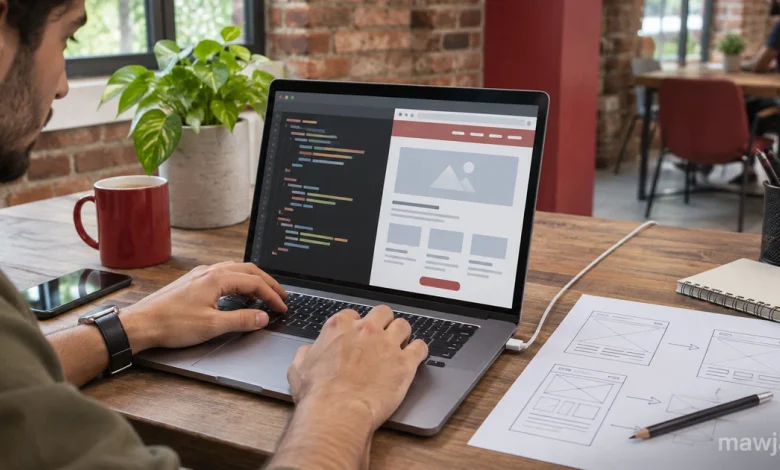
هل ترغب في إنشاء موقع إلكتروني، لكنك لا تعرف من أين تبدأ؟ يساعدك فهم أساسيات برمجة وتصميم مواقع الانترنت على ترتيب خطواتك، والتعرف إلى الأدوات التي تحتاجها، واختيار طريقة تناسب هدفك ومستوى معرفتك.
في هذا الدليل، ستتعرف إلى الفرق بين تصميم المواقع وبرمجتها، ثم تتبع مراحل إنشاء موقع، بدءًا من تحديد فكرته وترتيب محتواه، وصولًا إلى بناء صفحة عربية بسيطة ونشرها على الإنترنت. سنشرح المصطلحات والأدوات بأمثلة واضحة، ونوضح ما ينبغي مراجعته ليظهر موقعك بصورة مناسبة على الهاتف والحاسوب، لتبدأ مشروعك الأول بخطوات مفهومة.


ما المقصود ببرمجة وتصميم مواقع الإنترنت؟
تشمل برمجة وتصميم مواقع الإنترنت تخطيط شكل الموقع ومحتواه وطريقة استخدامه، ثم تنفيذ الصفحات والوظائف التي يحتاجها. والهدف هو إنشاء موقع يستطيع الزائر تصفحه، والوصول إلى معلوماته، واستخدام عناصره بسهولة.
قد يتكوّن الموقع من صفحة واحدة للتعريف بشخص أو مشروع، أو من صفحات متعددة، مثل المدونات والمتاجر الإلكترونية. وتختلف متطلبات إنشائه بحسب ما تريد أن يقدمه للزائر.
ما الفرق بين تصميم الموقع وبرمجته؟
تصميم الموقع يحدد شكل الصفحات وكيفية ترتيب عناصرها: أين يظهر العنوان؟ كيف تُعرض الصور؟ هل النص واضح؟ وهل يستطيع الزائر العثور على ما يبحث عنه بسهولة؟ ويشمل ذلك اختيار الألوان والخطوط والمسافات، والتخطيط لعرض مناسب على الهاتف والحاسوب.
أما تطوير الموقع وبرمجته فيشملان تحويل هذا التصور إلى صفحات ووظائف تعمل فعليًا، باستخدام تقنيات الويب. فهناك تقنيات لبناء المحتوى، وأخرى لتنسيقه، ولغات برمجة لإضافة التفاعل وتنفيذ الوظائف.
مثال مبسّط: في مدونة تقنية، يحدد التصميم مكان قائمة التنقل وصور المقالات وأحجام العناوين. ويتولى التطوير بناء هذه العناصر، وربطها بالصفحات، وتنفيذ وظائف مثل فتح قائمة التنقل عند الضغط على زرها.
ما الواجهة الأمامية والواجهة الخلفية؟
ينقسم العمل التقني في كثير من المواقع إلى جانبين:
- الواجهة الأمامية — Front-end: الجزء الذي يظهر داخل المتصفح ويتفاعل معه الزائر، مثل النصوص والصور والقوائم والأزرار. وتشمل طريقة عرض العناصر واستجابتها لتفاعل المستخدم.
- الواجهة الخلفية — Back-end: البرمجة التي تعمل على الخادم، أي الحاسوب الذي يستقبل طلبات الموقع ويعالجها. ويمكن أن تتولى مهام مثل التحقق من بيانات تسجيل الدخول، وحفظ المعلومات، واسترجاع المحتوى من قاعدة بيانات.
وتتحدد الحاجة إلى كل جانب بحسب وظائف الموقع؛ فصفحة تعريفية بسيطة يمكن أن تبدأ بملفات تعرض محتواها مباشرة، بينما تحتاج وظائف مثل إدارة حسابات المستخدمين إلى معالجة إضافية على الخادم أو خدمات تؤدي هذه المهمة.
ما الطرق المتاحة لإنشاء موقع إلكتروني؟

تختلف طرق إنشاء المواقع بحسب هدفك، والمهارات التي تريد تعلّمها، وطريقة إدارة المحتوى بعد النشر. ومن المسارات المناسبة للبداية بناء صفحات بالكود أو استخدام نظام لإدارة المحتوى مثل WordPress. ويمكن الجمع بينهما مع تطور احتياجاتك.
إنشاء الموقع بكتابة الكود
في هذا المسار، تنشئ ملفات الموقع وتكتب الكود الذي يبني محتواه وينسّق عناصره. يمكنك البدء بصفحة بسيطة باستخدام HTML وCSS، ثم إضافة JavaScript عندما تحتاج إلى تفاعل، مثل إظهار قائمة عند الضغط على زر.
تتيح لك هذه البداية ملاحظة أثر كل تعديل في الصفحة، وفهم كيفية بنائها تدريجيًا. أما الوظائف الأكثر تعقيدًا فتحتاج إلى معرفة وأدوات إضافية بحسب متطلبات المشروع.
إنشاء الموقع باستخدام WordPress
WordPress نظام لإدارة المحتوى يوفّر لوحة تحكم لإنشاء الصفحات ونشر المقالات وإضافة الصور وتنظيم المحتوى. ويستخدم محررًا يعتمد على عناصر تسمّى «المكوّنات»، مثل الفقرات والعناوين والصور والقوائم.
يمكنك اختيار قالب لتحديد المظهر العام، وإضافة وظائف من خلال الإضافات. ويساعدك ذلك على تنفيذ كثير من المهام دون كتابة الكود بنفسك، مع ضرورة تعلّم إعدادات النظام وإدارته. ويمكن أيضًا تطوير قوالب ووظائف مخصصة عندما تتجاوز احتياجاتك الخيارات الجاهزة. والمقصود هنا برنامج WordPress المتاح عبر WordPress.org.
كيف تختار طريقة تناسب هدفك؟
توضح المقارنة التالية ما ستتعامل معه في مشروعك الأول:
| معيار الاختيار | بناء صفحات بالكود | استخدام WordPress |
|---|---|---|
| مهارات البداية | تعلّم بناء الصفحة وتنسيقها | تعلّم المحرر والإعدادات وإدارة المحتوى |
| تعديل المحتوى | تعديل الملفات في المشروع البسيط | استخدام لوحة التحكم والمحرر |
| التخصيص | تنفيذ التعديلات بالكود | إعدادات القالب والإضافات، مع إمكانية التطوير المخصص |
| الصيانة | متابعة الكود والمكتبات والخدمات المستخدمة | متابعة تحديثات النظام والقالب والإضافات |
| مثال لمشروع أول | صفحة تعريفية أو معرض أعمال صغير | مدونة تنشر فيها مقالات باستمرار |
إذا كان هدفك تعلّم كيفية بناء المواقع، فابدأ بصفحة صغيرة تكتب كودها وتفهم عناصرها. وإذا كانت أولويتك نشر المحتوى وإدارته بانتظام، فاستكشف WordPress وتعلّم أدواته الأساسية. وفي الحالتين، اجعل متطلبات مشروعك هي التي تحدد اختيارك.
إذا كان مشروعك الأول مدونة لنشر المقالات، يمكنك متابعة دليل إنشاء مدونة والربح منها للتعرّف إلى خطوات تأسيسها وتجهيزها للنشر.
ما الأدوات والمهارات الأساسية التي تحتاجها؟

للبدء في إنشاء صفحة ويب، تحتاج إلى فهم التقنيات التي تبنيها، وأداة لكتابة الكود، ومتصفح لمشاهدة النتيجة. وتساعدك معرفة كيفية تنظيم الملفات وحفظها على متابعة التطبيق واكتشاف الأخطاء بسهولة.
دور HTML وCSS وJavaScript
لكل تقنية وظيفة مختلفة، وتعمل هذه التقنيات معًا لبناء صفحات الويب:
| التقنية | وظيفتها الأساسية | مثال |
|---|---|---|
| HTML — لغة ترميز | تحدد بنية المحتوى وعناصره | إضافة عنوان وفقرة وصورة ورابط |
| CSS — لغة تنسيق | تضبط مظهر العناصر وتوزيعها | تغيير الألوان والمسافات وتنسيق العرض على الهاتف |
| JavaScript — لغة برمجة | تضيف السلوك والتفاعل | فتح قائمة عند الضغط على زر |
يمكنك البدء بصفحة تستخدم HTML وCSS، ثم إضافة JavaScript عندما تحتاج إلى وظيفة تفاعلية. تعلّم كل تقنية من خلال تعديل صغير وملاحظة أثره؛ مثل إضافة عنوان، ثم تنسيقه، ثم تجربة زر يؤدي وظيفة واضحة.
محرر الأكواد والمتصفح
تحتاج إلى أداتين أساسيتين للعمل على المثال التعليمي:
- محرر أكواد: برنامج تكتب فيه ملفات الموقع وتعدّلها. ومن الخيارات المتاحة Visual Studio Code، الذي يوفر أدوات مثل تلوين الكود واقتراح الإكمال للمساعدة أثناء الكتابة.
- متصفح حديث: لفتح الصفحة ومشاهدة نتيجة التعديلات. وعند مراجعة الموقع، يفيد اختباره في أكثر من متصفح للتأكد من أن عناصره تعمل كما تتوقع.
وتحتاج أيضًا إلى مهارات أساسية في استخدام الحاسوب: إنشاء مجلد، وحفظ ملف داخله، والتعرف إلى اسم الملف وامتداده، ثم العثور عليه وفتحه. هذه المهارات جزء من تجهيز بيئة العمل للمبتدئ.
تنظيم ملفات المشروع
اجمع ملفات الصفحة في مجلد واحد واضح الاسم. ويمكن تنظيم مشروعنا الأول بهذه الصورة:
index.html: ملف يحتوي على بنية الصفحة ومحتواها.style.css: ملف يحتوي على تنسيق الصفحة.script.js: ملف نضيفه إذا احتجنا إلى JavaScript.images: مجلد لحفظ صور المشروع.
سنربط الملفات المطلوبة داخل صفحة HTML عند التطبيق. انتبه إلى كتابة أسمائها ومساراتها بصورة صحيحة؛ فإذا كانت الصورة داخل مجلد images، فيجب أن يشير رابطها إلى موقعها داخل هذا المجلد.
يمكنك تجهيز هذه الملفات وتجربة الصفحة على حاسوبك، ثم الانتقال إلى الاستضافة والعنوان الإلكتروني عند الوصول إلى مرحلة النشر.
كيف تخطط لتصميم الموقع قبل كتابة الكود؟
ابدأ بتحديد ما سيقدمه الموقع، ولمن ستنشئه، وكيف سيصل الزائر إلى محتواه. يساعدك ذلك على اتخاذ قرارات واضحة بشأن الصفحات والعناصر التي تحتاجها، ثم تحويلها إلى تصميم يمكن تنفيذه. وتضع MDN التخطيط للمحتوى والمظهر ضمن خطوات إنشاء الموقع الأول، قبل كتابة الكود.
تحديد هدف الموقع والجمهور
أجب عن ثلاثة أسئلة قبل البدء:
- ما هدف الموقع؟ التعريف بمشروع، أم عرض أعمال، أم نشر مقالات؟
- من سيستخدمه؟ مبتدئون، أم عملاء، أم أشخاص يبحثون عن معلومات متخصصة؟
- ما الخطوة التي تريد من الزائر اتخاذها؟ قراءة شرح، أم مشاهدة مشروع، أم التواصل معك؟
في مثالنا التعليمي، سنخطط لصفحة تعرّف بمدونة تقنية عربية، وتساعد الزائر على الوصول إلى مجموعة من شروحاتها. هذا الهدف يحدد المحتوى الذي سنضعه في الصفحة.
ترتيب المحتوى والعناصر
جهّز النصوص والروابط والصور الأساسية قبل تنسيقها. يمكن أن تتضمن صفحتنا الأولى:
- اسم المدونة ووصفًا موجزًا لما تقدمه.
- عنوانًا رئيسيًا يوضح فائدة المحتوى للقارئ.
- مجموعة مختارة من الشروحات، مع عنوان ووصف ورابط لكل شرح.
- صورة مناسبة إذا كانت تضيف معنى.
- معلومات مختصرة في نهاية الصفحة.
رتّب العناصر بحسب أهميتها للزائر، واستخدم أسماء واضحة للروابط والأقسام. ويساعد إعداد محتوى حقيقي مبكرًا على اختيار مساحات تناسب طول النصوص والصور التي ستستخدمها.
رسم تخطيط أولي للصفحة
ارسم على ورقة مستطيلات تمثل أجزاء الصفحة، واكتب داخل كل مستطيل وظيفته. يسمى هذا تخطيطًا أوليًا؛ والغرض منه تحديد مواقع العناصر وترتيبها.
يمكن ترتيب المثال بهذه الصورة:
- أعلى الصفحة: اسم المدونة وروابط التنقل الأساسية.
- بعده: عنوان واضح ووصف قصير.
- وسط الصفحة: الشروحات المختارة.
- نهاية الصفحة: معلومات مختصرة وروابط إضافية عند الحاجة.
بعد استقرار الترتيب، اختر ألوانًا وخطوطًا واضحة ومتناسقة، وحدد المسافات التي تفصل بين العناصر. ويمكن أن يبدأ التخطيط برسم بسيط بالقلم، كما يقترح دليل MDN للمبتدئين.
مراعاة العربية وشاشات الهاتف
خطط لاتجاه الصفحة من اليمين إلى اليسار بما يناسب المحتوى العربي، وانتبه إلى عرض أسماء الأدوات والروابط التي تحتوي على حروف لاتينية.
وفكّر في ترتيب العناصر على شاشة ضيقة: هل تبقى النصوص مقروءة؟ هل تظهر الصور داخل حدود الصفحة؟ وهل يسهل الوصول إلى الروابط والأزرار؟
في مثالنا، يمكن عرض الشروحات تحت بعضها على الهاتف، ثم توزيعها في أعمدة عندما تتسع الشاشة. هذه هي فكرة التصميم المتجاوب: تكييف العرض مع المساحة المتاحة مع الحفاظ على وضوح المحتوى وسهولة استخدامه.
كيف تنشئ صفحتك الأولى خطوة بخطوة؟

سنحوّل التخطيط السابق إلى صفحة عربية بسيطة، تحتوي على تعريف بالمدونة، وصورة، وثلاث بطاقات تعليمية. ثم نضيف زرًا يعرض نصيحة ويخفيها، لتلاحظ الفرق بين دور HTML وCSS وJavaScript.
إنشاء ملفات المشروع
أنشئ داخل مجلد المشروع مجلدًا آخر باسم images. اختر صورة تملك حق استخدامها، وحوّلها إلى صيغة WebP إن كانت بصيغة أخرى، ثم احفظها داخل هذا المجلد باسم cover.webp. في كود HTML أدناه، عدّل النص الموجود في alt ليصف صورتك، واكتب عرضها وارتفاعها الفعليين بالبكسل في width وheight.
index.htmlللمحتوى وبنية الصفحة.style.cssللتنسيق.script.jsللتفاعل.
أنشئ داخله أيضًا مجلدًا باسم images، وضع فيه صورة بصيغة WebP باسم cover.webp. يمكنك استخدام الصورة المرفقة بملفات المثال. وإذا اخترت صورة أخرى، فعدّل وصفها وأبعادها في الكود بما يناسبها.
احفظ الملفات بترميز UTF-8، وانتبه إلى أن امتداد الملف هو .html مثلًا، وليس .html.txt.
إضافة المحتوى باستخدام HTML
افتح index.html والصق الكود التالي. يحدد lang="ar" لغة الصفحة، ويضبط dir="rtl" اتجاهها من اليمين إلى اليسار. ويتضمن الملف روابط إلى ملفي التنسيق والتفاعل، لذلك احفظ الملفات الثلاثة قبل التجربة النهائية.
<!doctype html>
<html lang="ar" dir="rtl">
<head>
  <meta charset="utf-8">
  <meta name="viewport" content="width=device-width, initial-scale=1">
  <title>مدونتي التقنية</title>
  <link rel="stylesheet" href="style.css">
  <script src="script.js" defer></script>
</head>
<body>
  <header>
    <nav class="container" aria-label="التنقل الرئيسي">
      <a href="#about">عن المدونة</a>
      <a href="#lessons">ابدأ التعلم</a>
    </nav>
  </header>

  <main class="container">
    <section id="about">
      <h1>مرحبًا بك في مدونتي التقنية</h1>
      <p>أتعلم إنشاء صفحات عربية واضحة وسهلة الاستخدام.</p>
      <img src="images/cover.webp" width="1000" height="360"
           alt="مخطط صفحة يتكون من رأس ومحتوى وثلاث بطاقات">
      <button id="tip-button" type="button" hidden
              aria-controls="tip" aria-expanded="false">
        اعرض نصيحة للبداية
      </button>
      <p id="tip" hidden>ابدأ بصفحة صغيرة، وعدّل عنصرًا واحدًا في كل مرة.</p>
    </section>

    <section id="lessons">
      <h2>ابدأ بهذه المهارات</h2>
      <p>تنتقل الروابط التالية إلى دروس MDN باللغة الإنجليزية.</p>
      <div class="cards">
        <article>
          <h3>HTML</h3>
          <p>أنشئ العناوين والفقرات والروابط.</p>
          <a href="https://developer.mozilla.org/en-US/docs/Learn_web_development/Getting_started/Your_first_website/Creating_the_content">دليل HTML</a>
        </article>
        <article>
          <h3>CSS</h3>
          <p>نسّق الألوان والمسافات وتوزيع العناصر.</p>
          <a href="https://developer.mozilla.org/en-US/docs/Learn_web_development/Getting_started/Your_first_website/Styling_the_content">دليل CSS</a>
        </article>
        <article>
          <h3>JavaScript</h3>
          <p>أضف استجابة لتفاعل الزائر.</p>
          <a href="https://developer.mozilla.org/en-US/docs/Learn_web_development/Getting_started/Your_first_website/Adding_interactivity">دليل JavaScript</a>
        </article>
      </div>
    </section>
  </main>

  <footer>
    <p class="container">مشروعي التعليمي الأول في تطوير الويب.</p>
  </footer>
</body>
</html>
لاحظ أن src يحدد مكان الصورة، بينما يصف alt المعلومات التي تقدمها. أما الروابط التي تبدأ بالعلامة # فتنقلك إلى جزء داخل الصفحة، مثل قسم المهارات الذي يحمل المعرّف lessons.
تنسيق الصفحة باستخدام CSS
افتح style.css وأضف الكود التالي:
* { box-sizing: border-box; }

body {
  margin: 0;
  font-family: Tahoma, Arial, sans-serif;
  line-height: 1.8;
  color: #17263c;
  background: #f5f8fc;
}

.container { max-width: 1000px; margin: auto; padding: 20px; }
header, footer { background: #1e3d6b; color: white; }
nav { display: flex; flex-wrap: wrap; gap: 20px; }
nav a { color: white; }
section { padding-block: 20px; }
h1 { font-size: 2rem; }
a { color: #165da8; overflow-wrap: anywhere; }
img { display: block; max-width: 100%; height: auto; margin-block: 20px; }

.cards {
  display: grid;
  grid-template-columns: repeat(3, minmax(0, 1fr));
  gap: 16px;
}

article {
  padding: 20px;
  border: 1px solid #dce6f2;
  border-radius: 12px;
  background: white;
}

button {
  padding: 12px 20px;
  border: 0;
  border-radius: 8px;
  font: inherit;
  background: #165da8;
  color: white;
  cursor: pointer;
}

@media (max-width: 700px) {
  .cards { grid-template-columns: 1fr; }
  h1 { font-size: 1.6rem; }
}
يضبط هذا الملف الألوان والخطوط والمسافات وتوزيع البطاقات. وتُستخدم أسماء مثل .container و.cards لتنسيق العناصر التي تحمل الاسم نفسه داخل خاصية class في HTML.
يعرض المثال البطاقات في ثلاثة أعمدة على الشاشة الواسعة، ويحوّلها إلى عمود واحد عندما يصبح عرض نافذة المتصفح 700 بكسل أو أقل. وهذه قيمة اخترناها للمثال، ويمكن تعديلها وفق احتياجات التصميم.
إضافة تفاعل بسيط اختياري
افتح script.js وأضف:
const button = document.getElementById("tip-button");
const tip = document.getElementById("tip");

button.hidden = false;

button.addEventListener("click", () => {
  tip.hidden = !tip.hidden;
  button.setAttribute("aria-expanded", String(!tip.hidden));
  button.textContent = tip.hidden
    ? "اعرض نصيحة للبداية"
    : "إخفاء النصيحة";
});
يعثر الكود على الزر والنصيحة باستخدام المعرّفين tip-button وtip، ثم يُظهر الزر. وعند الضغط عليه، يعكس حالة إخفاء النص ويغيّر عبارة الزر لتناسب الحالة الجديدة.
هذا مثال على استخدام JavaScript للاستجابة لتفاعل الزائر. ويمكنك تأجيل هذه الخطوة أثناء التعلم؛ سيبقى محتوى الصفحة وروابطها متاحًا، بينما يظل الزر مخفيًا حتى يعمل ملف التفاعل.
فتح الصفحة والتحقق من النتيجة
بعد حفظ الملفات، افتح index.html في متصفح حديث، ثم جرّب ما يلي:
- راجع المحتوى والصورة: تأكد من ظهور العربية والعناوين والبطاقات.
- اختبر التنقل: اضغط «ابدأ التعلم» للوصول إلى قسم المهارات.
- جرّب الزر: اضغط عليه لإظهار النصيحة، ثم اضغط مرة أخرى لإخفائها.
- غيّر عرض النافذة: تحقق من انتقال البطاقات إلى عمود واحد على العرض الضيق.
- افتح روابط الدروس: تحتاج هذه الروابط الخارجية إلى اتصال بالإنترنت.
إذا ظهرت الصفحة دون تنسيق، راجع اسم style.css والرابط المؤدي إليه. وإذا اختفت الصورة، فتحقق من وجودها داخل images بالاسم الصحيح. وإذا لم يظهر زر النصيحة، فراجع اسم script.js وسطر ربطه داخل HTML.
بعد ذلك، غيّر عنوان الصفحة أو وصفها، واحفظ التعديل وأعد تحميلها. بهذه التجربة ستبدأ في ربط ما تكتبه في الملفات بما يظهر أمامك.
كيف تنشر الموقع على الإنترنت؟
بعد تجهيز الصفحة وتجربتها على حاسوبك، يمكنك نشر ملفاتها عبر خدمة استضافة ليصبح لها رابط يستطيع الآخرون فتحه. سنستخدم GitHub Pages مثالًا لنشر الصفحة التي أنشأناها، فهي تدعم المواقع الثابتة المبنية بملفات HTML وCSS وJavaScript.
ما الفرق بين اسم النطاق والاستضافة؟
- اسم النطاق: اسم يُستخدم للوصول إلى الموقع، مثل
example.com. - الاستضافة: الخدمة التي تحفظ ملفات الموقع وتتيح تقديمها للزوار عبر الإنترنت.
يمكن أن تمنحك خدمة الاستضافة عنوانًا تابعًا لها، ثم تربط موقعك لاحقًا بنطاق مخصص. لذلك يمكنك البدء بالتجربة دون شراء نطاق.
نشر المشروع التعليمي باستخدام GitHub Pages
انتبه إلى ترتيب الملفات: افتح مجلد my-first-website الذي أنشأته سابقًا، وارفع الملفات index.html وstyle.css وscript.js، ومعها مجلد images. ارفع هذه المحتويات مباشرة إلى المستودع، بحيث يظهر index.html في مستواه الرئيسي، وتبقى الصورة داخل مجلد images.
اتبع الخطوات التالية:
- سجّل الدخول إلى GitHub: أنشئ حسابًا إذا لم يكن لديك حساب، وأكّد بريدك الإلكتروني.
- أنشئ مستودعًا للمشروع: اختر New repository، وسمّه مثلًا
my-first-website، ثم اختر Public وفعّل إضافة ملف README، واضغط Create repository. - ارفع ملفات الصفحة: افتح المستودع، ثم اختر Add file وبعدها Upload files. اسحب الملفات
index.htmlوstyle.cssوscript.js، ومعها مجلدimagesالذي يحتوي على الصورة. - احفظ الرفع: اكتب وصفًا مختصرًا للتغيير، مثل «إضافة ملفات الموقع الأول»، واختر حفظ التغييرات في الفرع الحالي، ثم أكّد العملية.
انتبه إلى ترتيب الملفات: إذا استخدمت الأرشيف المرفق بالقسم السابق، ففك ضغطه وارفع محتويات مجلد first-arabic-page. يجب أن يظهر index.html مباشرة داخل المستودع، بينما تبقى الصورة داخل مجلد images. هذا الترتيب مهم لطريقة النشر التي سنختارها.
بعد اكتمال الرفع، تابع إعداد النشر:
- افتح إعدادات الصفحات: من المستودع، انتقل إلى Settings، ثم اختر Pages.
- حدّد طريقة النشر: ضمن Build and deployment، افتح قائمة Source واختر Deploy from a branch.
- اختر مصدر الملفات: حدّد الفرع الذي رفعت إليه الملفات، وغالبًا يكون
main، ثم اختر المجلد/(root)واضغط Save. والمقصود بالجذر هنا المستوى الرئيسي الذي وضعت فيهindex.html. - افتح الموقع المنشور: انتظر اكتمال النشر، ثم عد إلى صفحة Pages واضغط Visit site عندما يظهر. قد يستغرق ظهور التغييرات حتى عشر دقائق.
سيكون عنوان مشروعك عادةً بهذه الصيغة، مع استبدال YOUR-USERNAME باسم حسابك:
https://YOUR-USERNAME.github.io/my-first-website/انسخ الرابط الفعلي من إعدادات Pages، ثم افتحه للتحقق من ظهور الصفحة والصورة وعمل الروابط والزر.
إذا ظهر خطأ 404، فراجع مصدر النشر ومكان ملف البداية، وتأكد من كتابة اسمه index.html بالحروف الصغيرة؛ فالاسم Index.html لا يعادله.
متى تحتاج إلى نطاق مخصص؟
يمكنك الاحتفاظ بعنوان GitHub Pages أثناء التعلم. وعندما تريد عنوانًا مستقلًا لمشروعك، يمكنك ربط نطاق تملكه بالموقع.
يتطلب ذلك إضافته في خانة Custom domain، ثم ضبط سجلات DNS، وهي الإعدادات التي تربط اسم النطاق بالخدمة المستضيفة. تختلف القيم المطلوبة بحسب استخدام النطاق الرئيسي أو نطاق فرعي، لذلك اتبع دليل GitHub الرسمي لربط النطاق.
وتُقدَّم مواقع GitHub Pages الجديدة التي تستخدم عنوان github.io عبر HTTPS تلقائيًا، وهو يشفر الاتصال بين المتصفح والموقع. وعند ربط نطاق مخصص، تحقق من اكتمال إعداد HTTPS قبل مشاركة عنوانه.
كيف تراجع جودة الموقع قبل مشاركته؟
ابدأ بمراجعة الرابط المنشور للموقع، وجرّب الصفحات والروابط والوظائف كما سيستخدمها الزائر. ركّز على وضوح المحتوى، وسلامة التنقل، والعرض على الشاشات المختلفة، ثم أصلح المشكلات التي تكتشفها.
فحص العرض على الهاتف والحاسوب
افتح الموقع على هاتف وحاسوب إن أمكن، وغيّر عرض نافذة المتصفح لملاحظة طريقة ترتيب العناصر. راجع النقاط التالية:
- تظهر النصوص والصور داخل حدود الشاشة.
- تبقى العناوين والفقرات مقروءة دون تداخل.
- يسهل الضغط على الروابط والأزرار.
- يظهر المحتوى العربي باتجاه مناسب، وتُقرأ أسماء الأدوات والعبارات الأجنبية بوضوح.
في مثالنا، تحقّق من انتقال البطاقات إلى عمود واحد على العرض الضيق، ومن احتفاظها بمسافات مريحة. فالتصميم المتجاوب يهدف إلى تكييف المحتوى والعناصر مع المساحة المتاحة.
مراجعة النصوص والروابط والصور
اقرأ الصفحة كاملة، وصحّح الأخطاء الإملائية والعبارات غير المكتملة، واستبدل النصوص التجريبية بالمحتوى الذي تريد عرضه.
ثم اختبر العناصر عمليًا:
- اضغط روابط التنقل، وتأكد من وصولها إلى الأقسام الصحيحة.
- افتح الروابط الخارجية، وراجع توافق وجهتها مع وصفها.
- جرّب زر النصيحة في المثال، وتحقق من إظهار النص وإخفائه وتغيّر عبارة الزر.
- تأكد من ظهور الصورة كاملة وبنسب سليمة.
إذا ظهرت الصفحة دون تنسيق، أو اختفت الصورة، فراجع الملفات المرفوعة وأسماءها والمسارات المكتوبة في HTML. وفي GitHub Pages، تحقّق أيضًا من وجود index.html بالاسم الصحيح داخل مصدر النشر المحدد.
تسهيل القراءة والتنقل
راجع أساسيات إمكانية الوصول، أي مساعدة الأشخاص على قراءة الموقع واستخدامه بوسائل وقدرات مختلفة:
- وضوح الألوان: تأكد من وجود تباين واضح بين النص والخلفية.
- تكبير المحتوى: كبّر الصفحة من المتصفح، وراجع بقاء النصوص والعناصر قابلة للاستخدام.
- ترتيب العناوين: استخدم مستويات تعكس علاقة الأقسام ببعضها.
- وصف الصور: اجعل النص البديل مناسبًا للمعلومات التي تقدمها الصورة.
- التنقل بلوحة المفاتيح: استخدم زر
Tabللانتقال بين الروابط والأزرار، وتأكد من ظهور علامة تحدد العنصر النشط، ثم جرّب تشغيله بلوحة المفاتيح.
تغطي هذه الخطوات جوانب أولية؛ أما التقييم الشامل لإمكانية الوصول فيحتاج إلى فحوص أوسع.
الانتباه إلى حجم الوسائط وسرعة التحميل
استخدم صورًا بأبعاد مناسبة للعرض، واضغط ملفاتها مع الحفاظ على الوضوح. وقد تساعد صيغة WebP على تقليل الحجم، لكن راجع النتيجة الفعلية بعد الضغط، خصوصًا الصور التي تتضمن نصوصًا أو تفاصيل دقيقة.
يمكنك الاستعانة بأداة PageSpeed Insights لفحص الصفحة المنشورة:
- أدخل رابط الصفحة.
- اضغط Analyze لبدء التحليل.
- اقرأ الملاحظات، وحدد ما تستطيع إصلاحه في مشروعك.
استخدم التقرير لتوجيه التحسينات، واجمعه مع تجربة الموقع يدويًا. وبعد تعديل صورة أو تنسيق أو وظيفة، أعد اختبار الجزء الذي تغيّر للتأكد من تحسّنه واستمرار عمله.
ما الذي يحدد تكلفة إنشاء موقع إلكتروني؟
تتحدد تكلفة إنشاء موقع إلكتروني بحسب حجمه، ووظائفه، وطريقة بنائه، والخدمات التي يحتاجها بعد النشر. ولتقدير ميزانية واضحة، افصل بين تكلفة الإنشاء الأولية والمصروفات المتكررة، مثل تجديد النطاق والاستضافة.
بنود التكلفة الأساسية
ابدأ بتحديد البنود التي تنطبق على مشروعك:
| البند | ما الذي يؤثر في تكلفته؟ |
|---|---|
| التصميم والتطوير | عدد الصفحات، والوظائف المطلوبة، ومقدار التخصيص، وتنفيذ العمل بنفسك أو الاستعانة بمتخصص |
| اسم النطاق | الامتداد المختار، والشركة المسجّلة، ومدة التسجيل، وسعر التجديد |
| الاستضافة | متطلبات تشغيل الموقع، والموارد المتاحة، والخدمات المشمولة بالخطة |
| القوالب والإضافات والأدوات | اختيار أدوات مجانية أو مدفوعة، وشروط الترخيص والتجديد |
| المحتوى والصور | إعداد المواد بنفسك أو دفع تكلفة إنتاجها أو ترخيص استخدامها |
| الصيانة والدعم | التحديثات والنسخ الاحتياطية وحل المشكلات، ومن سيتولى هذه الأعمال |
وتختلف رسوم النطاق والاستضافة بين الخدمات والخطط. كما قد يكون سعر الاشتراك الأول عرضًا مؤقتًا، ثم يرتفع عند التجديد؛ لذلك راجع تكلفة الاستمرار إلى جانب سعر البداية.
كيف تؤثر طريقة إنشاء الموقع في الميزانية؟
في المشروع التعليمي السابق، يمكنك استخدام GitHub Pages ضمن خطة GitHub Free مع مستودع عام، والاستفادة من عنوان تابع للخدمة. يتيح لك ذلك تجربة نشر الصفحة دون شراء نطاق مخصص أو اشتراك استضافة مدفوع لهذا المثال.
وعند استخدام WordPress، يمكنك الحصول على البرنامج المتاح عبر WordPress.org واستخدامه دون رسوم ترخيص. وتُحسب خدمات الاستضافة والنطاق وأي أدوات مدفوعة تختارها ضمن ميزانية الموقع بصورة منفصلة.
كذلك تحتاج استضافة WordPress إلى دعم متطلبات تشغيله، ومنها لغة PHP وقاعدة بيانات. لذا اختر الخدمة وفق متطلبات مشروعك الفعلية.
وإذا نفذت الموقع بنفسك، فخصص وقتًا للتعلم والتطبيق والصيانة. أما عند الاستعانة بمطور، فوضّح الصفحات والوظائف المطلوبة حتى تحصل على عرض سعر يمكن تقييمه.
كيف تقدّر ميزانية مناسبة للبداية؟
اتبع هذه الخطوات:
- اكتب متطلبات النسخة الأولى: حدد الصفحات والوظائف التي تحتاجها فعلًا، وما يمكن إضافته لاحقًا.
- افصل المصروفات: دوّن ما يُدفع عند الإنشاء، وما يتجدد، وما يُحسب عند طلب خدمة إضافية.
- قارن المبلغ الإجمالي: راجع مدة الاشتراك، وسعر التجديد، والخدمات المشمولة، والإضافات التي تُحاسب منفصلة.
- حدّد مسؤولية الصيانة: اعرف ما ستتولاه بنفسك، وما تحتاج فيه إلى دعم مدفوع.
فعند طلب عرض لإنشاء مدونة، حدّد مثلًا: الصفحات المطلوبة، وطريقة نشر المقالات، وتجهيز العرض على الهاتف، وعدد التعديلات المشمولة، وما إذا كانت الصيانة تدخل ضمن الاتفاق. بهذه التفاصيل تصبح المقارنة بين العروض أوضح.
كيف تواصل تعلم تصميم المواقع وبرمجتها؟
واصل تعلّم تصميم المواقع وبرمجتها بتطوير المشروع الذي أنجزته. اختر في كل مرة مهارة محددة، وطبّقها في إضافة صغيرة تستطيع شرحها واختبارها، ثم انتقل إلى ما بعدها.
طوّر مشروعك على مراحل
يمكنك استخدام الخطة التالية لتوسيع الصفحة السابقة:
| المرحلة | تمرين مقترح | النتيجة التي تتحقق منها |
|---|---|---|
| تثبيت أساسيات HTML | أضف صفحة «عن المدونة» واربطها بالصفحة الرئيسية | تعمل الروابط، وتستخدم عناوين وعناصر مناسبة للمحتوى |
| التعمق في CSS | عدّل توزيع البطاقات والخطوط والمسافات | يبقى المحتوى واضحًا على الهاتف والحاسوب |
| فهم JavaScript | أضف زرًا للتبديل بين مظهر فاتح وآخر داكن | يتغير المظهر عند الضغط، وتستطيع تفسير الكود المسؤول |
| تحسين سهولة الاستخدام | راجع التنقل بلوحة المفاتيح ووضوح النصوص | تستطيع الوصول إلى الروابط والأزرار واستخدامها |
| بناء مشروع مختلف | أنشئ صفحة لعرض أعمالك أو التعريف بخدمة | تعيد استخدام المهارات لتلبية هدف جديد |
هذه تمارين مقترحة للبناء على المثال. ويشمل منهج MDN الأساسي موضوعات HTML وCSS وJavaScript، إلى جانب التصميم وإمكانية الوصول وإدارة إصدارات الكود.
اجعل كل جلسة تعلم مرتبطة بتطبيق
حدّد مهمة صغيرة قبل فتح الدرس، مثل «أريد فهم كيفية توزيع البطاقات». ثم اتبع هذه الخطوات:
- اقرأ الشرح المرتبط بالمهمة.
- طبّق مثالًا صغيرًا في محررك.
- غيّر قيمة أو عنصرًا، وتوقّع النتيجة قبل مشاهدة التعديل.
- اختبر ما تغيّر، ودوّن ما فهمته وما يحتاج إلى مراجعة.
عند ظهور مشكلة، اقرأ رسالة الخطأ إن وجدت، وحدّد آخر تعديل أجريته، ثم جرّب تصحيحًا واحدًا في كل مرة. واحتفظ بملاحظات قصيرة للمشكلات وحلولها لتعود إليها لاحقًا.
تعلّم حفظ التعديلات باستخدام Git
مع زيادة الملفات والتجارب، تعرّف إلى Git، وهو نظام لتتبّع التغييرات في الكود والرجوع إلى حالات سابقة عند الحاجة. أما GitHub فهو خدمة لاستضافة مستودعات Git والتعاون عليها، وقد استخدمناه سابقًا لنشر المشروع.
ابدأ بتسجيل تعديلات صغيرة مع وصف واضح لكل تعديل، مثل «إضافة صفحة التعريف» أو «تحسين عرض البطاقات على الهاتف». يمكنك متابعة مقدمة MDN لإدارة الإصدارات للتعرف إلى الأساسيات.
اختر مسارًا منظمًا وقِس تقدمك
يمكنك متابعة مسار MDN لتعلم تطوير الويب، وهو مرجع باللغة الإنجليزية يتضمن دروسًا وتمارين لاختبار مهارة محددة، وتحديات تجمع عدة مهارات في تطبيق واحد.
قِس تقدمك بمهام تستطيع إنجازها: هل يمكنك إضافة صفحة؟ تعديل التنسيق؟ تفسير وظيفة الزر؟ العثور على سبب رابط معطّل؟ أعد تنفيذ تمرين سابق مع تغيير محتواه أو تصميمه، وحدّد الأجزاء التي أصبحت تنجزها باستقلالية، ثم اجعل الأجزاء المتبقية أهدافًا لتدريبك التالي.
خاتمة
تبدأ برمجة وتصميم مواقع الإنترنت بهدف واضح ومحتوى منظّم، ثم اختيار طريقة الإنشاء والأدوات المناسبة. ومن خلال بناء صفحة بسيطة، ومراجعة عرضها ووظائفها، ثم نشرها، يمكنك تحويل ما تتعلمه إلى مشروع قابل للتطوير.
خطوتك التالية هي تخصيص المثال السابق لفكرة تهمك: اكتب محتواك، وعدّل تصميمه، واختبره على الهاتف والحاسوب قبل مشاركته. وبعد ذلك، اختر تحسينًا واحدًا تتعلمه وتطبّقه، مثل إضافة صفحة جديدة أو وظيفة تفاعلية. اجعل لكل مرحلة نتيجة تستطيع ملاحظتها وشرحها، لتعرف ما أتقنته وما يحتاج إلى مزيد من التدريب.