
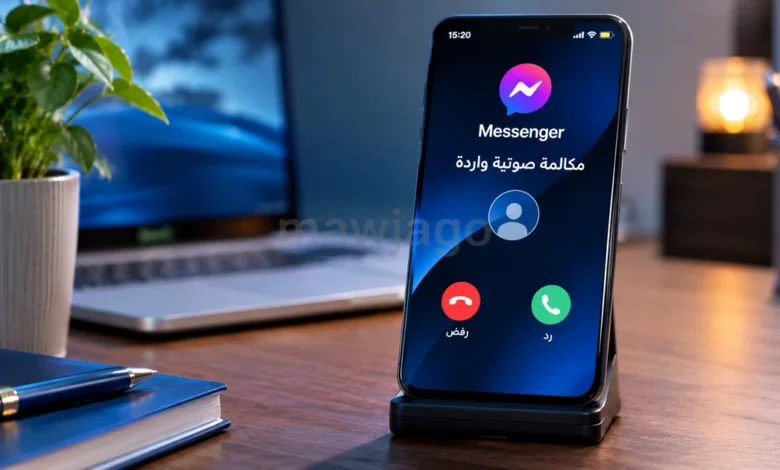
قد تواجه مشكلة عدم ظهور الاتصال في الماسنجر بينما تصلك الرسائل بصورة طبيعية، أو لا تعرف بالمكالمة إلا عندما تفتح التطبيق وتجد اتصالًا فائتًا. وقد يظهر التنبيه على الشاشة، لكن دون رنين. تختلف نقطة البداية بحسب ما يحدث على هاتفك؛ لذلك سنحدّد شكل المشكلة أولًا، ثم نراجع الاتصال والإشعارات وإعدادات أندرويد وآيفون، قبل التفكير في إعادة تثبيت التطبيق.
هذا الدليل مخصص لغياب المكالمات الواردة وتنبيهاتها، وليس لاختفاء حالة «نشط الآن» أو زر إجراء الاتصال.
1. كيف تظهر مشكلة عدم ظهور الاتصال في الماسنجر؟
قبل تغيير الإعدادات، اطلب من شخص الاتصال بك عبر ماسنجر والهاتف مقفل. لاحظ ما يحدث: هل يظهر التنبيه؟ هل تسمع الرنين؟ أم لا تعرف بالمكالمة إلا بعد فتح التطبيق؟ يساعدك هذا الاختبار على اختيار الخطوات المناسبة بدل تعديل إعدادات كثيرة دون معرفة أثرها.
هل تغيب المكالمة تمامًا أم يظهر إشعارها متأخرًا؟
غياب الصوت يختلف عن غياب التنبيه، وتأخر الإشعار لا يحدد سببه وحده. استخدم الجدول التالي لمعرفة الفحص الذي تبدأ به.
شكل المشكلة والفحص المناسب لها
| ما تلاحظه | ما ينبغي فحصه أولًا | أين تجد الشرح؟ |
|---|---|---|
| تظهر المكالمة دون رنين | الصوت وعدم الإزعاج أو التركيز | قسم إعدادات هاتفك |
| لا تظهر المكالمة على شاشة القفل | السماح بعرض التنبيهات والهاتف مقفل | قسم إعدادات هاتفك |
| تظهر مكالمة فائتة بعد فتح التطبيق | الإنترنت وإعدادات نشاط التطبيق | الفحوص الأولية، ثم إعدادات هاتفك |
| تحدث المشكلة مع شخص واحد | إعدادات إشعارات المحادثة | الفحوص الأولية |
هل تحدث المشكلة مع الجميع أم مع شخص واحد؟
جرّب استقبال مكالمة من شخص آخر. إذا اقتصرت المشكلة على محادثة واحدة، فابدأ بمراجعتها. أما إذا تكررت مع عدة أشخاص، فانتقل إلى الفحوص العامة وإعدادات الهاتف.
هذه المقارنة تضيق نطاق البحث، لكنها لا تثبت السبب؛ فقد تكون المشكلة لدى المتصل أيضًا. دوّن النتيجة، خصوصًا إذا كان الاتصال يعمل أحيانًا ويتعطل في أوقات محددة.
2. فحوص أولية قبل تغيير إعدادات الهاتف
ابدأ بالخطوات المشتركة بين أندرويد وآيفون. بعد كل تغيير، اختبر استقبال مكالمة بالطريقة نفسها، حتى تستطيع مقارنة النتيجة.
اختبر اتصال الإنترنت وأعد تشغيل الهاتف
وجود علامة الواي فاي أو بيانات الهاتف لا يكفي للتأكد من أن الإنترنت يعمل. افتح صفحة جديدة في المتصفح، ثم جرّب إرسال رسالة عبر ماسنجر. إذا تعذّر التحميل أو الإرسال، فابدأ بفحص الاتصال.
- بدّل بين الواي فاي وبيانات الهاتف، إذا كان الخياران متاحين.
- افتح ماسنجر وتأكد من إمكانية إرسال رسالة.
- اقفل الشاشة واطلب من شخص الاتصال بك.
إذا ظهرت المكالمة على شبكة دون الأخرى، فركّز على الاتصال الذي تتكرر معه المشكلة. أما إذا لم يتغير شيء، فأعد تشغيل الهاتف، وافتح ماسنجر ثم اختبر مجددًا. لا تحتاج في هذه المرحلة إلى إعادة ضبط الشبكة أو حذف بيانات التطبيق.رغم كل شئ لازالة مشكلة مكالمات ماسنجر لا تظهر أو تنقطع باستمرار، فتحقق أولًا من استقرار اتصال الإنترنت على هاتفك. وإذا كنت تستخدم أندرويد وتواجه مشكلة في الاتصال بالشبكة، فراجع دليلنا حول (حل مشكلة عدم اتصال أندرويد بالواي فاي) لمعرفة الأسباب والخطوات المناسبة لإصلاحها.
حدّث ماسنجر وراجع إشعارات المحادثة
افتح صفحة ماسنجر في Google Play على أندرويد أو App Store على آيفون. إذا ظهر زر «تحديث»، ثبّت التحديث ثم افتح التطبيق. تتضمن تحديثات ماسنجر إصلاحات وتحسينات، لكنها لا تضمن وحدها معالجة مشكلة المكالمات. apps.apple.com
إذا اقتصرت المشكلة على شخص واحد، فافتح محادثته وراجع خيارات الإشعارات المتاحة. إن وجدت خيارًا لكتم المكالمات وكان مفعّلًا، فألغِه واختبر الاتصال. قد تختلف أسماء الخيارات ومواضعها بحسب إصدار التطبيق، فلا تفترض أن وصول الرسائل يعني بالضرورة أن تنبيهات المكالمات تعمل.
غيّر إعدادًا واحدًا، ثم اختبر مكالمة؛ بهذه الطريقة تعرف أي خطوة أحدثت الفرق.
3. إظهار مكالمات ماسنجر على أندرويد
إذا استمرت المشكلة، فراجع إعدادات التطبيق داخل أندرويد. تختلف المسميات بين الشركات وإصدارات النظام؛ استخدم البحث داخل الإعدادات عندما لا تجد الخيار المذكور، ولا تغيّر إعدادًا غير واضح لمجرد تشابه اسمه.
السماح بإشعارات ماسنجر ومراجعة فئاتها
ابدأ بالسماح العام للإشعارات، ثم انتقل إلى أنواعها:
- افتح الإعدادات ← التطبيقات ← ماسنجر. قد تحتاج إلى اختيار «عرض جميع التطبيقات».
- ادخل إلى الإشعارات وفعّل السماح بالإشعارات.
- إذا ظهرت فئات الإشعارات، فابحث عن فئة مرتبطة بالمكالمات.
- إن وجدتها، تأكد من تفعيلها واختيار تنبيه بدلًا من صامت.
- راجع الصوت وخيار الظهور على الشاشة، إن كانا متاحين.
فئات الإشعارات هي أقسام تسمح بالتحكم في أنواع التنبيهات بصورة مستقلة. لذلك قد يكون السماح العام مفعّلًا، بينما تظل فئة معينة صامتة أو معطّلة. ولا تعرض جميع الهواتف الخيارات نفسها. support.google.com
على بعض هواتف سامسونج، قد تحتاج أولًا إلى تفعيل إدارة فئات الإشعارات لكل تطبيق من إعدادات الإشعارات المتقدمة، ثم العودة إلى إشعارات ماسنجر. إذا لم تجد هذا الخيار، تابع الإعدادات المتاحة في جهازك. samsung.com
مراجعة ظهور التنبيهات على شاشة القفل
إذا ظهر الاتصال أثناء استخدام الهاتف واختفى عندما كانت الشاشة مقفلة، فابحث عن إشعارات شاشة القفل. اسمح بعرض التنبيهات، ثم راجع إعداد ماسنجر منفردًا إذا أتاح هاتفك ذلك.
انتبه إلى الفرق بين إخفاء المحتوى الحساس وعدم إظهار الإشعارات. الأول يحجب التفاصيل حفاظًا على الخصوصية، بينما يمنع الثاني التنبيه من الظهور على شاشة القفل. لا تحتاج إلى كشف محتوى رسائلك لمعالجة غياب التنبيهات؛ اختر العرض الذي يناسب خصوصيتك ضمن خيارات جهازك. support.google.com
التحقق من «عدم الإزعاج» وقيود البطارية والبيانات
إذا كانت المكالمة صامتة، فراجع عدم الإزعاج من لوحة الإعدادات السريعة وعطّله مؤقتًا للاختبار. إذا عادت التنبيهات، فراجع مواعيد تشغيله واستثناءاته بدل إبقائه معطّلًا طوال الوقت. support.google.com
أما إذا كانت المكالمات لا تظهر إلا بعد فتح التطبيق، فافحص:
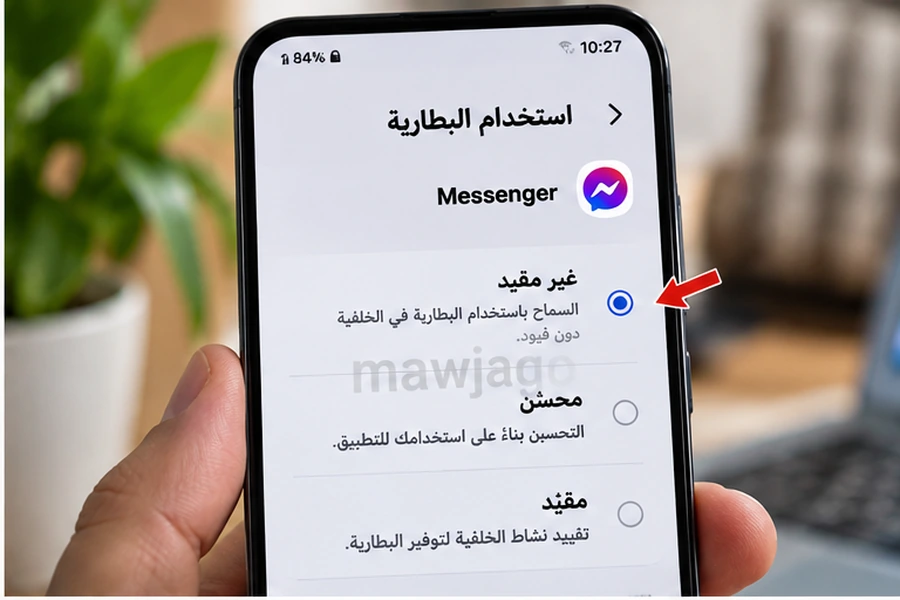
- البطارية: افتح معلومات ماسنجر، ثم إعدادات استخدام البطارية. راجع السماح بالنشاط في الخلفية، أي عمل التطبيق عندما لا يكون ظاهرًا على الشاشة. إذا كان مقيّدًا، فجرّب تخفيف القيد عن ماسنجر وحده. قد تؤخر أوضاع توفير الطاقة بعض التنبيهات، وقد يزيد تخفيف القيود استهلاك البطارية. support.google.com
- بيانات الهاتف: إذا فعّلت توفير البيانات، فراجع السماح لماسنجر باستخدام البيانات في الخلفية. قد يظهر الاستثناء باسم بيانات غير مقيّدة. يفيد اختباره خصوصًا إذا حدثت المشكلة عبر بيانات الهاتف دون الواي فاي. ccn.web.tr
4. إظهار مكالمات ماسنجر على آيفون
على آيفون، ركّز على السماح بالإشعارات ومواضع ظهورها، ثم راجع وضع التركيز. لا تنقل إليه إعدادات أندرويد؛ فالخيارات وطريقة إدارة التطبيقات تختلف بين النظامين.

السماح بالإشعارات ومراجعة الصوت وشاشة القفل
- افتح الإعدادات ← الإشعارات ← ماسنجر.
- فعّل السماح بالإشعارات.
- ضمن التنبيهات، فعّل شاشة القفل والشعارات حسب حاجتك.
- فعّل مركز الإشعارات للرجوع إلى التنبيهات لاحقًا.
- راجع خيار الأصوات وفعّله إن كان متاحًا.
تسمح شاشة القفل بعرض التنبيهات والهاتف مقفل، بينما تظهر الشعارات أعلى الشاشة أثناء الاستخدام. تتحكم هذه الخيارات في إشعارات التطبيق، وقد تختلف الخيارات المتاحة بحسب إصدار النظام ودعم التطبيق لها. support.apple.com
إذا ظهر التنبيه دون تفاصيل، فراجع إظهار المعاينات. اختيار عند فتح القفل يحافظ على خصوصية المحتوى إلى أن تفتح الهاتف. إخفاء المعاينة وحده لا يعني تعطيل الإشعارات، ولا يلزم تغييره إلى عرض المحتوى دائمًا. support.apple.com
مراجعة وضع التركيز واختبار المكالمة
التركيز ميزة تقلل المقاطعات، وتشمل أوضاعًا مثل «عدم الإزعاج» و«النوم». قد يسمح الهاتف بإشعارات ماسنجر، ثم يسكتها أثناء تشغيل أحد هذه الأوضاع. وتتيح Apple تحديد التطبيقات التي يمكن لتنبيهاتها المرور أثناء التركيز. support.apple.com
افتح مركز التحكم، ثم التركيز، وتحقق من وجود وضع نشط. عطّله مؤقتًا، واقفل الهاتف واطلب مكالمة تجريبية. إذا تحسنت النتيجة، فراجع إعدادات ذلك الوضع والتطبيقات المسموح بها.
إذا عادت المشكلة في وقت معين، فافحص تشغيل التركيز تلقائيًا. وبعد التعديل، اختبر المكالمة أثناء استخدام تطبيق آخر، ثم والهاتف مقفل. وإذا ظهر الاتصال دون رنين فقط، فتحقق من الوضع الصامت ومستوى صوت الرنين والتنبيهات؛ فهذه حالة مختلفة عن غياب المكالمة تمامًا.
5. ماذا تفعل إذا استمرت المشكلة؟
إذا لم تُجدِ الفحوص السابقة نفعًا، فانتقل إلى خطوات التطبيق الإضافية. احتفظ بملاحظاتك عن نتيجة الاختبارات، ولا تبدأ بحذف التطبيق قبل التأكد من إمكانية العودة إلى حسابك ومحادثاتك.
خطوات إضافية للتطبيق قبل إعادة تثبيته
على أندرويد، يمكنك تجربة مسح ذاكرة ماسنجر المؤقتة، وهي ملفات يحتفظ بها التطبيق لتسريع تحميل بعض المحتويات:
- افتح الإعدادات ← التطبيقات ← ماسنجر.
- ادخل إلى التخزين أو التخزين وذاكرة التخزين المؤقت.
- اختر مسح ذاكرة التخزين المؤقت.
- افتح ماسنجر واختبر مكالمة.
اختر الزر الصحيح: مسح الذاكرة المؤقتة يزيل الملفات المؤقتة، بينما مسح البيانات أو مسح مساحة التخزين يحذف بيانات التطبيق المحلية وقد يتطلب تسجيل الدخول واستعادة المحادثات. لا تستخدمه بديلًا لمسح الذاكرة المؤقتة. www.android.com
متى تعيد التثبيت أو تبلغ عن المشكلة؟
يمكن تجربة إعادة التثبيت على أندرويد أو آيفون بعد استبعاد الإعدادات الأساسية، لكنها ليست حلًا مضمونًا. تأكد أولًا من معرفة بيانات الدخول وإمكانية استلام رمز التحقق إن طُلب منك.
راجع أيضًا التخزين الآمن لمحادثات ماسنجر وطريقة استعادتها. تتيح الميزة استعادة سجل المحادثات المشفرة باستخدام طريقة أعددتها، مثل رقم PIN أو مفتاح محفوظ عبر حساب Google أو iCloud. إذا لم تتأكد من توفر طريقة الاستعادة، فأجّل الحذف. about.fb.com
قبل حذف التطبيق، تأكد من قدرتك على العودة إلى حسابك واستعادة محادثاتك.
إذا استمرت المشكلة، فاستخدم خيار الإبلاغ عن مشكلة ضمن خيارات المساعدة المتاحة في ماسنجر. اذكر نوع الهاتف وإصدار النظام والتطبيق، وهل يغيب الاتصال دائمًا أم عند قفل الشاشة فقط، والخطوات التي جرّبتها. تدرج مساعدة ماسنجر الرسمية الإبلاغ عن مشكلات التطبيق ضمن وسائل الحصول على المساعدة. Messenger Help Center
في الختام
ليس من السهل أن تكتشف مكالمة مهمة بعد فواتها، خصوصًا عندما يبدو أن هاتفك يعمل بصورة طبيعية. لكن السبب قد يكون إعدادًا بسيطًا، مثل كتم التنبيهات أو منع ظهورها على شاشة القفل. ابدأ بفحص الإنترنت، ثم راجع إعدادات ماسنجر المناسبة لهاتفك، وجرّب استقبال مكالمة بعد كل تعديل. وإذا احتجت إلى حذف التطبيق، تأكد أولًا من قدرتك على تسجيل الدخول واستعادة محادثاتك.
6. أسئلة شائعة عن مكالمات ماسنجر
لماذا لا تظهر المكالمة إلا بعد فتح ماسنجر؟
قد يرتبط ذلك بالاتصال أو بتقييد نشاط التطبيق، لكنه لا يثبت سببًا واحدًا. ابدأ بمقارنة الواي فاي وبيانات الهاتف، ثم راجع إعدادات نظامك. لا تنتقل مباشرة إلى حذف التطبيق، خصوصًا إذا لم تتأكد من طريقة استعادة محادثاتك.
هل إذن الميكروفون مسؤول عن ظهور إشعار المكالمة؟
إذن الميكروفون يسمح للتطبيق بالتقاط صوتك، وهو مختلف عن إعدادات الإشعارات. إذا غاب التنبيه، فابدأ بالإشعارات. أما إذا استطعت الرد ولم يسمعك الطرف الآخر، فراجع إذن الميكروفون وتأكد من عدم كتم صوتك داخل المكالمة. support.google.com
هل يحتاج ماسنجر إلى البقاء مفتوحًا لاستقبال المكالمات؟
لا يُفترض أن تضطر إلى إبقاء المحادثة ظاهرة على الشاشة. إذا كانت المكالمات تظهر أثناء استخدام التطبيق فقط، فاعتبر ذلك عرضًا يحتاج إلى فحص الاتصال وإعدادات الهاتف، بدل الاعتماد على إبقاء الشاشة مفتوحة باستمرار.
هل تعني المشكلة أن الطرف الآخر حظرني؟
لا يمكن استنتاج الحظر من عدم ظهور الاتصال في الماسنجر وحده. قد تتعلق المشكلة بالشبكة أو التطبيق أو الإعدادات لدى أحد الطرفين. قارن النتيجة بمكالمة من شخص مختلف، وتواصل مع الشخص عبر وسيلة أخرى إن أمكن، قبل الوصول إلى استنتاج.
ابدأ باختبار يناسب حالتك
اختر الآن الحالة الأقرب إلى ما يحدث على هاتفك: تنبيه بلا صوت، أو مكالمة لا تظهر على شاشة القفل، أو إشعار متأخر. نفّذ الفحص المرتبط بها، ثم اختبر مكالمة والهاتف مقفل. إذا نجح الحل، فلا حاجة إلى مواصلة تغيير الإعدادات. وإذا استمرت المشكلة، انتقل بالتدرّج إلى الخطوات الإضافية، مع التأكد من إمكانية استعادة محادثاتك قبل حذف التطبيق.