تحميل Claude AI للكمبيوتر: دليل التثبيت والاستخدام للمبتدئين


تحميل Claude AI للكمبيوتر هو خطوتك الأولى إذا أردت الاستعانة به لفهم موضوع يصعب عليك، أو ترتيب أفكارك، أو كتابة رسالة لا تعرف كيف تبدأها. لكن قبل تجربته، قد تتساءل: من أين أنزّله بأمان؟ وأي نسخة تناسب جهازي؟ ستجد هنا خطوات تثبيته على ويندوز وماك، ثم تسجيل الدخول وكتابة أول طلب بالعربية، حتى تبدأ باستخدامه في شيء تحتاج إليه فعلًا.
اتبع القسم الخاص بنظام حاسوبك، ثم انتقل إلى شرح تسجيل الدخول. لا تحتاج إلى خبرة برمجية أو إعداد أدوات إضافية لاستخدام المحادثة.





1. ما تطبيق Claude للكمبيوتر، ومتى تحتاج إليه؟
Claude مساعد ذكاء اصطناعي من شركة Anthropic، تكتب إليه أسئلتك وطلباتك ويرد عليك ضمن محادثة. ويتيح لك تطبيق Claude Desktop الوصول إلى الخدمة من برنامج تفتحه على حاسوبك.
ما الذي يمكنك فعله باستخدام Claude؟
يمكنك الاستعانة به لفهم مصطلح تقني، أو تلخيص نص، أو إعداد مسودة رسالة. مثلًا، بدل البحث عن شرح طويل للتخزين السحابي، يمكنك أن تطلب: «اشرح لي معنى التخزين السحابي بلغة بسيطة، مع مثال من الحياة اليومية».
إذا لم تفهم جزءًا من الإجابة، اطلب توضيحه. وإذا كان النص طويلًا، اطلب اختصاره. لا يشترط أن تعرف صيغة خاصة للحديث معه؛ اشرح ما تحتاج إليه، ثم أضف التفاصيل التي تساعده على تقديم إجابة أقرب إلى هدفك.
الفرق بين التطبيق واستخدام Claude من المتصفح
يمكنك الوصول إلى Claude عبر موقعه أو تطبيق الكمبيوتر. يناسبك التطبيق إذا كنت تفضّل فتحه من قائمة البرامج والعودة إليه أثناء العمل، بينما يسمح لك المتصفح باستخدام الخدمة دون تثبيت.
اختر ما يناسب طريقتك في العمل. وإذا كان هدفك تجربة Claude للمرة الأولى فقط، فيمكنك البدء من المتصفح ثم تثبيت التطبيق لاحقًا.
2. قبل تحميل Claude AI للكمبيوتر: تحقق من المتطلبات والمصدر
قبل تنزيل الملف، راجع إصدار نظام التشغيل على جهازك. هذه الخطوة تختصر محاولات تثبيت قد تفشل لأن النظام أقدم من الإصدار المدعوم.
متطلبات تشغيل التطبيق على ويندوز وماك
يذكر دليل تثبيت Claude الرسمي متطلبات نظام التشغيل التالية: Claude Help Center
متطلبات التثبيت بحسب نظام التشغيل
| النظام | الإصدار المطلوب | أين تتحقق من إصدار جهازك؟ |
|---|---|---|
| ويندوز | Windows 10 أو أحدث | الإعدادات ← النظام ← حول |
| ماك | macOS 13 Ventura أو أحدث | قائمة Apple ← حول هذا الـ Mac |
إذا كان إصدارك أقدم، فتحقق من إمكانية تحديث النظام. لا تعتمد على نسخة معدّلة تدّعي تجاوز متطلبات التشغيل، ولا تفترض أن تنزيل إصدار قديم من موقع آخر سيحل المشكلة.
هذه المتطلبات تخص نظام التشغيل؛ ولا تعني أن جميع المزايا المتقدمة داخل التطبيق لها المتطلبات نفسها.
كيف تصل إلى رابط التحميل الرسمي؟
افتح صفحة تحميل Claude الرسمية، وابحث عن قسم Desktop، أي تطبيق الكمبيوتر. تعرض الصفحة خيارات macOS وWindows وWindows (arm64). وقد تقود أزرارها إلى نطاق claude.ai لتنزيل الملف؛ فهذا جزء من مسار التنزيل الرسمي. claude.com
إذا استخدمت محرك بحث للوصول إلى الصفحة، افحص عنوان الموقع قبل الضغط على أي زر. وجود اسم Claude أو صورته لا يكفي لإثبات أن الصفحة رسمية. والأوضح أن تفتح الرابط السابق مباشرة بدل التنقل بين مواقع إعادة رفع البرامج.
التأكد من مصدر الملف خطوة من خطوات التثبيت، وتبدأ قبل فتحه على جهازك.
3. كيفية تثبيت Claude على ويندوز
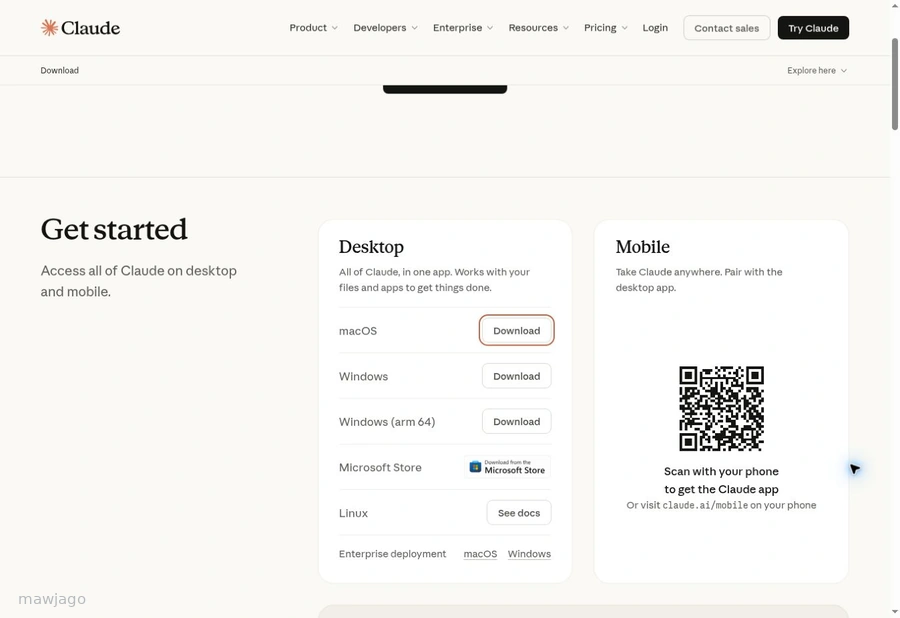
بعد التحقق من المتطلبات، اختر نسخة ويندوز التي تناسب معالج جهازك، ثم افتح الملف لإكمال التثبيت.
تنزيل النسخة المناسبة لجهازك
ستجد في صفحة التنزيل خيار Windows وخيار Windows (arm64). لمعرفة المناسب، افتح الإعدادات ← النظام ← حول، ثم ابحث عن نوع النظام ضمن مواصفات الجهاز:
- إذا وجدت عبارة معالج يستند إلى x64، فاختر Windows.
- إذا وجدت عبارة معالج يستند إلى ARM، فاختر Windows (arm64).
يشير هذا الاختلاف إلى نوع المعالج، وليس إلى كونك تستخدم ويندوز 10 أو ويندوز 11.
ابدأ التنزيل وانتظر اكتماله. ستجد الملف عادةً في مجلد التنزيلات — Downloads، أو يمكنك فتح موضعه من قائمة تنزيلات المتصفح. إذا توقّف التنزيل قبل النهاية، أعد المحاولة قبل تشغيل الملف.
تشغيل ملف التثبيت وفتح التطبيق
- انقر مرتين على الملف الذي نزّلته.
- اتبع التعليمات التي تظهر، وانتظر اكتمال التثبيت.
- افتح قائمة ابدأ، واكتب Claude في البحث، ثم افتح التطبيق. يحدد الدليل الرسمي قائمة ابدأ بوصفها موضع تشغيل Claude بعد تثبيته على ويندوز. Claude Help Center
اقرأ أي طلب إذن يظهر أثناء العملية. وإذا عرض النظام رسالة خطأ أو تعذّر عليه التحقق من الملف، احتفظ بنص التنبيه بدل تعطيل الحماية لإجبار التثبيت على الاستمرار.
عندما تظهر شاشة تسجيل الدخول، انتقل إلى القسم الخامس. أما الخطوات التالية فهي مخصصة لمستخدمي ماك.
4. كيفية تثبيت Claude على ماك
اختر macOS من صفحة التنزيل الرسمية، ثم انتظر اكتمال تنزيل الملف قبل فتحه. لست بحاجة إلى تنزيل نسخة ويندوز أو استخدام برنامج وسيط لتشغيلها.
تنزيل نسخة ماك وفتح ملف التثبيت
افتح قائمة تنزيلات المتصفح، أو شغّل Finder، وهو تطبيق تصفح الملفات على ماك، ثم انتقل إلى مجلد التنزيلات — Downloads.
انقر على الملف مرتين واتبع تعليماته. إذا طلبت نافذة التثبيت نقل أيقونة Claude إلى مجلد Applications، فاسحبها إليه وانتظر اكتمال النسخ. اتبع ما يعرضه الملف الرسمي؛ فقد تتغير طريقة تقديم المثبّت مع تحديث التطبيق.
لا تشغّل ملفات أخرى نزلتها من صفحات إعلانية أثناء البحث. إذا التبس عليك أي ملف هو الصحيح، ارجع إلى صفحة Claude الرسمية وأعد التنزيل منها.
إكمال التثبيت وفتح Claude
بعد الانتهاء، افتح مجلد التطبيقات — Applications في Finder، ثم شغّل Claude. وهذا هو موضع فتحه الذي توضحه تعليمات التثبيت الرسمية على ماك. Claude Help Center
إذا طلب macOS تأكيد فتح تطبيق نُزّل من الإنترنت، اقرأ الرسالة قبل الموافقة. أما إذا أشار إلى مشكلة في التحقق من التطبيق أو سلامة الملف، فتوقف وراجع السبب بدل تجاوز التنبيه.
ظهور شاشة الدخول يعني أنك أصبحت جاهزًا لربط التطبيق بحسابك.
5. تسجيل الدخول وبدء أول محادثة مع Claude
تسجيل الدخول أو إنشاء حساب
توضح تعليمات تسجيل الدخول الرسمية طريقتين أساسيتين للدخول: Claude Help Center
- Continue with Google — المتابعة باستخدام Google: اختر حساب Google الذي تريد استخدامه وأكمل التحقق.
- Continue with email — المتابعة بالبريد الإلكتروني: أدخل بريدك، ثم افتح رسالة الدخول واضغط على الرابط الموجود فيها.
إذا كان لديك حساب سابق، استخدم البريد المرتبط به. أما عند الاستخدام الأول، فأكمل خطوات إعداد الحساب التي تظهر لك.
افتح رابط البريد على الحاسوب نفسه قدر الإمكان. وإذا فتحته على جهاز آخر وظهر رمز تحقق، فأدخله على الجهاز الذي بدأت منه تسجيل الدخول. لا تحتاج إلى إنشاء كلمة مرور مستقلة لحساب Claude عند استخدام الدخول بالبريد. support.claude.com
إذا أكملت التحقق في المتصفح وظهر طلب لفتح Claude، وافق عليه للعودة إلى التطبيق.
كتابة طلب واضح باللغة العربية
افتح محادثة جديدة، واكتب طلبك في مربع الرسالة، ثم أرسله. للتجربة، يمكنك استخدام هذا المثال الافتراضي:
«أريد كتابة رسالة بريد إلكتروني للاستفسار عن موعد دورة لتعلّم الحاسوب. اكتب رسالة قصيرة بالعربية الفصحى، بنبرة مهذبة، واترك مكانًا لاسم الدورة».
يوضح الطلب المهمة واللغة والطول والنبرة، ويمنع إضافة اسم دورة لم تحدده.
اقرأ الإجابة، ثم اطلب تعديلًا محددًا إذا احتجت إليه، مثل: «اختصرها إلى ثلاث جمل، واجعل السؤال عن الموعد أوضح». تابع داخل المحادثة نفسها حتى يستفيد الطلب الجديد من السياق السابق.
إذا لم تكن إجابة Claude كما توقعت، فقد يحتاج طلبك إلى تفاصيل أكثر. تعلّم كيف تتقن كتابة البرومبت للمبتدئين لتوضّح ما تريده وتطلب تعديلات محددة على الإجابة.
مراجعة الإجابة قبل استخدامها
تحقق من أن النص يعبّر عن مقصدك، وأنه لم يضف أسماء أو مواعيد أو تفاصيل غير صحيحة. أما المعلومات المهمة، فراجعها من مصادرها الأصلية قبل الاعتماد عليها.
عند العمل على رسالة شخصية، استبدل البيانات الحساسة بعبارات عامة. يمكنك كتابة «اسم العميل» أو «رقم الطلب» ثم إضافة التفاصيل بنفسك بعد الانتهاء. لا تضع كلمات المرور أو رموز التحقق في المحادثة.
6. حل مشكلات تثبيت Claude وتشغيله الأساسية

حدّد أولًا المرحلة التي توقفت عندها: التنزيل، أم التثبيت، أم فتح التطبيق، أم تسجيل الدخول. احتفظ بنص الخطأ؛ فهو أدق من وصف عام مثل «البرنامج لا يعمل».
تعذر تنزيل ملف التثبيت أو إكمال التثبيت
إذا توقف التنزيل، افتح موقعًا آخر للتأكد من الاتصال، ثم أعد تنزيل الملف من المصدر الرسمي. لا تفتح النسخة غير المكتملة.
إذا فشل التثبيت، راجع توافق نظام التشغيل والنسخة التي اخترتها. اقرأ الرسالة أيضًا: نقص المساحة يحتاج إلى تحرير مساحة، وطلب إذن مسؤول الجهاز يحتاج إلى الرجوع إليه، خصوصًا إذا كان حاسوب العمل يمنع تثبيت البرامج.
تجنّب تغيير عدة إعدادات دفعة واحدة؛ عالج السبب الظاهر ثم أعد المحاولة، حتى تعرف ما الذي حل المشكلة.
التطبيق لا يفتح أو تسجيل الدخول لا يكتمل
أغلق التطبيق وافتحه مجددًا، ثم جرّب إعادة تشغيل الحاسوب. وإذا استمر التعطل، تحقق مما إذا كانت المشكلة تخص التطبيق وحده أم الخدمة أيضًا، بتجربة Claude من المتصفح.
مشكلات الدخول والخطوة المناسبة
| المشكلة | ما تتحقق منه | الإجراء التالي |
|---|---|---|
| لم تصل رسالة الدخول | صحة البريد ومجلد الرسائل غير المرغوب فيها | ابحث عن رسالة من mail.anthropic.com وأعد المحاولة بعد بضع دقائق |
| الرابط أو رمز التحقق لا يعمل | رسالة الخطأ وحالة الخدمة | راجع صفحة الحالة قبل تكرار المحاولات |
| ظهرت رسالة عن التحقق من الهاتف | تعليمات الرسالة | اتبع الإرشادات الرسمية المرتبطة بها |
يوصي مركز المساعدة بفحص البريد غير المرغوب فيه ومراجعة حالة الخدمة عند استمرار مشكلات الدخول. وإذا كان هناك عطل عام معلن، فانتظر عودة الخدمة قبل إجراء تغييرات على جهازك. support.claude.com
راجع صفحة حالة Claude أو مركز المساعدة. وعند طلب الدعم، اذكر إصدار نظامك ونص الخطأ والخطوة التي سبقته، دون إرفاق بيانات دخولك.
7. أسئلة شائعة عن تحميل Claude للكمبيوتر
هل تنزيل تطبيق Claude يتطلب اشتراكًا مدفوعًا؟
لا. التطبيق متاح للحسابات المجانية، وبعض المزايا مخصص للخطط المدفوعة. لذلك يمكنك البدء بالمحادثة دون شراء اشتراك، ثم تقييم حاجتك إلى الترقية لاحقًا. تنزيل البرنامج لا يمنح استخدامًا غير محدود أو يفتح كل المزايا تلقائيًا. claude.com
هل يمكن استخدام Claude دون اتصال بالإنترنت؟
تحتاج المحادثة إلى اتصال لإرسال الطلبات واستقبال الإجابات. تثبيت التطبيق لا يعني تنزيل نموذج الذكاء الاصطناعي كاملًا لتشغيله محليًا. إذا انقطع الاتصال، انتظر عودته قبل إعادة إرسال طلبك.
هل تطبيق Claude للكمبيوتر هو نفسه Claude Code؟
Claude Desktop هو تطبيق الكمبيوتر الذي شرحنا تثبيته. أما Claude Code فهو مخصص لمهام البرمجة، ويمكن الوصول إليه داخل التطبيق ضمن الخطط التي تدعمه. لا تحتاج إلى إعداده لطلب شرح أو تلخيص أو كتابة رسالة؛ ابدأ بقسم المحادثة المعتاد. Claude Help Center
ابدأ بمهمة صغيرة تعرف كيف تراجعها
بعد تثبيت Claude وتسجيل الدخول، جرّبه في مهمة واضحة: تلخيص فقرة أو صياغة رسالة قصيرة. اختر نصًا تستطيع الحكم على نتيجته، ثم اطلب تعديلًا واحدًا لترى كيف تتغير الإجابة.
ابدأ من رابط التنزيل الرسمي، واتبع خطوات نظامك، وخذ وقتك في قراءة أي رسالة تظهر أثناء التثبيت. وبعد بدء الاستخدام، اجعل مراجعة الإجابة جزءًا من عملك؛ فالنتيجة المفيدة هي التي تناسب حاجتك وتستطيع الوثوق بتفاصيلها.