
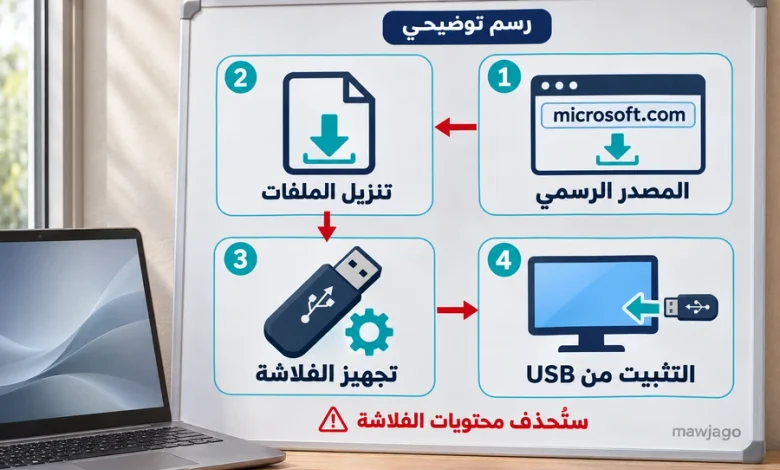
قبل تحميل ويندوز 11 وتجهيز فلاشة لتثبيته، تأكد من أمرين: أن جهازك يدعم النظام، وأن ملفاتك المهمة محفوظة في مكان آمن. بعدها يمكنك البدء وأنت تعرف ما تحتاج إليه في كل مرحلة. يرافقك هذا الدليل من فحص التوافق وتنزيل الملفات من موقع Microsoft الرسمي، إلى تجهيز الفلاشة واختيار قرص التثبيت وإكمال الإعداد حتى ظهور سطح المكتب.
الشرح مخصّص للتثبيت النظيف على أجهزة x64 المتوافقة، التي تستخدم معالجات Intel أو AMD المناسبة للنظام. هذا المسار يبدأ بنسخة جديدة من ويندوز، ويستلزم إعادة تثبيت البرامج، وقد يمسح بيانات وجهة التثبيت. إذا كنت تريد الاحتفاظ ببرامجك وملفاتك، فراجع خيارات الترقية أو إعادة التثبيت من داخل ويندوز قبل متابعة الخطوات.
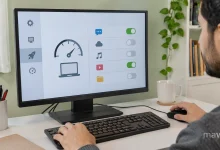
1 التحقق من توافق جهازك مع ويندوز 11
فحص التوافق باستخدام PC Health Check
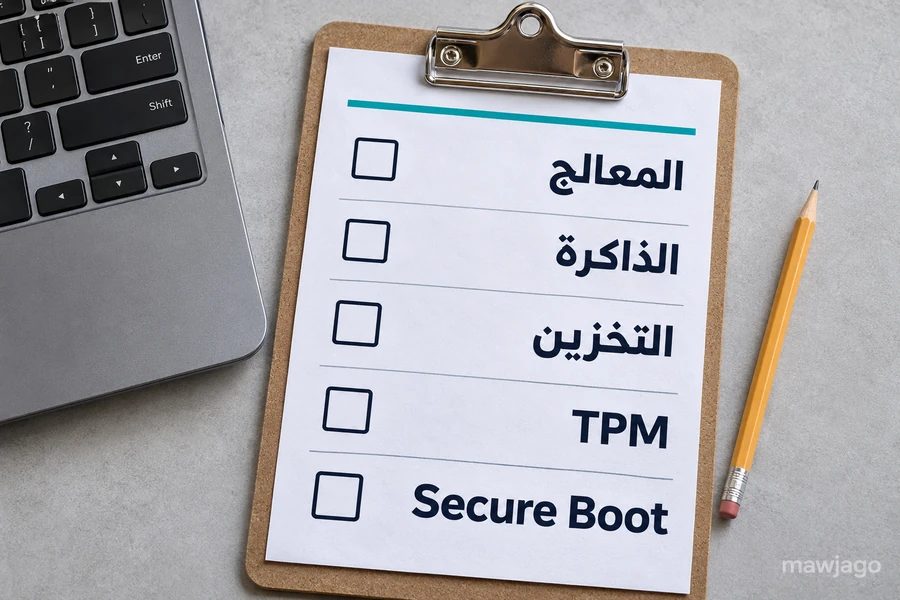
عمل الحاسوب بويندوز 10 لا يعني تلقائيًا أنه يدعم ويندوز 11. تشمل المتطلبات المعالج والذاكرة والتخزين وميزات الأمان. ابدأ بمراجعة متطلبات ويندوز 11 الرسمية، ثم استخدم تطبيق «التحقق من صحة الكمبيوتر» إذا كان جهازك يعمل بويندوز 10:
1. افتح رابط PC Health Check الرسمي، ونزّل التطبيق وثبّته إن لم يكن موجودًا.
2. شغّله واضغط «التحقق الآن» في قسم ويندوز 11.
3. افتح تفاصيل النتيجة، واقرأ أسباب عدم التوافق إن ظهرت.
الفحص يساعدك على تقييم الأهلية، لكنه لا يضمن أداء كل برنامج، ولا يفحص جميع متطلبات الشاشة وبطاقة الرسوميات. وإذا كان الحاسوب جديدًا أو لا يعمل بنظام يمكنك فحصه، فراجع مواصفات طرازه لدى الشركة المصنّعة.
التعامل مع أسباب عدم التوافق
قد تشير النتيجة إلى TPM 2.0، وهي ميزة أمان تساعد على حماية مفاتيح التشفير، أو إلى متطلبات الإقلاع الآمن. في بعض الأجهزة تكون الميزة مدعومة وتحتاج إلى تفعيل وفق تعليمات الشركة المصنّعة. أما المعالج غير المدعوم، فلن تحل مشكلته بزيادة المساحة الفارغة.
لا تتجاوز نتيجة الفحص دون فهم السبب. تثبيت ويندوز على جهاز غير مستوفٍ للمتطلبات قد يسبب مشكلات توافق، ولا يضمن حصوله على التحديثات. يتناول هذا الدليل الأجهزة المتوافقة فقط.
2 حفظ ملفاتك وتجهيز متطلبات التثبيت
فهم الفرق بين الترقية والتثبيت النظيف
تتيح الترقية بالطريقة المناسبة الاحتفاظ بالملفات والتطبيقات والإعدادات. أما التثبيت النظيف فيبدأ بنظام جديد، ويزيل التطبيقات والإعدادات والبيانات الموجودة في وجهة التثبيت بحسب الإجراءات التي تؤكدها. ولأننا سنبدأ التشغيل من الفلاشة، فلا تفترض أن ملفاتك ستبقى محفوظة تلقائيًا.
انسخ صورك ومستنداتك وملفات عملك إلى قرص خارجي أو خدمة تخزين سحابي. راجع سطح المكتب والتنزيلات والمجلدات التي أنشأتها بنفسك، وافتح بعض الملفات من النسخة للتأكد من سلامتها. عند استخدام السحابة، انتظر اكتمال الرفع وتحقق من إمكانية الوصول إلى الملفات من المتصفح.
قائمة التجهيز قبل البدء
جهّز المتطلبات التالية قبل تحميل ويندوز 11 وإنشاء الفلاشة:
• فلاشة USB فارغة بسعة 8 غيغابايت على الأقل؛ ستُمسح محتوياتها، فلا تستخدمها لحفظ النسخة الاحتياطية.
• حاسوب يعمل بويندوز واتصال إنترنت مستقر وصلاحية تشغيل أداة التجهيز كمسؤول.
• مصدر طاقة للحاسوب المحمول طوال التجهيز والتثبيت.
• معلومات إصدارك المرخّص، مثل Home أو Pro، ومفتاح المنتج إن كان لديك. عند الاعتماد على ترخيص رقمي، تحقّق من ربطه بحساب Microsoft قبل إعادة التثبيت.
دوّن سعات الأقراص والأقسام لتساعدك على تمييز وجهة التثبيت لاحقًا. وبعد التأكد من النسخة الاحتياطية، افصل قرصها الخارجي حتى لا تختاره بالخطأ أثناء إعداد ويندوز.
اختيار التنزيل المناسب
3 تحميل ويندوز 11 من الموقع الرسمي
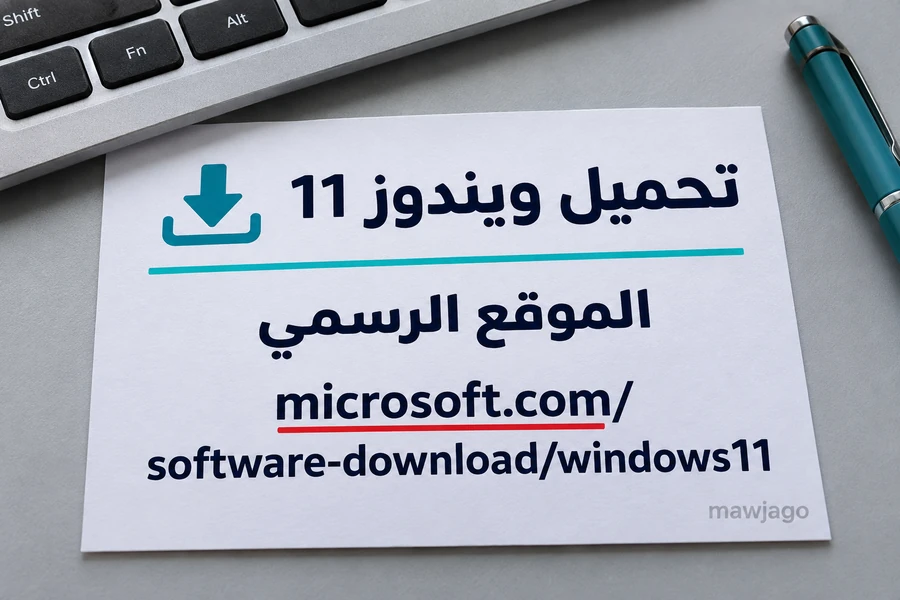
افتح صفحة تحميل ويندوز 11 الرسمية، وتأكد من أن عنوان الموقع يبدأ بـ https://www.microsoft.com/. ستجد خيارات تختلف بحسب ما تريد تنفيذه:
• «مساعد تثبيت Windows 11» لترقية النظام على الحاسوب الذي تشغّل عليه المساعد.
• «إنشاء وسائط تثبيت Windows 11» لتنزيل الأداة التي تحمّل ملفات النظام وتجهّز الفلاشة.
• «تنزيل صورة قرص Windows 11 بصيغة ISO» للحصول على ملف النظام، ثم استخدام أداة مناسبة لتجهيز وسيط التثبيت.
سنستخدم أداة إنشاء الوسائط في المسار الأساسي. وإذا كان لديك ملف ISO رسمي بالفعل، فيمكنك استخدام بديل Rufus الموضّح في نهاية الخطوة 4، دون تنفيذ الطريقتين معًا.
تنزيل أداة إنشاء وسائط التثبيت
اضغط «تنزيل الآن» تحت قسم إنشاء وسائط التثبيت، واحفظ الملف في مجلد يسهل الوصول إليه. الملف الذي تنزّله هنا هو أداة التجهيز؛ أما ملفات ويندوز فستُنزّل عند تشغيلها.
تنشئ الأداة وسائط تثبيت لأجهزة x64. أما أجهزة ARM، مثل بعض حواسيب Snapdragon، فلها مسار تنزيل رسمي منفصل، ولا يشملها هذا الشرح.
4 إنشاء فلاشة تثبيت ويندوز 11
تشغيل الأداة واختيار لغة النظام
افتح أداة Microsoft، ووافق على نافذة السماح بإجراء تغييرات إذا ظهرت. اقرأ شروط الترخيص واضغط «قبول»، ثم راجع اللغة والإصدار المقترحين قبل المتابعة.
إذا أردت تغيير اللغة، فأزل تحديد خيار استخدام الإعدادات الموصى بها للحاسوب الحالي، إن ظهر. اختيار العربية يحدد لغة واجهة النظام، ويمكنك إضافة لوحة مفاتيح فرنسية أو إنجليزية بعد التثبيت.
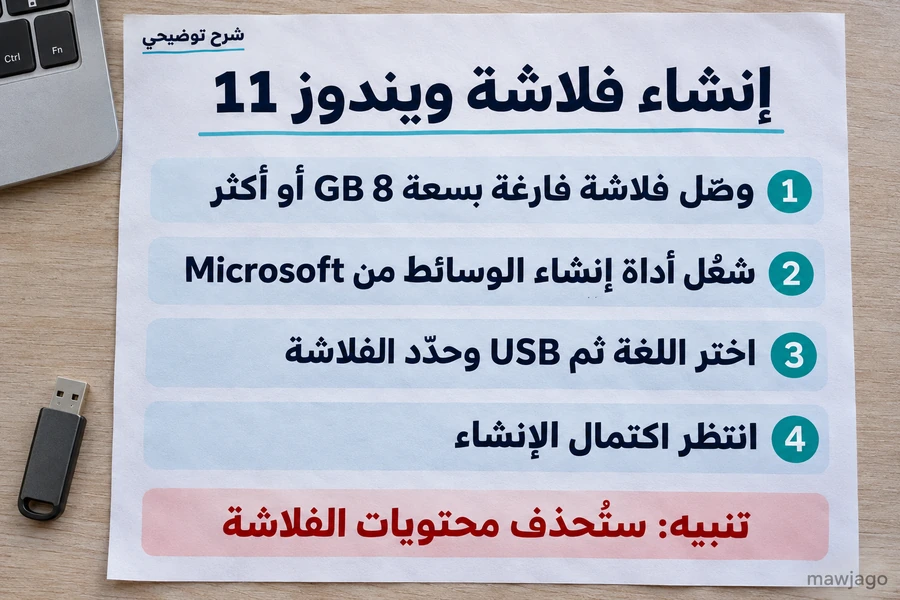
تحديد الفلاشة وانتظار اكتمال تجهيزها
وصّل الفلاشة، ثم اتبع الخطوات المعروضة:
1. اختر «محرك أقراص USB محمول» بدل إنشاء ملف ISO.
2. حدّد الفلاشة من قائمة الوحدات المتاحة.
3. طابق حرفها مع ما يظهر في مستكشف الملفات ضمن «هذا الكمبيوتر». إذا كان حرفها E مثلًا، فتأكد من اختيار الوحدة نفسها.
4. راجع اختيارك وتأكد من حفظ محتويات الفلاشة المهمة خارجها، ثم تابع التنزيل والتجهيز.
انتظر حتى تظهر رسالة تفيد بأن الفلاشة جاهزة، ثم اضغط «إنهاء». تختلف المدة بحسب سرعة الاتصال والفلاشة؛ لا تفصلها أثناء العمل. بعد اكتمال العملية، يمكنك الانتقال مباشرةً إلى الخطوة 5.
بديل لإنشاء فلاشة التثبيت باستخدام Rufus
إذا حمّلت ويندوز 11 بصيغة ISO، يمكنك استخدام برنامج Rufus من موقعه الرسمي لتجهيز فلاشة التثبيت. وهو برنامج مجاني ومفتوح المصدر يعمل على ويندوز دون الحاجة إلى تثبيته، ويجعل الفلاشة قابلة للإقلاع باستخدام ملف النظام الذي تختاره.
احفظ ملفات الفلاشة المهمة قبل البدء، لأن تجهيزها يمسح محتوياتها. وإذا أنشأت فلاشة التثبيت بالفعل باستخدام أداة Microsoft، فتجاوز هذا الخيار وانتقل مباشرةً إلى تشغيل الحاسوب منها.
عند استخدام Rufus، تأكد من اختيار الفلاشة الصحيحة وملف ISO الرسمي قبل بدء الكتابة، وراجع إعدادات الإقلاع بما يناسب الجهاز المستهدف. لا تغيّر خيارات لا تعرف وظيفتها، ولا تستخدم خيارات تجاوز متطلبات ويندوز ضمن هذا الدليل المخصّص للأجهزة المتوافقة.
5 تشغيل الحاسوب من الفلاشة
فتح قائمة الإقلاع واختيار USB
بعد اكتمال تجهيز الفلاشة، سواء بأداة Microsoft أو ببرنامج Rufus، يمكنك استخدامها لبدء تثبيت ويندوز. المقصود بالإقلاع هنا تشغيل الحاسوب من الفلاشة بدل القرص الداخلي.
أعد تشغيل الحاسوب والفلاشة موصولة، واضغط مفتاح قائمة الإقلاع Boot Menu عند ظهور شعار الشركة. قد يكون F12 أو F9 أو Esc؛ ويختلف المفتاح حسب طراز الجهاز، لذا راجع تعليمات الشركة المصنّعة إذا لم تعرفه.
تتيح قائمة الإقلاع اختيار وسيط التشغيل لهذه المرة، دون الحاجة عادةً إلى تغيير ترتيب التشغيل الدائم في إعدادات BIOS/UEFI.
اختر الفلاشة واضغط Enter. إذا ظهرت مرتين وكان أحد الخيارين يبدأ بكلمة UEFI، فاختره. وإذا ظهرت رسالة تطلب الضغط على أي مفتاح للتشغيل من USB، فاضغط مفتاحًا للمتابعة.
التأكد من ظهور شاشة إعداد ويندوز
ظهور شاشة اختيار اللغة أو لوحة المفاتيح يعني أن الحاسوب بدأ التشغيل من الفلاشة بنجاح، ويمكنك متابعة إعداد التثبيت.
أما إذا عاد إلى سطح المكتب المعتاد، فأعد تشغيله وحاول فتح قائمة الإقلاع مبكرًا؛ فقد تكون مهلة الضغط على المفتاح قصيرة. ثم تأكد من اختيار الفلاشة من القائمة.
6 ضبط خيارات التثبيت واختيار القرص
اختيار اللغة والإصدار ومفتاح المنتج
حدّد اللغة ولوحة المفاتيح، ثم اختر تثبيت ويندوز 11. قد تختلف صياغة الأزرار بين إصدارات المثبّت؛ اقرأ الموافقات المتعلقة بحذف الملفات والتطبيقات قبل تأكيدها.
إذا ظهرت نافذة مفتاح المنتج، فأدخل مفتاحك الصالح، أو اختر «ليس لدي مفتاح منتج» عند إعادة تثبيت إصدار له ترخيص رقمي صالح على الجهاز نفسه. قد يتخطّى المثبّت النافذة تلقائيًا إذا تعرّف إلى مفتاح محفوظ في الجهاز.
اختر Home أو Pro وفق ترخيصك. اختيار Pro لا يحوّل ترخيص Home إليه، وتجاوز إدخال المفتاح لا يمنح ترخيصًا مجانيًا. إذا لم تتأكد من امتلاك ترخيص صالح، فاحسم الأمر قبل متابعة التثبيت.
تحديد قرص التثبيت وفهم الأقسام
القرص هو وحدة التخزين الفعلية، والقسم جزء منها. قد ترى أقسامًا صغيرة للنظام إلى جانب قسم كبير للملفات. لا تعتمد على ترتيب القائمة أو رقم القرص وحده؛ قارن السعات ومعلومات الأقسام بما دوّنته قبل البدء.
• إذا كان القرص جديدًا وفارغًا، فحدّد المساحة غير المخصصة وتابع ليُنشئ ويندوز الأقسام اللازمة.
• إذا كنت تقصد مسح قرص كامل، فتحقّق من هويته ووجود نسخة احتياطية لجميع بياناته أولًا، ثم احذف أقسام ذلك القرص وحده واختر المساحة غير المخصصة الناتجة.
• إذا كانت هناك أقسام تريد الاحتفاظ بها، فلا تحذفها جماعيًا. توقّف واطلب مساعدة إذا لم تستطع تمييز وجهة التثبيت بثقة.
حذف القسم يزيله مع محتوياته، والتهيئة تمسح محتويات القسم المحدد. ووجود ملفاتك على قسم آخر من القرص نفسه لا يحميها عند حذف جميع أقسامه.
راجع الإصدار والوجهة مرة أخرى قبل تأكيد التثبيت. ويمكنك الرجوع إلى دليل Microsoft لإعادة تثبيت ويندوز لفهم أثر التثبيت النظيف وخياراته.
7 إكمال التثبيت والإعداد الأولي
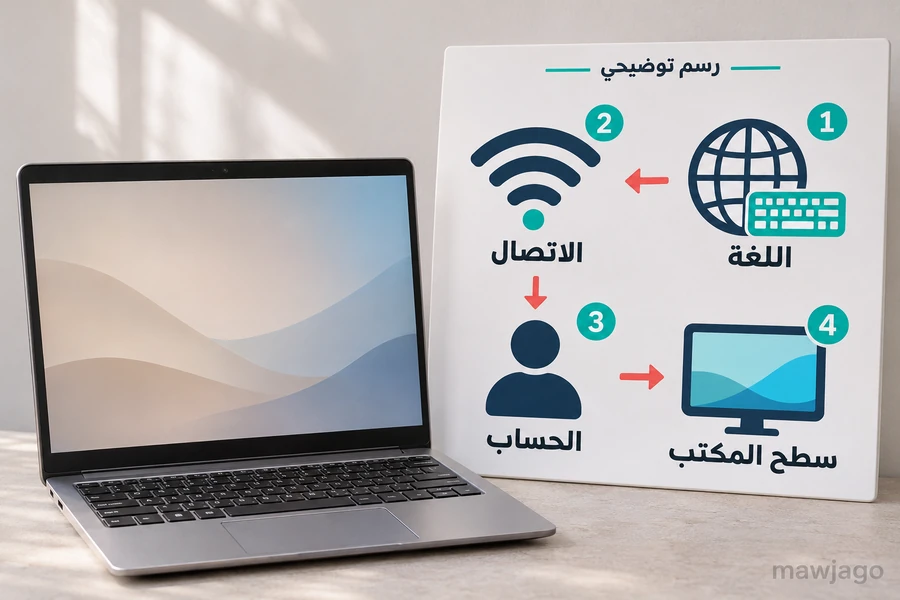
التعامل مع إعادة التشغيل أثناء التثبيت
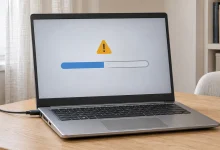
سيُعيد الحاسوب التشغيل أثناء تثبيت النظام. أبقه موصولًا بالطاقة، ولا تطفئه بالقوة لمجرد ثبات نسبة التقدم لبعض الوقت.
إذا ظهرت بعد إعادة التشغيل رسالة تطلب الضغط على مفتاح للإقلاع من USB، فلا تضغط شيئًا؛ المطلوب الآن متابعة التشغيل من القرص الداخلي. وإذا عادت شاشة التثبيت الأولى، أعد التشغيل واختر Windows Boot Manager الخاص بالقرص الداخلي بدل تكرار التثبيت وحذف الأقسام.
إعداد المنطقة ولوحة المفاتيح والحساب
اختر بلدك وتخطيط لوحة المفاتيح، وأضف لغة ثانية عند الحاجة. اتصل بالإنترنت واتبع تعليمات الحساب؛ يتطلب الإعداد الأولي لويندوز 11 Home وPro للاستخدام الشخصي اتصالًا بالإنترنت وحساب Microsoft.
إذا طُلب إنشاء رمز PIN، فتذكّر أنه رمز لتسجيل الدخول إلى هذا الجهاز، ويختلف عن كلمة مرور الحساب. اقرأ خيارات الخصوصية وحدّد ما يناسبك، ثم انتظر انتهاء الإعداد وظهور سطح المكتب.
8 تحديث ويندوز والتحقق من جاهزية الجهاز
تثبيت التحديثات ومراجعة التعريفات
افتح الإعدادات ثم Windows Update، واضغط «التحقق من وجود تحديثات». ثبّت المتاح وأعد التشغيل عند الطلب، ثم راجع الصفحة إذا بقيت تحديثات أخرى.
اختبر الاتصال بالإنترنت والصوت ودقة الشاشة. يوفّر Windows Update كثيرًا من التعريفات، وهي برامج تساعد النظام على التعامل مع مكوّنات الجهاز، لكن ظهور سطح المكتب وحده لا يؤكد أن كل شيء يعمل كما ينبغي.
إذا بقي أحد المكوّنات معطلًا، فراجع Windows Update ثم «خيارات متقدمة» ثم «التحديثات الاختيارية» بحثًا عن تعريف مناسب. وإن لم تجده، استخدم صفحة دعم طراز حاسوبك لدى الشركة المصنّعة، وتجنب برامج تحديث التعريفات غير المعروفة.
التحقق من التنشيط واستعادة الملفات
انتقل إلى الإعدادات ثم النظام ثم التنشيط. عند ظهور مشكلة، اقرأ الرسالة وتأكد من مطابقة الإصدار المثبّت لترخيصك قبل شراء مفتاح جديد.
أعد ملفاتك من النسخة الاحتياطية، واحتفظ بالأصل حتى تتأكد من اكتمال النقل وسلامة الملفات. ثم ثبّت برامجك من مواقعها الرسمية أو Microsoft Store؛ نسخ مجلد البرنامج القديم وحده لا يكفي عادةً لاستعادة عمله.
حلول لمشكلات تثبيت ويندوز 11 الشائعة
الفلاشة لا تظهر في قائمة الإقلاع
أوقف الحاسوب ووصّل الفلاشة مباشرةً بمنفذ USB آخر، ثم حاول مجددًا. إذا بقيت غائبة، فتحقّق من اكتمال تجهيزها وراجع تعليمات الإقلاع الخاصة بالطراز قبل تعديل إعدادات BIOS/UEFI. نسخ ملف ISO إلى الفلاشة بالطريقة المعتادة لا يجعلها قابلة للإقلاع.
قرص التخزين لا يظهر داخل المثبّت
قد يحتاج المثبّت إلى تعريف لوحدة التحكم بالتخزين، بحسب طراز الجهاز وإعداداته. راجع صفحة دعم الشركة المصنّعة واتبع تعليماتها بشأن التعريف المناسب وخيار «تحميل برنامج تشغيل» داخل المثبّت. لا تستخدم تعريفًا لطراز مختلف ولا تغيّر وضع التخزين بالتجربة.
شاشة التثبيت تعود من البداية
تأكد من متابعة الإقلاع من Windows Boot Manager على القرص الداخلي، بدل بدء التثبيت من الفلاشة مرة أخرى. لا تكرر حذف الأقسام. وإذا استمرت المشكلة، فدوّن الرسالة الظاهرة ومرحلة حدوثها قبل طلب المساعدة.
أسئلة شائعة عن تحميل ويندوز 11 وتثبيته
هل تحميل ويندوز 11 من Microsoft مجاني
يمكن تنزيل ملفات التثبيت من الموقع الرسمي، لكن التنزيل لا يمنحك ترخيصًا. تحتاج إلى ترخيص صالح أو أهلية للترقية. وعند إعادة تثبيت الإصدار المرخّص على الجهاز نفسه، لا تحتاج عادةً إلى شراء ترخيص آخر.
هل أحتاج إلى Rufus مع أداة Microsoft
لا. اختر طريقة واحدة لتجهيز الفلاشة: أداة Microsoft التي تنزّل الملفات وتجهّز USB، أو Rufus عند استخدام ملف ISO رسمي. بعد اكتمال التجهيز، تتشابه خطوات الإقلاع والتثبيت على الجهاز المستهدف.
هل يكفي نسخ ملف ISO إلى الفلاشة
لا يكفي نسخه بوصفه ملفًا عاديًا. تحتاج إلى أداة تجهّز الفلاشة ببنية وملفات تسمح للحاسوب بالإقلاع منها، مثل أداة إنشاء الوسائط أو Rufus.
هل يمكن تجهيز الفلاشة على حاسوب آخر
نعم، يمكنك تجهيزها على حاسوب آخر يعمل بويندوز. تأكد من اختيار اللغة والنسخة المناسبتين، وافحص توافق الجهاز الذي ستثبّت عليه النظام؛ فتوافق حاسوب التجهيز لا يعني توافق الجهاز المستهدف.
خاتمة
تحميل ويندوز 11 وتجهيز الفلاشة هما بداية العملية، لكن اختيار وجهة التثبيت هو القرار الذي يستحق أكبر قدر من الانتباه. تأكد من توافق جهازك وسلامة نسختك الاحتياطية، واستخدم طريقة واحدة لإنشاء الفلاشة. وعندما تصل إلى سطح المكتب، اختبر المكوّنات وحدّث النظام قبل إعادة برامجك وملفاتك. ابدأ بفحص التوافق؛ نتيجته ستوضح لك إن كان جهازك جاهزًا للخطوة التالية.