حل مشكلة تحديث ويندوز 11 في 7 خطوات لمعالجة فشل التنزيل والتثبيت

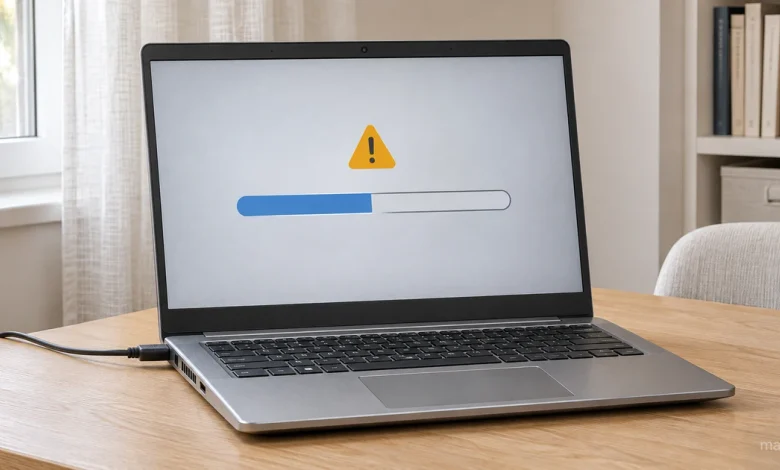
قد يفشل تحديث ويندوز 11 من دون أن توضّح الرسالة ما الذي حدث، فتحتار بين إعادة المحاولة والبحث عن حل، وربما تقلق من أن تؤثر خطوات الإصلاح في ملفاتك. لكن ظهور الخطأ وحده لا يكفي لمعرفة سببه؛ فتعثّر التنزيل يختلف عن فشل التثبيت، ولكل حالة ما يستحق فحصه أولًا.
لذلك نبدأ في هذا المقال حل مشكلة تحديث ويندوز 11 بفهم الرسالة الظاهرة، ثم نفحص الاتصال والمساحة قبل الانتقال إلى أدوات الإصلاح المدمجة. ستعرف ما الذي تفعله في كل خطوة، وكيف تتحقق من نتيجتها، ومتى يكون طلب المساعدة أنسب من مواصلة المحاولات.
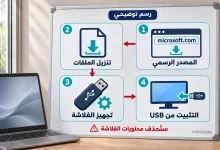
يشرح هذا الدليل حل مشكلة تحديث ويندوز 11، بدءًا من فحص الاتصال والمساحة، وصولًا إلى أدوات إصلاح النظام وإعادة تثبيت الإصدار الحالي عند الحاجة. نفّذ الإجراء المناسب لحالتك، ثم راجع النتيجة قبل الانتقال إلى ما بعده. الخطوات مخصّصة لجهاز تستطيع الدخول إلى سطح مكتبه؛ أما تعذّر بدء ويندوز أو دخوله في حلقة إعادة تشغيل فيحتاج إلى مسار استرداد مختلف.
قبل حل مشكلة تحديث ويندوز 11 حدّد موضع التعثّر
اقرأ حالة التحديث قبل تغيير الإعدادات
افتح الإعدادات ← Windows Update، وراجع العبارة المكتوبة بجوار التحديث. يختصر الجدول التالي الفرق بين الحالات الأكثر ارتباطًا بخطوات المقال.
| الحالة الظاهرة | ما تعنيه | ما تراجعه أولًا |
| تعثّر التنزيل | لم يكتمل الحصول على الملفات | الاتصال وإعدادات التنزيل |
| فشل التثبيت | لم تكتمل مرحلة تطبيق التحديث | رمز الخطأ والمساحة والتشخيص |
| إعادة التشغيل مطلوبة | خطوة متبقية لإكمال العملية | حفظ العمل وإعادة التشغيل |
| التحديثات متوقفة مؤقتًا | تنزيل التحديثات مؤجّل | استئناف التحديثات |
ثبات النسبة لبعض الوقت لا يكفي وحده للحكم بأن العملية توقّفت. لا توجد مدة انتظار واحدة تناسب جميع التحديثات والأجهزة، ولا تطفئ الحاسوب بالقوة لمجرد بطء التقدّم. أما ظهور رسالة فشل واضحة، فيتيح لك تسجيل الخطأ والبحث عن سببه.
سجّل رقم التحديث ورمز الخطأ
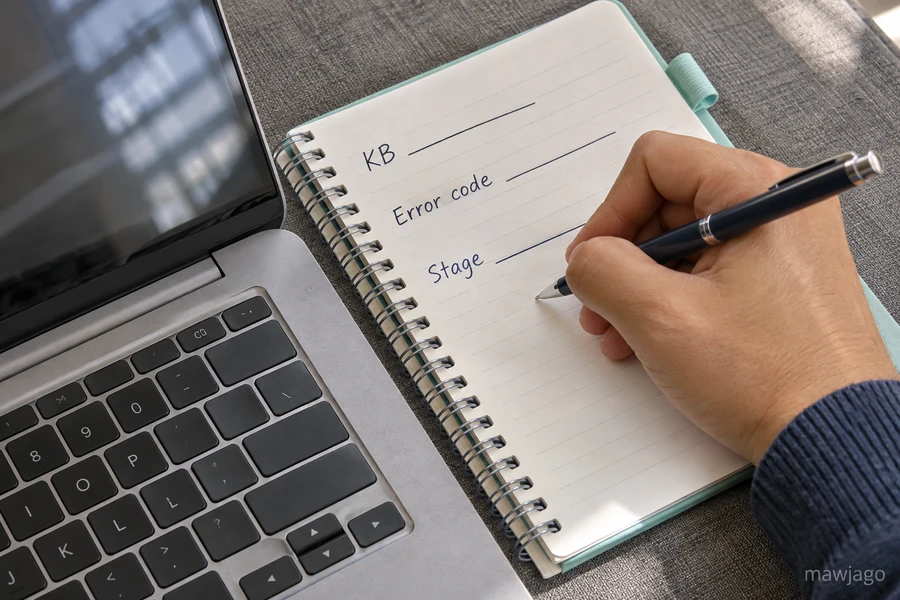
قبل الضغط على «إعادة المحاولة»، التقط صورة للرسالة أو دوّن المعلومات التالية:
• اسم التحديث ورقمه إن ظهر؛ يبدأ رقم التعريف عادةً بالحرفين KB.
• رمز الخطأ كاملًا بأحرفه وأرقامه، دون الاكتفاء بعبارة «فشل التحديث».
• مرحلة التعثّر: أثناء التنزيل، أو التثبيت، أو بعد إعادة التشغيل.
إذا اختفت الرسالة، افتح Windows Update ← سجل التحديثات وابحث عن المحاولة المتعثّرة. احتفظ بهذه التفاصيل حتى نهاية التشخيص؛ فهي تساعدك على مطابقة إرشادات الدعم مع التحديث نفسه.
احفظ نسخة احتياطية من ملفاتك المهمة قبل إجراءات الإصلاح، خصوصًا قبل إعادة تثبيت النظام. تتضمن إرشادات Microsoft لمعالجة مشكلات التحديث توصية بالنسخ الاحتياطي قبل البدء.
إرشادات Microsoft لمعالجة مشكلات تحديث ويندوز
الخطوة 1 إكمال إعادة التشغيل المعلّقة ثم المحاولة مجددًا
أعد التشغيل من داخل ويندوز
احفظ المستندات المفتوحة، ووصّل الحاسوب المحمول بالشاحن. إذا عرضت صفحة Windows Update زر «إعادة التشغيل الآن»، فاستخدمه لإكمال العملية. وقد تجد خيار «تحديث وإعادة تشغيل» في قائمة الطاقة.
إذا لم تظهر مطالبة، اختر ابدأ ← الطاقة ← إعادة التشغيل. اترك الجهاز يكمل المراحل المعروضة، ثم انتظر العودة إلى شاشة تسجيل الدخول. المقصود هنا إعادة تشغيل عادية، وليس الضغط المطوّل على زر الطاقة أثناء تطبيق التحديث.
راجع الحالة بعد تسجيل الدخول
عد إلى الإعدادات ← Windows Update، واقرأ الحالة الجديدة. اختر «إعادة المحاولة» إذا ظهر الزر، أو اضغط «التحقق من وجود تحديثات».
إذا اكتمل التحديث، انتقل إلى قسم التحقق من النجاح في نهاية المقال. وإذا عاد الخطأ نفسه، فافحص الاتصال وإعدادات التنزيل بدل تكرار إعادة التشغيل دون تغيير.
الخطوة 2 فحص اتصال الإنترنت وإعدادات التنزيل
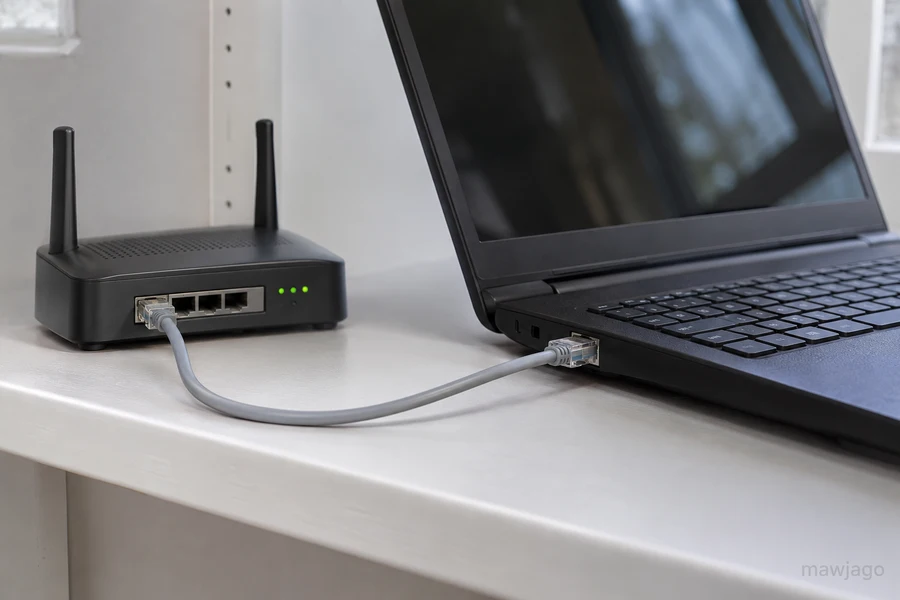
تحقّق من استقرار الاتصال
افتح موقعًا في المتصفح وتنقّل بين صفحاته. ظهور رمز Wi-Fi يثبت اتصال الجهاز بالشبكة، لكنه لا يؤكد وحده أن الإنترنت يعمل. كذلك، تحميل صفحة واحدة لا يضمن استقرار تنزيل تحديث كبير.
إذا لاحظت انقطاعًا، جرّب الاقتراب من الموجّه أو استخدام كابل شبكة إن توفر. أوقف التنزيلات الكبيرة الأخرى مؤقتًا لتخفيف الضغط على الاتصال، ثم حاول تنزيل التحديث مجددًا. لا تغيّر إعدادات الشبكة المتقدمة أو تعطّل جدار الحماية لمجرد بطء التنزيل.
راجع الإيقاف المؤقت والاتصال المحدود
إذا كانت صفحة Windows Update تعرض أن التحديثات متوقفة مؤقتًا، اضغط «استئناف التحديثات». هذه حالة انتظار مقصودة، وليست بحد ذاتها دليلًا على فشل الخدمة.
وقد يؤخر الاتصال المحدود تنزيل بعض التحديثات تلقائيًا. هذا الإعداد يساعد على تقليل استهلاك البيانات، ويهمّك خصوصًا إذا كنت توصل الحاسوب بباقة هاتف محدودة. في هذه الحالة، استخدم شبكة مناسبة لتنزيل الملفات الكبيرة متى أمكن.
للسماح بالتنزيل عبر الاتصال المحدود، افتح Windows Update ← خيارات متقدمة، ثم فعّل «تنزيل التحديثات عبر الاتصالات المحدودة». افعل ذلك إذا كنت تقبل استهلاك البيانات والتكلفة المحتملة. لا حاجة إلى تغيير الإعداد إذا لم تكن الشبكة محدودة أصلًا.
شرح Microsoft للاتصالات المحدودة وإعداد تنزيل التحديثات
الخطوة 3 توفير مساحة كافية للتحديث
افحص المساحة على قرص النظام
افتح مستكشف الملفات ← هذا الكمبيوتر، وراجع المساحة المتاحة على قرص النظام، وهو C عادةً. يحتاج ويندوز إلى مساحة لتجهيز ملفات التحديث وتثبيتها، لذلك قد يكون المطلوب أكبر من حجم التنزيل الذي تراه.
عند انخفاض المساحة، افتح الإعدادات ← النظام ← التخزين، ثم راجع «الملفات المؤقتة» أو «توصيات التنظيف» بحسب ما يظهر لديك. اقرأ وصف كل عنصر قبل حذفه، وانتبه إلى مجلد التنزيلات وسلة المحذوفات إذا ظهرا ضمن الخيارات؛ فقد يحتويان على ملفات تريد الاحتفاظ بها.
يمكنك أيضًا نقل ملفات شخصية كبيرة إلى وحدة أخرى. مثلًا، نقل مجموعة فيديوهات لا تحتاج إليها يوميًا قد يوفّر مساحة دون إزالة برامجك. لا تحذف مجلدات النظام يدويًا بحثًا عن مساحة إضافية.
اتبع المساحة التي يطلبها التحديث
إذا عرض ويندوز مقدارًا محددًا للمساحة المطلوبة، اجعله مرجعك. لا تعتمد على رقم ثابت لجميع الأجهزة؛ فالاحتياج يختلف بحسب التحديث ومكوّنات النظام وحالة التخزين.
قد يظهر خيار لاستخدام وحدة تخزين خارجية للمساعدة في إكمال التحديث. اتبع تعليمات الواجهة، وانسخ الملفات المهمة الموجودة على الوحدة احتياطيًا قبل استخدامها. وقد يظل مطلوبًا تحرير جزء من القرص الداخلي أيضًا، حتى بعد اختيار الوحدة الخارجية.
بعد توفير المساحة، عد إلى Windows Update وأعد المحاولة. إذا تجاوزت العملية مرحلة الفشل السابقة، اتركها تتابع بدل تشغيل أداة إصلاح أخرى بالتزامن معها.
توفير مساحة لتحديثات ويندوز باستخدام التخزين الداخلي أو الخارجي
الخطوة 4 تشغيل مستكشف أخطاء Windows Update
افتح أداة التشخيص المدمجة
توصي Microsoft مستخدمي ويندوز 11 بالبدء بمستكشف أخطاء Windows Update داخل تطبيق «الحصول على التعليمات» Get Help. تفحص الأداة المشكلات الشائعة وتحاول إصلاح ما تستطيع معالجته تلقائيًا.
ابحث عن التطبيق في قائمة ابدأ وافتحه، ثم اكتب في خانة البحث: Windows Update troubleshooter. اتبع التعليمات وأجب عن الأسئلة بحسب المشكلة الظاهرة على جهازك.
ويمكن الوصول إلى خيار التشغيل من الإعدادات ← النظام ← استكشاف الأخطاء وإصلاحها ← مستكشفات الأخطاء ومصلحاتها الأخرى، ثم الضغط على «تشغيل» بجوار Windows Update.
اقرأ النتيجة وأعد محاولة التحديث
عند الانتهاء، راجع ما تقوله الأداة: هل أصلحت مشكلة، أم لم تجد سببًا، أم طلبت إجراءً إضافيًا؟ احتفظ بصورة للنتيجة إذا استمر العطل، لتعرف ما جرى فحصه بالفعل.
أعد تشغيل الجهاز، ثم افتح Windows Update وجرّب التحديث. انتهاء التشخيص لا يعني اكتمال التثبيت؛ راقب ما إذا كان التحديث يتجاوز المرحلة التي تعثّر عندها، وسجّل أي تغيّر في رمز الخطأ.
مستكشف أخطاء Windows Update الرسمي
الخطوة 5 مراجعة رمز الخطأ والمشكلات المعروفة للتحديث
ابحث باستخدام رقم KB ورمز الخطأ
استخدم التفاصيل التي سجّلتها في البداية، وابحث عن رقم التحديث ورمز الخطأ مع كلمة Microsoft. ابدأ بصفحات الدعم المنشورة على support.microsoft.com أو التوثيق على learn.microsoft.com.
تأكد من أن الصفحة تخص إصدار ويندوز والتحديث الموجودين لديك. لمعرفة الإصدار، افتح الإعدادات ← النظام ← حول ← مواصفات Windows، ودوّن الإصدار ورقم بنية نظام التشغيل عند الحاجة.
اقرأ وصف المشكلة وشروط الحل قبل تنفيذه. تشابه جزء من الرسالة لا يكفي؛ فقد تتناول التعليمات تحديثًا آخر أو حالة تحدث بعد إجراء مختلف.
ميّز بين الفشل ومشكلة التوافق المعروفة
تجمع صفحة حالة إصدارات ويندوز الرسمية معلومات عن المشكلات المعروفة والتحديثات. ابحث عن إصدارك، واقرأ حالة المشكلة وأي معالجة منشورة لها. عدم العثور على توثيق مطابق لا يثبت أن السبب من جهازك، لكنه يعني أنك لم تجد تفسيرًا رسميًا لحالتك بعد.
حالة إصدارات ويندوز والمشكلات المعروفة
وقد تمنع Microsoft إتاحة تحديث ميزات لبعض الأجهزة بسبب مشكلة توافق، فيما يسمى التعليق الوقائي. يختلف ذلك عن تحديث ظهر بالفعل ثم فشل تنزيله. إذا وجدت تعليقًا ينطبق على جهازك، فاتبع الإرشادات المنشورة بدل محاولة فرض الترقية.
«اجعل رسالة الخطأ هي التي تحدد الإصلاح التالي، بدل الانتقال بين حلول لا تعرف علاقتها بالمشكلة.»
الخطوة 6 إصلاح مكوّنات ويندوز وملفات النظام
شغّل DISM ثم SFC بصلاحية مسؤول
إذا استمر الفشل بعد الفحوص السابقة، يمكن استخدام أداتين مدمجتين. تساعد DISM على إصلاح مكوّنات النظام التي يعتمد عليها الإصلاح، ثم تفحص SFC ملفات النظام المحمية وتعالج التالف منها.
اكتب cmd في بحث ويندوز، ثم اختر «تشغيل كمسؤول» بجوار «موجّه الأوامر»، ووافق على نافذة الإذن. انسخ الأمر التالي واضغط Enter:
DISM.exe /Online /Cleanup-image /Restorehealth
اترك الاتصال بالإنترنت متاحًا؛ تستخدم DISM خدمة Windows Update للحصول على ملفات الإصلاح عند الحاجة. انتظر اكتمال العملية بنجاح، ثم شغّل الأمر التالي في النافذة نفسها:
sfc /scannow
لا تغلق النافذة حتى يبلغ الفحص 100% وتظهر النتيجة. إذا ظهر خطأ في DISM بدل رسالة النجاح، احتفظ به وراجعه قبل المتابعة.
افهم نتيجة الفحص
إذا أفادت SFC بأنها أصلحت ملفات تالفة، أعد تشغيل الحاسوب وجرّب التحديث. وإذا لم تجد انتهاكات للتكامل، فهذا يعني أن الفحص لم يكتشف مشكلة في الملفات التي يتحقق منها، مع بقاء احتمالات أخرى لتعطّل التحديث.
أما إذا تعذّر إصلاح بعض الملفات، فاحتفظ بالرسالة كاملة. قد تحتاج الحالة إلى معالجة إضافية أو مصدر مناسب لملفات الإصلاح. لا تستبدل الأوامر عشوائيًا، ولا تنزّل ملفات نظام منفردة من مواقع غير موثوقة.
شرح Microsoft لتشغيل DISM وSFC وقراءة النتائج
الخطوة 7 إعادة تثبيت الإصدار الحالي للإصلاح عند توفر الخيار
ابحث عن خيار الإصلاح في الاسترداد
افتح الإعدادات ← النظام ← الاسترداد، وابحث عن «إصلاح المشكلات باستخدام Windows Update». يعيد هذا الخيار تثبيت الإصدار الحالي لإصلاح ملفات النظام ومكوّناته، مع الاحتفاظ بالتطبيقات والملفات والإعدادات.
قد يغيب الخيار على الأجهزة التي تدير تحديثاتها جهة العمل أو الدراسة، أو إذا لم يستوفِ النظام شروط توفره. إذا لم تجده، فلا تختَر «إعادة تعيين هذا الكمبيوتر» باعتباره الإجراء نفسه؛ فهما خياران مختلفان، وقد تختلف البيانات والتطبيقات التي يحتفظ بها كل منهما.
استعد للعملية واتبع تعليمات الشاشة
تأكد من وجود نسخة احتياطية لملفاتك المهمة، واحفظ عملك، وأبقِ الجهاز متصلًا بالطاقة والإنترنت طوال العملية. اضغط «إعادة التثبيت الآن» أسفل خيار الإصلاح، وراجع نافذة التأكيد وما تعرضه بشأن إعادة التشغيل التلقائي.
بعد الموافقة، ينتقل الجهاز إلى Windows Update لتنزيل نسخة الإصلاح وتثبيتها. أعد التشغيل عند اكتمال العملية إذا لم يحدث ذلك تلقائيًا.
تعتمد هذه الطريقة على Windows Update، ولذلك قد تتعثر أيضًا إذا بقيت مشكلة تمنع تنزيل ملفات الإصلاح. عند فشلها، سجّل الرسالة واطلب المساعدة قبل اختيار إجراء استرداد آخر.
إعادة تثبيت الإصدار الحالي من ويندوز للإصلاح
كيف تتحقق من نجاح التحديث ومتى تطلب المساعدة
راجع سجل التحديثات بعد إعادة التشغيل
افتح الإعدادات ← Windows Update ← سجل التحديثات، وابحث عن التحديث الذي تعثّر باستخدام اسمه أو رقم KB. تحقّق من ظهور تثبيته بنجاح، ثم ارجع إلى الصفحة الرئيسية للتأكد من عدم وجود إعادة تشغيل مطلوبة.
قد تبقى محاولة الفشل القديمة في السجل إلى جانب محاولة ناجحة لاحقة. راجع التاريخ واسم التحديث، ولا تحكم على استمرار المشكلة لمجرد رؤية خطأ قديم. وإذا ظهر تحديث لاحق بدل السابق، فراجع معلوماته الرسمية قبل افتراض أنه يعالجه أو يحل محله.
جهّز معلومات واضحة للدعم
إذا استمر العطل، اجمع هذه المعلومات في رسالة واحدة:
• اسم التحديث ورقم KB ورمز الخطأ كاملًا.
• إصدار ويندوز ورقم بنية نظام التشغيل.
• مرحلة التعثّر ونتائج أدوات الإصلاح التي نفّذتها.
• صورة للرسالة الأخيرة بعد إخفاء أي بيانات شخصية ظاهرة.
على أجهزة العمل أو الدراسة، تواصل مع المسؤول عن الجهاز قبل تغيير إعدادات تديرها المؤسسة. وإذا أصبح ويندوز لا يصل إلى سطح المكتب، فوضّح ذلك عند طلب المساعدة؛ لم تعد خطوات الإعدادات الواردة هنا مناسبة لتلك الحالة.
أسئلة شائعة عن حل مشكلة تحديث ويندوز 11
هل وصول التنزيل إلى 100% يعني اكتمال التحديث
لا؛ قد تبقى مرحلة التثبيت وإعادة التشغيل. اقرأ الحالة المكتوبة بجوار التحديث، ثم راجع سجل التحديثات بعد انتهاء العملية. نسبة التنزيل وحدها لا تؤكد نجاح التثبيت.
هل أحتاج إلى برنامج خارجي لإصلاح Windows Update
يمكنك تنفيذ خطوات هذا الدليل بأدوات ويندوز المدمجة دون تثبيت برنامج إضافي. استمرار الفشل لا يعني تلقائيًا أنك تحتاج إلى برنامج إصلاح مدفوع؛ قد يتطلب الأمر معالجة خاصة برمز الخطأ أو مساعدة من الدعم.
هل عدم ظهور تحديث ميزات جديد يعني وجود عطل
ليس بالضرورة؛ فقد تتأخر الإتاحة أو يوجد تعليق وقائي بسبب التوافق. راجع معلومات الإصدار الرسمية قبل محاولة تثبيته يدويًا، خصوصًا إذا كانت Microsoft توثّق مشكلة تنطبق على جهازك.
هل إعادة تثبيت الإصدار الحالي تحذف تطبيقاتي
خيار «إصلاح المشكلات باستخدام Windows Update» مصمم للاحتفاظ بالتطبيقات والملفات والإعدادات. تأكد من اختيار هذا الإجراء تحديدًا، واحتفظ بنسخة احتياطية قبل البدء. لا تفترض أن خيارات إعادة التعيين أو التثبيت الأخرى تحتفظ بالأشياء نفسها.
الخاتمة
لا تحتاج كل مشكلة تحديث إلى إعادة تثبيت ويندوز؛ فقد يكفي إكمال إعادة تشغيل معلّقة أو توفير المساحة المطلوبة. ابدأ بالفحوص البسيطة، وانتقل إلى أدوات الإصلاح إذا استمر الفشل، مع مراجعة النتيجة بعد كل خطوة. وعندما يؤكد سجل التحديثات نجاح التثبيت، يمكنك العودة إلى استخدام جهازك دون متابعة بقية الإجراءات.
أما إذا استمر الخطأ، فاجعل رقم التحديث ورمز الخطأ ونتائج الفحوص أساسًا لطلب المساعدة. هذه التفاصيل تساعد على تحديد المعالجة المناسبة، قبل اللجوء إلى إعادة تعيين الجهاز أو أي إجراء قد يزيل تطبيقاتك وملفاتك.