
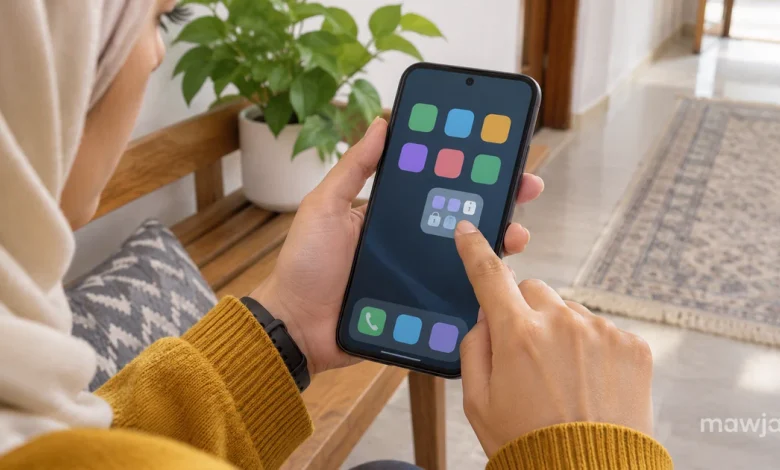
افضل برنامج لإخفاء التطبيقات من الشاشة هو الذي يناسب هاتفك وهدفك: ترتيب الواجهة، أو منع فتح تطبيقاتك، أو فصل بياناتك الخاصة. تختلف هذه الاحتياجات، ولذلك لا تكفي قائمة أسماء طويلة للوصول إلى اختيار مفيد.
في هذا الدليل من mawjago ستتعرف إلى أربعة خيارات لأندرويد وآيفون، وطريقة استخدام كل خيار، وحدود الحماية التي يقدمها. ستعرف أيضًا متى يمكنك الاستغناء عن تنزيل برنامج إضافي، وكيف تتأكد من أن الإخفاء يعمل كما تتوقع.

ما افضل برنامج لإخفاء التطبيقات من الشاشة؟
إذا أردت تطبيقًا خارجيًا لأندرويد، فأرشح Smart Launcher 6 لإخفاء الأيقونات وتنظيم الواجهة؛ إذ يتيح إخفاء التطبيقات وحماية قسمها برمز. هذا ترشيح لوظيفة محددة، وليس نتيجة اختبار أداء شخصي أو مقارنة شاملة بين جميع البرامج. راجع صفحته الرسمية على Google Play.
أما إذا كانت الأولوية لخصوصية البيانات، فابدأ بالأداة المدمجة: المجلد الآمن في هواتف سامسونج الداعمة، أو المساحة الخاصة في أجهزة أندرويد المتوافقة. وعلى آيفون، استخدم ميزة الإخفاء المدمجة عندما يدعمها إصدار جهازك.
اختيار افضل برنامج لإخفاء التطبيقات من الشاشة يبدأ إذن بسؤال بسيط: هل تريد اختفاء التطبيق من نظرك، أم تريد تقييد الوصول إليه؟ الإجابة توفر عليك تثبيت أداة لا تحقق الغرض المطلوب.
الفرق بين الإخفاء والقفل وحذف التطبيق
إزالة الاختصار تعني رفع الأيقونة من الشاشة الرئيسية مع بقاء التطبيق مثبتًا. وقد تظل قادرًا على العثور عليه داخل قائمة التطبيقات، وهي الصفحة التي تعرض البرامج الموجودة على الهاتف.
قفل التطبيق يعني طلب بصمة أو رمز قبل فتحه. أما المساحة المنفصلة فتنشئ بيئة خاصة لتطبيقات وبيانات مستقلة، وقد تتطلب تسجيل الدخول من جديد. حذف التطبيق إجراء مختلف قد يؤدي إلى فقدان بياناته المحلية.
قبل تنزيل افضل برنامج لإخفاء التطبيقات من الشاشة، حدّد المستوى الذي تحتاجه. إخفاء أيقونة لعبة لترتيب الواجهة يختلف عن حماية تطبيق يحتوي على مستندات عمل أو محادثات خاصة.
أربعة خيارات بحسب نوع الهاتف
1. Smart Launcher 6 لأندرويد
هذا التطبيق من نوع «لانشر»، أي برنامج يدير الشاشة الرئيسية وقائمة التطبيقات. ستتغير طريقة عرض الواجهة عند اختياره واجهة افتراضية؛ لذلك جرّبه أولًا إذا كنت مرتاحًا لترتيب هاتفك الحالي.
لاستخدام الإخفاء، اتبع دليل المطوّر الرسمي:
- افتح قائمة التطبيقات داخل Smart Launcher.
- اضغط مطولًا على التطبيق المطلوب، ثم اختر «إخفاء».
- افتح قائمة الخيارات للوصول إلى «التطبيقات المخفية».
- اضبط رمز الحماية من إعدادات الأمان والخصوصية، أو عند ظهور طلب إعداده.
يدعم القسم الحماية برمز أو بصمة وفق دليل المطوّر. لكن حماية هذا القسم لا تعني أن التطبيق أصبح معزولًا عن النظام أو مقفلًا من كل طرق الوصول الأخرى.
لذلك أعدّه افضل برنامج لإخفاء التطبيقات من الشاشة لمن يريد إخفاء الأيقونات مع تخصيص الواجهة، بشرط فهم حدوده. توجد مشتريات داخل التطبيق؛ تحقّق من إتاحة الميزة وشروطها في نسختك قبل الدفع، ولا تفترض أن جميع الخيارات مجانية.
2. المجلد الآمن لهواتف سامسونج
المجلد الآمن مساحة محمية متاحة في أجهزة Galaxy الداعمة. يمكن إعداد طريقة قفل لها وإضافة تطبيقات داخلها، كما يمكن إخفاء اختصار المجلد من شاشة التطبيقات.
قد تختلف أسماء القوائم، لكن دليل سامسونج يوضح المسار التالي:
- افتح «الإعدادات»، ثم «الأمان والخصوصية».
- انتقل إلى «المزيد من إعدادات الأمان»، ثم «المجلد الآمن».
- أكمل الإعداد واختر طريقة القفل المناسبة.
- افتح المجلد واضغط «إضافة تطبيقات»، ثم حدّد التطبيق.
- من إعدادات المجلد، أوقف إظهار اختصاره إذا رغبت.
عندما تضيف تطبيقًا مثبتًا، تُنشأ نسخة داخل المجلد. النسخة الخارجية لا تختفي تلقائيًا؛ فلا تحذفها قبل التأكد من بياناتك وتسجيل الدخول إلى النسخة الجديدة.
إذا كنت تبحث عن افضل برنامج لإخفاء التطبيقات من الشاشة على سامسونج لحماية الاستخدام الخاص، فهذا خيار يستحق البدء به. إن لم يظهر في إعدادات جهازك، تحقّق من دعم طرازك بدل تنزيل ملفات تحمل اسمه من مواقع مجهولة.
3. المساحة الخاصة في أندرويد
تتوفر «المساحة الخاصة» على أجهزة متوافقة تعمل بأندرويد 15 أو أحدث، وقد يعطّلها المصنّع أو مسؤول الجهاز. تسمح بإعداد قفل مستقل وتثبيت تطبيقات في مساحة منفصلة.
بحسب مساعدة أندرويد الرسمية، يمكنك البدء هكذا:
- افتح «الإعدادات»، ثم «الأمان والخصوصية».
- ابحث عن «المساحة الخاصة» وأكمل إعدادها.
- اختر قفلًا مستقلًا إذا أردت فصل الوصول عن قفل الهاتف.
- ثبّت التطبيقات المطلوبة داخل المساحة وسجّل الدخول إليها.
- فعّل إخفاء المساحة عندما تكون مقفلة من إعداداتها.
التثبيت هنا ينشئ نسخة مستقلة؛ لا تنتقل بيانات النسخة الأصلية تلقائيًا. وعند قفل المساحة تتوقف تطبيقاتها، بما يشمل إشعاراتها؛ لذلك لا تضع فيها تطبيقًا تعتمد على تنبيهاته المستمرة.
عند البحث عن افضل برنامج لإخفاء التطبيقات من الشاشة، افحص وجود هذه الميزة قبل تثبيت بديل خارجي. وتذكّر أن حذف المساحة يحذف بياناتها المحلية، فلا تستخدم الحذف باعتباره طريقة لإظهار التطبيقات مجددًا.
4. إخفاء التطبيقات المدمج في آيفون
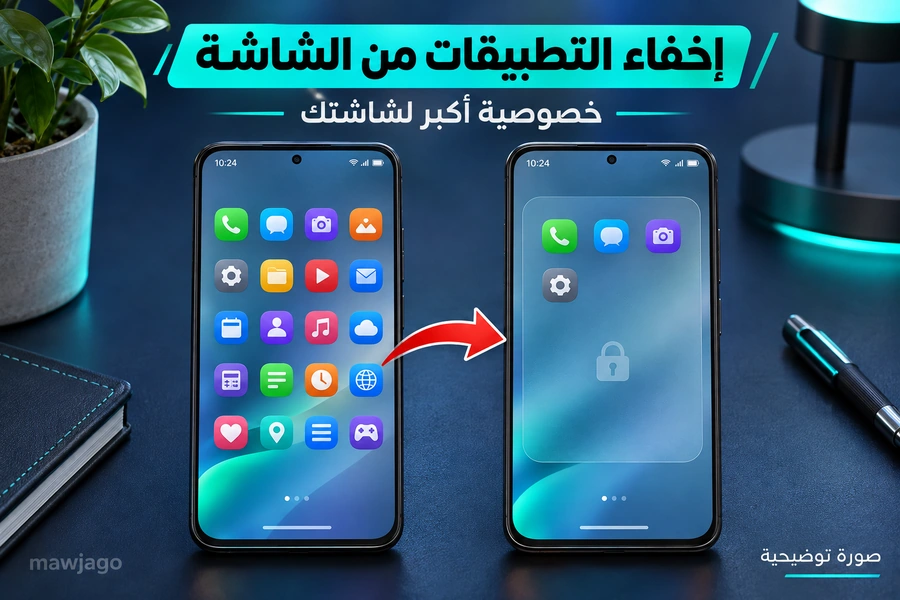
يوفر آيفون إخفاء التطبيقات منذ iOS 18 على الأجهزة الداعمة. يمكنك نقل تطبيق مؤهل إلى مجلد مخفي يتطلب المصادقة، أي التحقق من هويتك بالبصمة أو الوجه أو رمز الجهاز.
تشرح آبل خطوات الإخفاء على النحو التالي:
- اضغط مطولًا على أيقونة التطبيق.
- اختر «طلب بصمة الوجه» أو خيار التحقق المقابل على جهازك.
- اختر «إخفاء وطلب بصمة الوجه»، ثم أكّد العملية.
- افتح مجلد «مخفي» أسفل مكتبة التطبيقات عندما تريد استخدامه.
لا يمكن إخفاء جميع التطبيقات بهذه الطريقة؛ فالتطبيقات المثبتة مسبقًا ليست مؤهلة. وقد يظهر اسم التطبيق المخفي في مواضع مثل مدة استخدام الجهاز واستهلاك البطارية وسجل مشتريات المتجر.
لهذا فإن افضل برنامج لإخفاء التطبيقات من الشاشة لمستخدم آيفون قد يكون ميزة النظام نفسها. لا تخلط بين إخفاء التطبيق وبين إزالته من الشاشة الرئيسية فقط، فلكل إجراء نتيجة مختلفة.
إخفاء الأيقونات دون برنامج في سامسونج
إذا كان هدفك ترتيب الواجهة، توفر سامسونج خيارًا أبسط من إنشاء مساحة مستقلة. اضغط مطولًا على مكان فارغ بالشاشة الرئيسية، ثم افتح إعداداتها واختر «إخفاء التطبيقات على الشاشتين الرئيسية والتطبيقات».
حدّد التطبيقات واضغط «تم». لإظهارها، عد إلى القائمة نفسها وأزل تحديدها من قسم التطبيقات المخفية. يوضح دليل إدارة تطبيقات Galaxy أن العملية تخفي الأيقونات وتبقي التطبيقات مثبتة.
قد يغنيك هذا الإعداد عن افضل برنامج لإخفاء التطبيقات من الشاشة إذا كنت تريد واجهة أقل ازدحامًا. لكنه إجراء لتنظيم العرض؛ استخدم وسيلة قفل مناسبة عندما تكون حماية الوصول هي حاجتك الأساسية.
كيف تختار الحل المناسب لاستخدامك؟
ابدأ بنوع الهاتف وإصدار النظام، ثم اسأل عن طريقة استخدامك اليومية. هل تسلّم هاتفك أحيانًا لشخص لعرض صورة؟ هل تريد تقليل ظهور تطبيقات العمل؟ هل تحتاج تنبيهات الرسائل طوال اليوم؟
عند مقارنة افضل برنامج لإخفاء التطبيقات من الشاشة، جرّب حالة حقيقية بسيطة. أخفِ تطبيقًا غير حساس أولًا، ثم افتحه وأظهره مجددًا. ستفهم النتيجة قبل التعامل مع حسابات أو ملفات مهمة.
- لترتيب الواجهة: جرّب إزالة الاختصار أو إخفاء الأيقونات.
- لإضافة تحقق عند الدخول: افحص خيارات القفل المتاحة.
- لفصل الاستخدام الخاص: ابحث عن مساحة مستقلة يدعمها الجهاز.
- للحفاظ على التنبيهات: اختبر وصولها بعد الإخفاء والقفل.
تخيّل أنك تريد إخفاء تطبيق تسوق حتى لا يضغط عليه طفل أثناء مشاهدة صورك. قد يكفي ترتيب الواجهة لهذه الحالة، مع بقاء الهاتف تحت إشرافك. أما إذا كنت تسلّم الجهاز لشخص آخر وتريد حماية مستنداتك، فابحث عن تحقق يمنع فتح التطبيق.
وفي حالة تطبيق العمل، اسأل أولًا عن تعليمات جهة العمل. لا تغيّر إعدادات جهاز تديره المؤسسة اعتمادًا على شرح عام، فقد تكون خيارات الخصوصية محددة مسبقًا وتحتاج إلى الرجوع للمسؤول المختص.
ماذا عن الخصوصية بعد إخفاء التطبيقات؟
اختفاء الأيقونة لا يضمن اختفاء جميع آثار الاستخدام. فكّر في معاينات الإشعارات، والاختصارات الموجودة على صفحات أخرى، والحسابات المفتوحة على جهاز ثانٍ، والملفات التي سبق حفظها خارج التطبيق.
حتى مع افضل برنامج لإخفاء التطبيقات من الشاشة، راجع ما يظهر عند قفل الهاتف. أرسل رسالة تجريبية من حساب آخر تملكه، ثم افحص اسم المرسل ومعاينة المحتوى دون فتح الشاشة.
إذا اخترت المساحة الخاصة، توصي صفحة أندرويد عن إعدادها بحساب Google منفصل لتقليل ظهور البيانات المتزامنة خارجها. فكّر أيضًا في الصور والمستندات المتاحة عبر الحسابات المشتركة، ولا تعتبر الإخفاء بديلًا عن ضبط المشاركة.
ما الذي تفحصه قبل تثبيت تطبيق خارجي؟

حمّل التطبيق من صفحته الرسمية، وتأكد من اسم المطوّر قبل الضغط على التثبيت. قد تتشابه الأسماء والأيقونات، ولذلك يساعدك الرابط المباشر على الوصول إلى المنتج المقصود.
قبل منح افضل برنامج لإخفاء التطبيقات من الشاشة أي إذن، اقرأ سبب طلبه. الإذن هو السماح للتطبيق باستخدام وظيفة أو بيانات، مثل الصور أو جهات الاتصال. امنح ما تحتاج إليه للميزة التي تستخدمها بالفعل.
راجع سياسة الخصوصية وقسم أمان البيانات، وانتبه إلى وجود مشتريات أو اشتراك. لا تشترك لمجرد رؤية عبارة «حماية كاملة»؛ ابحث عن وصف واضح يحدد ما يُخفى، وكيف تستعيد الوصول، وما يحدث إذا أزلت البرنامج.
إذا طلب التطبيق تغيير الواجهة الافتراضية، فتوقّع اختلاف ترتيب الأيقونات وطريقة فتح قائمة البرامج. احتفظ بصورة لترتيب شاشتك إن كان مهمًا لك، واعرف اسم واجهتك الأصلية داخل إعدادات التطبيقات الافتراضية حتى تستطيع الرجوع إليها بسهولة عند الحاجة.
ابدأ بإعداد واحد في كل مرة. تغيير الواجهة والقفل والإشعارات معًا يجعل تحديد سبب أي مشكلة أصعب. وبعد كل تعديل، افتح تطبيقاتك الأساسية وتأكد من أن الاستخدام اليومي ما زال واضحًا ومريحًا.
اختبار عملي بعد تفعيل الإخفاء
لا تعتمد على اختفاء الأيقونة من الصفحة الأولى وحدها. أجرِ الفحص التالي بنفسك على تطبيق تجريبي، واحتفظ بملاحظات قصيرة إذا وجدت اختلافًا عن الشرح.
- افحص بقية صفحات الشاشة الرئيسية وقائمة التطبيقات.
- ابحث عن اسم التطبيق باستخدام بحث الهاتف.
- افتح شاشة التطبيقات المستخدمة مؤخرًا وتحقق مما يظهر.
- اقفل الهاتف وافحص الإشعارات الجديدة.
- أعد تشغيل الجهاز وتأكد من استمرار الإعداد.
- جرّب استعادة ظهور التطبيق بالطريقة المخصصة لذلك.
بهذا تعرف هل افضل برنامج لإخفاء التطبيقات من الشاشة يحقق هدفك الفعلي. إذا وجدت طريقًا آخر يفتح التطبيق دون التحقق المتوقع، فعدّل اختيارك أو استخدم القفل المدمج بدل الاكتفاء بإخفاء الأيقونة.
مثال عملي لحماية تطبيق مستندات
لنفترض أن لديك تطبيقًا لحفظ فواتيرك وتريد تقليل الوصول العرضي إليه. ابدأ بتحديد مكان الملفات: هل هي داخل التطبيق فقط، أم محفوظة أيضًا في مجلد التنزيلات ومعرض الصور؟ إخفاء التطبيق وحده لا يعالج النسخ الموجودة خارجه.
افتح ملفًا تجريبيًا، ثم أغلق التطبيق وطبّق طريقة الإخفاء المختارة. افحص معاينة الملف في شاشة التطبيقات الأخيرة، واختبر البحث عن اسم التطبيق. إذا كانت المستندات مشتركة عبر رابط، فراجع إعدادات الرابط من الخدمة نفسها.
بعد ذلك، تأكد من أنك تستطيع تسجيل الدخول مجددًا باستخدام وسيلة الاسترداد المسجلة في حسابك. احتفظ بنسخة آمنة من المستندات المهمة، ثم اختبر فتحها من المكان الذي تعتمد عليه. هذه الخطوة تساعدك على اكتشاف نقص البيانات قبل إزالة أي نسخة قديمة.
لا تحتاج إلى نقل كل التطبيقات دفعة واحدة. نجاح التجربة على تطبيق واحد يوضح ما يجب ضبطه، ويتيح لك اتخاذ القرار بناءً على نتيجة تراها بنفسك.
إذا ظهرت مشكلة، أعد آخر إعداد غيّرته ثم كرر الاختبار. لا تحذف الملفات لحل مشكلة الأيقونة؛ افصل بين إصلاح الواجهة وإدارة بيانات التطبيق والحسابات المرتبطة به.
أخطاء شائعة تجنبها
أول خطأ هو حذف النسخة الأصلية فور إنشاء نسخة خاصة، قبل التأكد من اكتمال تسجيل الدخول وحفظ الملفات اللازمة. تحقّق من المزامنة، أي تحديث البيانات بين الجهاز والحساب، ولا تفترض أنها مفعّلة لكل شيء.
الخطأ الثاني هو نسيان وسيلة الوصول إلى القسم المخفي. اكتب لنفسك مكان الإعداد وطريقة الاسترجاع في مدير كلمات مرور موثوق، بدل حفظ الرمز في ملاحظة ظاهرة بجانب التطبيقات.
الخطأ الثالث هو اعتبار افضل برنامج لإخفاء التطبيقات من الشاشة علاجًا لجميع مشكلات الأمان. حافظ على تحديث النظام، واستخدم قفل شاشة قويًا، وتأكد من حماية الحسابات التي تحتوي على بياناتك المهمة.
ولحماية البيانات المرتبطة بتطبيقاتك، راجع دليل حماية الحسابات من الاختراق، وطبّق خطوات تأمين الحسابات إلى جانب إعدادات الإخفاء.
كيف تُظهر التطبيقات المخفية مجددًا؟
ارجع إلى الأداة التي استخدمتها أولًا؛ فطريقة الاستعادة ترتبط بطريقة الإخفاء. لا تبدأ بحذف البرامج عشوائيًا، خصوصًا إذا كانت بياناتك موجودة داخل مساحة منفصلة.
في Smart Launcher افتح قسم التطبيقات المخفية وابحث عن خيار إلغاء الإخفاء. وفي سامسونج أعد تحديد إعدادات العرض المناسبة أو افتح المجلد الآمن من الإعدادات.
على آيفون، افتح المجلد المخفي وتحقق من هويتك، ثم اضغط مطولًا على التطبيق وألغِ طلب التحقق لإظهاره؛ يعود إلى مكتبة التطبيقات وفق إرشادات آبل للاستعادة.
الاحتفاظ بطريقة الاستعادة جزء من اختيار افضل برنامج لإخفاء التطبيقات من الشاشة. جرّبها مبكرًا، وتأكد من أنك تستطيع الوصول إلى ملفاتك وحساباتك قبل الاعتماد على الحل يوميًا.
أسئلة شائعة
هل افضل برنامج لإخفاء التطبيقات من الشاشة مجاني؟
تختلف الإجابة بحسب الأداة. ابدأ بفحص الميزة المدمجة المتاحة على هاتفك، وراجع شروط التطبيق الخارجي في المتجر. وجود تنزيل مجاني لا يعني أن القفل أو جميع إعدادات الإخفاء متاحة دون شراء.
هل الإخفاء يوفر مساحة تخزين؟
لا تعتمد على افضل برنامج لإخفاء التطبيقات من الشاشة لتفريغ التخزين؛ فإخفاء الأيقونة يبقي التطبيق وبياناته. وإن أنشأت نسخة داخل مساحة خاصة، فراجع استهلاكها أيضًا. لتنظيف الهاتف، افحص الملفات والتنزيلات والتطبيقات التي لم تعد تحتاجها.
ماذا أفعل إذا لم يظهر خيار الإخفاء؟
تحقّق من إصدار النظام ودعم الطراز، وابحث داخل الإعدادات بكلمة «إخفاء» أو «خصوصية». لا يعني غياب الخيار وجود عطل. اختر افضل برنامج لإخفاء التطبيقات من الشاشة وفق الإمكانات المتاحة، وراجع دعم الشركة إذا اختلفت القوائم.
خلاصة وخطوتك التالية
افضل برنامج لإخفاء التطبيقات من الشاشة يعتمد على المطلوب: Smart Launcher لإخفاء الأيقونات على أندرويد، وأدوات النظام للخيارات المدمجة المناسبة لهاتفك. ابدأ بتطبيق تجريبي، واختبر البحث والإشعارات والاستعادة، ثم طبّق الإعداد الذي يحقق الخصوصية التي تحتاجها.