

قد تنقل أيقونة تطبيق إلى خارج شريط ماك، ثم تكتشف أنه ما زال موجودًا ويشغل مساحة. حذف التطبيقات من ماك يختلف عن إزالة اختصاراتها، وتختلف الطريقة المناسبة بحسب التطبيق نفسه. في هذا الدليل ستتعرف على ثلاث طرق للإزالة: عبر فايندر، وبأداة إلغاء التثبيت الخاصة بالتطبيق، ومن إعدادات مساحة التخزين. وستعرف كيف تتعامل مع رسالة «التطبيق قيد الاستخدام» وطلب صلاحيات المسؤول، وما الذي يحدث لملفاتك واشتراكاتك بعد الحذف، لتختار الطريقة المناسبة وتزيل ما لا تحتاج إليه دون حذف ملفات عشوائية، وبخطوات واضحة ومحددة.

قبل حذف التطبيقات من ماك ما الذي تحتاج إلى معرفته
إزالة الأيقونة من Dock لا تحذف التطبيق
شريط Dock هو الشريط الذي تظهر فيه أيقونات التطبيقات، ويكون عادةً أسفل الشاشة. إزالة أيقونة منه تزيل الاختصار الذي تستخدمه لفتح التطبيق فقط. لذلك قد تختفي الأيقونة بينما يظل البرنامج مثبتًا ويشغل مساحة تخزين أما حذف التطبيق، فيعني إزالته باستخدام إحدى الطرق الموضحة أدناه. لا تحتاج إلى تنفيذ الطرق الثلاث على التطبيق نفسه؛ اختر الطريقة المناسبة له، وابدأ بأداة إلغاء التثبيت إن كان المطوّر يوفرها.
احفظ عملك قبل الإزالة
احفظ المستندات المفتوحة داخل التطبيق، ثم أنهِ تشغيله. إغلاق النافذة بالزر الأحمر قد يتركه يعمل؛ لإنهائه، افتح القائمة التي تحمل اسمه أعلى الشاشة واختر «إنهاء»، أو اضغط Command (⌘) + Q أثناء استخدامه. إذا كنت تعتمد على التطبيق لفتح ملفات مهمة، فتأكد من وجود برنامج بديل مناسب قبل إزالته. احتفظ كذلك ببيانات الترخيص إن كنت تحتاج إليها لإعادة تفعيله لاحقًا.
أي طريقة تناسب التطبيق الذي تريد حذفه
| الطريقة | متى تستخدمها | ما الذي تنتبه إليه |
| فايندر | عندما لا توجد أداة إزالة خاصة | حدد التطبيق المثبت لا ملف التثبيت |
| أداة إلغاء التثبيت | عندما يوفرها المطوّر | راجع خيارات الاحتفاظ بالإعدادات والبيانات |
| إعدادات التخزين | لمراجعة الأحجام قبل الحذف | اقرأ رسالة التأكيد قبل الموافقة |
الطريقتان الأولى والثالثة تتيحان الوصول إلى الحذف من واجهتين مختلفتين. أما الأداة المخصصة فقد تنفذ خطوات إضافية لإزالة المكونات التي ثبّتها البرنامج خارج مجلده.
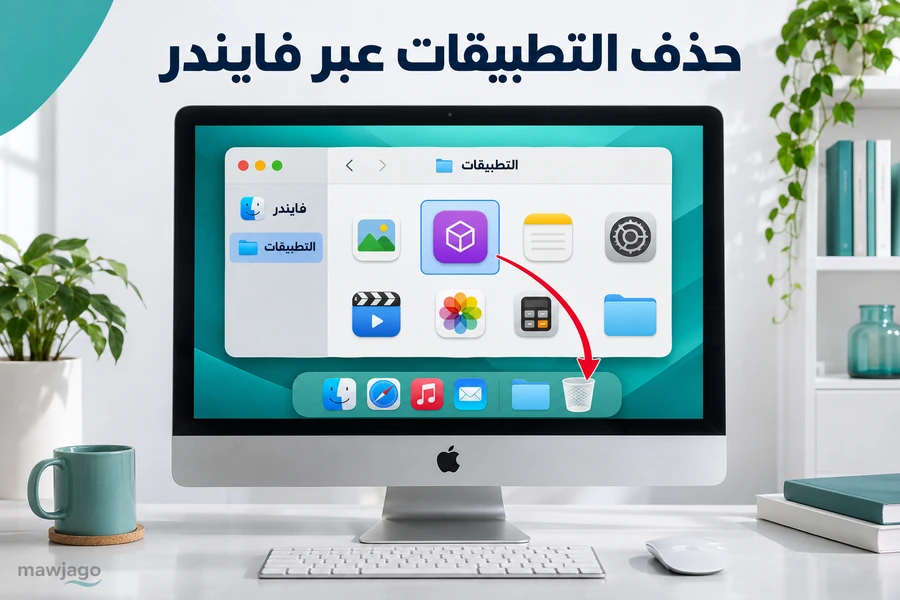
الطريقة الأولى: حذف التطبيقات عبر فايندر
العثور على التطبيق داخل مجلد التطبيقات
فايندر (Finder) هو التطبيق الذي تستخدمه لتصفح الملفات والمجلدات على ماك. للعثور على التطبيق الذي تريد حذفه، اتبع الخطوات التالية:
- انقر على أيقونة فايندر في شريط Dock، وهي على شكل وجه باللونين الأزرق والأبيض.
- اختر «التطبيقات» من الشريط الجانبي.
- ابحث داخل المجلد عن اسم التطبيق الذي تريد إزالته.
إذا لم تجد «التطبيقات» في الشريط الجانبي، افتح قائمة «انتقال» أعلى الشاشة، ثم اختر «التطبيقات».
انتبه إلى تحديد التطبيق المقصود قبل حذفه. وإذا سبق أن حذفت ملفًا مهمًا بالخطأ، يمكنك مراجعة دليل برامج استعادة الملفات المحذوفة للتعرّف إلى خيارات الاستعادة.
إذا وجدت التطبيق داخل مجلد يحمل اسمه، فافتحه وتحقق من وجود أداة لإلغاء التثبيت. عند وجودها، اتبع الطريقة الثانية بدل متابعة الحذف اليدوي. احرص على تحديد التطبيق المثبت نفسه. فحذف ملف بامتداد .dmg من مجلد «التنزيلات» يزيل ملفًا استُخدم للتثبيت، لكنه لا يحذف البرنامج الذي سبق تثبيته. وإذا تشابهت أسماء تطبيقين، راجع الأيقونة والاسم كاملًا قبل الاختيار.
لمزيد من التفاصيل، راجع إرشادات Apple لحذف التطبيقات أو إلغاء تثبيتها على ماك.
نقله إلى سلة المهملات وإتمام الحذف
بعد تحديد التطبيق والتأكد من إنهاء تشغيله، نفّذ الخطوات التالية:
- اسحب أيقونته من مجلد «التطبيقات» إلى سلة المهملات في Dock. ويمكنك بدلًا من السحب تحديده، ثم اختيار «ملف» وبعده «نقل إلى سلة المهملات» من شريط القوائم.
- إذا طُلب منك اسم مستخدم وكلمة سر، فأدخل بيانات حساب مسؤول على الجهاز.
- لإتمام الحذف وإتاحة المساحة التي يشغلها، افتح قائمة «فايندر»، ثم اختر «إفراغ سلة المهملات».
راجع محتويات السلة قبل إفراغها؛ فهذا الإجراء يحذف جميع العناصر الموجودة فيها، بما فيها ملفات نقلتها إليها سابقًا. وجود التطبيق في السلة وحده لا يتيح المساحة التي يشغلها حتى تُفرغها. إذا غيّرت رأيك قبل إفراغ السلة، فافتحها وحدد التطبيق، ثم اختر «ملف» وبعده «إرجاع» لإعادته إلى موضعه السابق. أما إذا ظهرت رسالة بأنه قيد الاستخدام، فاتبع قسم معالجة تعذّر الحذف أدناه.
الطريقة الثانية استخدام أداة إلغاء التثبيت الخاصة بالتطبيق
أين تجد أداة إلغاء التثبيت
بعض التطبيقات تثبّت مكونات إضافية، مثل ملحقات أو عناصر تعمل عند تسجيل الدخول إلى ماك. لهذا قد يوفر المطوّر أداة مخصصة لإزالتها مع التطبيق. افتح مجلد البرنامج داخل «التطبيقات»، وابحث عن أداة باسم «إلغاء تثبيت» أو Uninstall أو Uninstaller، وقد يتبعها اسم البرنامج. أحيانًا يكون خيار الإزالة داخل إعدادات التطبيق أو إحدى قوائمه، بدلًا من وجود أداة منفصلة.
إن لم تجدها، فراجع صفحة الدعم في الموقع الرسمي للمطوّر وابحث عن تعليمات الإزالة. لا يحتاج كل برنامج إلى أداة خاصة؛ عند عدم توفرها، يمكنك استخدام فايندر. وتوصي Apple بالأداة المرفقة عند وجودها، لأنها قد تزيل أيضًا عناصر تسجيل الدخول والملحقات والبيانات التي خزّنها التطبيق في أماكن أخرى. قد تكون أيقونة التطبيق الجزء الوحيد الذي تراه، بينما تتولى أداة إلغاء التثبيت إزالة مكونات أخرى موزعة على الجهاز.
اتباع تعليمات المطوّر حتى اكتمال الإزالة
شغّل الأداة بالنقر المزدوج عليها، أو افتح خيار الإزالة داخل التطبيق، ثم اتبع ما يظهر على الشاشة:
- اقرأ الخيارات قبل التأكيد؛ فقد تسألك الأداة إن كنت تريد الاحتفاظ بالإعدادات أو حذف بيانات مرتبطة بالبرنامج.
- احتفظ بنسخة من البيانات التي تحتاج إليها قبل الموافقة على حذفها. وإذا كنت تنوي إعادة التثبيت، فراجع خيار الاحتفاظ بالإعدادات إن وُجد.
- أدخل بيانات حساب المسؤول إذا طلبها النظام للسماح بإزالة المكونات.
- انتظر رسالة اكتمال العملية، وأعد تشغيل ماك إذا طلبت الأداة ذلك.
لا تنقل التطبيق إلى السلة قبل تشغيل أداته، حتى تظل الملفات التي تحتاج إليها الإزالة متاحة. وبعد الانتهاء، نفّذ التعليمات المتبقية التي يعرضها المطوّر، دون حذف مجلدات أخرى اعتمادًا على تشابه أسمائها.
الطريقة الثالثة حذف التطبيقات من إعدادات مساحة التخزين
الوصول إلى قائمة التطبيقات وأحجامها
تسمح لك إعدادات التخزين بمراجعة التطبيقات وأحجامها في قائمة واحدة. تفيدك هذه الطريقة عندما تريد اختيار برامج لم تعد تستخدمها وتشغل مساحة كبيرة.
في macOS Ventura 13 والإصدارات الأحدث، اتبع هذا المسار:
- انقر على قائمة Apple أعلى الشاشة، ثم اختر «إعدادات النظام».
- افتح «عام»، ثم «مساحة التخزين». قد يظهر الاسم بصيغة «سعة التخزين» بحسب الإصدار.
- انتظر ظهور تفاصيل الاستخدام، ثم ابحث عن فئة «التطبيقات».
- انقر على زر المعلومات بجوارها لعرض القائمة وأحجام البرامج.
إذا كنت تستخدم إصدارًا أقدم، فابدأ من قائمة Apple، ثم «حول هذا الـ Mac»، وبعدها «التخزين». افتح «إدارة» إن ظهر الخيار، ثم اختر «التطبيقات». تختلف أسماء بعض الخيارات ومواقعها بين الإصدارات؛ ويمكنك معرفة إصدار جهازك من نافذة «حول هذا الـ Mac».
مراجعة الحجم وتأكيد الحذف

انقر على عنوان عمود «الحجم» لترتيب التطبيقات بحسب المساحة التي تشغلها. راجع الأسماء قبل الاختيار؛ فقد يكون التطبيق الأكبر برنامجًا تستخدمه يوميًا، بينما توجد برامج أصغر لم تعد تحتاج إليها.
- حدد اسم التطبيق وتأكد من أنه المقصود.
- انقر على «حذف»، ثم اقرأ رسالة التأكيد ووافق على الإزالة.
- أدخل بيانات حساب المسؤول إذا طُلبت منك.
لا تعتمد على إمكانية استرجاع التطبيق من السلة؛ اقرأ ما تقوله رسالة التأكيد عن الحذف. وإذا لم يتوفر زر الحذف، فاستخدم «إظهار في فايندر» إن ظهر، ثم تحقق من طريقة الإزالة المناسبة. بعد انتهاء العملية، يمكنك العودة إلى شاشة التخزين لمراجعة المساحة المتاحة. لا تتوقع أن يطابق التغير كل البيانات المرتبطة بالبرنامج؛ فقد تبقى إعدادات أو ملفات دعم، كما سنوضح في الأسئلة الشائعة.
ماذا تفعل إذا تعذّر حذف التطبيق
تظهر رسالة بأن التطبيق قيد الاستخدام
قد يستمر التطبيق في العمل دون نافذة ظاهرة، أو يتوقف عن الاستجابة فلا يُغلق بالطريقة المعتادة. إذا اخترت «إنهاء» وما زالت الرسالة تظهر، فجرّب فرض إنهائه:
- اضغط Option (⌥) + Command (⌘) + Esc لفتح نافذة «فرض إنهاء التطبيقات».
- حدد البرنامج الذي تريد حذفه.
- انقر على «فرض الإنهاء»، ثم أكد اختيارك وحاول الحذف مجددًا.
يمكنك مراجعة دليل Apple لفرض إنهاء التطبيقات على ماك لمتابعة الخطوات بالصور.

قد تفقد التغييرات غير المحفوظة عند فرض الإنهاء؛ استخدمه عندما يتعذر إغلاق التطبيق بصورة طبيعية. وإذا لم تستطع إنهاءه، فأعد تشغيل ماك وحاول الحذف قبل فتح البرنامج مرة أخرى.
إن استمرت المشكلة بعد إعادة التشغيل، فراجع تعليمات المطوّر. قد يكون هناك مكوّن تابع للتطبيق يعمل في الخلفية ويحتاج إلى الإزالة بأداته الخاصة. احتفظ بنص رسالة الخطأ للبحث عنها في صفحة الدعم، بدل تجربة حلول لا تتعلق بالمشكلة الظاهرة لديك.
يُطلب منك اسم مسؤول وكلمة سر
طلب كلمة السر لا يعني أن الحذف فشل. قد يحتاج النظام إلى إذن من حساب مسؤول، وهو حساب يملك صلاحية إجراء تغييرات تؤثر في الجهاز.تحقق من أنك تدخل كلمة سر تسجيل الدخول إلى ماك، لا كلمة سر حساب Apple. وإذا كان حسابك من النوع «قياسي»، فقد تحتاج إلى اسم حساب مسؤول آخر وكلمة سره.
على جهاز تابع للعمل أو الدراسة، تواصل مع المسؤول عنه إذا لم تملك الصلاحيات المطلوبة. لا تغيّر أذونات ملفات التطبيق لتجاوز رسالة المنع؛ فقد يخضع البرنامج لإدارة المؤسسة.
تحاول حذف تطبيق مطلوب لتشغيل النظام
لا يسمح فايندر بحذف بعض التطبيقات المدمجة المطلوبة للنظام، مثل «البريد» و«الملاحظات». لذلك، غياب خيار الحذف أو ظهور رسالة منع لا يعني دائمًا وجود عطل. إذا كان البرنامج من تطبيقات النظام ولا يوفر خيارًا رسميًا للإزالة، فاتركه مثبتًا. ويمكنك إزالة اختصاره من Dock إذا كنت لا تستخدمه. تجنّب أوامر الحذف القسري وتعطيل حماية النظام؛ فإزالة برنامج غير مستخدم لا تستدعي تغيير ملفات النظام.
الخاتمة
قد يكون التطبيق الذي ثبّتّه لتجربته قد أدّى غرضه، ولم تعد بحاجة إليه. قبل حذفه، امنح ملفاتك لحظة من المراجعة، ثم استخدم أداة إلغاء التثبيت إن توفرت، أو إحدى طريقتي الحذف الموضحتين. ابدأ بتطبيق واحد تعرفه، ولا تتعجل إفراغ السلة. بهذه العناية البسيطة، تستعيد مساحة على جهازك وأنت مطمئن إلى بقاء ما تحتاج إليه.
أسئلة شائعة عن حذف التطبيقات من ماك
هل حذف التطبيق يحذف المستندات التي أنشأتها به
لا يؤدي حذف التطبيق بالطريقة المعتادة إلى إزالة المستندات التي أنشأتها وحفظتها في مجلداتك. لكنك قد تحتاج إلى البرنامج نفسه، أو بديل متوافق، لفتحها وتعديلها.أما إذا عرضت أداة إلغاء التثبيت حذف بيانات المستخدم، فراجع المقصود قبل الموافقة. صدّر البيانات المهمة إذا لم تكن لديك نسخة مستقلة منها.
هل حذف التطبيق يلغي الاشتراك المدفوع
لا، إزالة التطبيق لا تلغي اشتراكه. إذا اشتركت عبر App Store، فأدر الاشتراك من حساب Apple المرتبط بالشراء. وإذا دفعت مباشرةً للمطوّر، فألغِ التجديد وفق تعليماته. تأكد من ظهور تأكيد الإلغاء، ولا تكتفِ باختفاء البرنامج من الجهاز.
هل تبقى ملفات بعد إزالة التطبيق
قد تبقى إعدادات أو ملفات دعم أو ذاكرة تخزين مؤقت، وهي ملفات يحتفظ بها التطبيق لتسريع بعض عملياته. وجودها وحده لا يعني أن البرنامج ما زال يعمل.لإزالة البقايا، اتبع تعليمات المطوّر. لا تحذف مجلدًا كاملًا اعتمادًا على اسمه؛ فقد يحتوي على بيانات تحتاج إليها أو مكونات تستخدمها تطبيقات أخرى.
هل يمكن تنزيل التطبيق مرة أخرى بعد حذفه
نعم، غالبًا يمكنك تنزيله من App Store أو موقع المطوّر الرسمي، ما دام متاحًا ومتوافقًا مع إصدار macOS لديك. وقد تحتاج إلى حساب الشراء أو بيانات الترخيص لتفعيله.إعادة التثبيت لا تضمن استعادة إعداداتك ومشاريعك؛ فهذا يعتمد على النسخ التي احتفظت بها محليًا أو في النسخ الاحتياطية أو عبر المزامنة.