
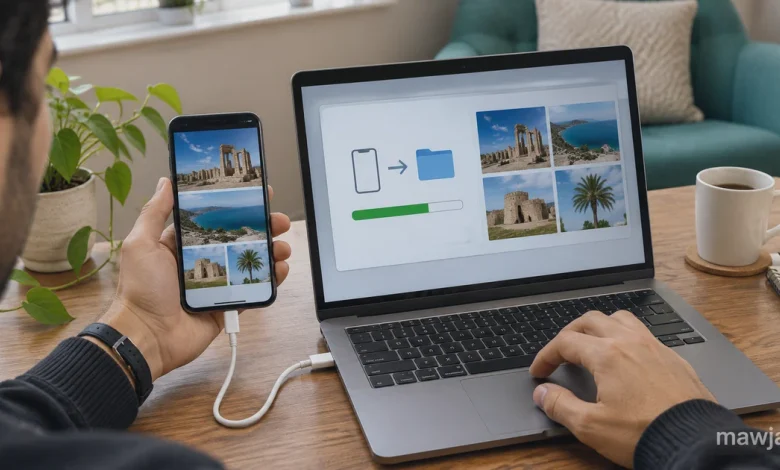
قد ترغب في حفظ صور العائلة على الكمبيوتر، أو تفريغ مساحة الآيفون، لكنك تتردد أمام خيارات النقل ورسالة الثقة وصور لا تظهر عند توصيل الكابل. يشرح هذا الدليل نقل الصور من آيفون إلى الكمبيوتر بخطوات تناسب ويندوز وماك، مع طريقة لتنزيل الصور من iCloud إذا كنت تستخدمه بالفعل. ستعرف أين تحفظ الملفات، وكيف تتعامل مع مشكلات الاتصال والصيغ التي لا تفتح، وما الذي تفحصه قبل حذف الصور من الهاتف. ابدأ بالطريقة المناسبة لجهازك، وانقل مجموعة صغيرة أولًا حتى تتأكد من وضوح الخطوات وسلامة النسخة المحفوظة على جهازك.



قبل نقل الصور: ماذا تحتاج إلى تجهيز؟
جهّز كابلًا يدعم نقل البيانات، ومساحة على الكمبيوتر تكفي للصور والفيديوهات المطلوبة. بعض الكابلات تشحن الهاتف فقط، لذلك لا تعني علامة الشحن أن الحاسوب يستطيع الوصول إلى الملفات.
ستحتاج أيضًا إلى رمز دخول الآيفون للموافقة على الاتصال عند الطلب. استخدم حاسوبك الشخصي أو جهازًا تثق به، وحدد مكان الحفظ قبل البدء؛ مثل مجلد باسم «صور العائلة — نوفمبر 2026». سيساعدك الاسم الواضح على تتبع الدفعات ومراجعتها لاحقًا.
هل تستخدم «صور iCloud»؟
«صور iCloud» خدمة من Apple تحفظ مكتبة الصور عبر الإنترنت وتزامنها بين أجهزتك. والمزامنة تعني أن التغييرات في المكتبة تنتقل إلى الأجهزة المرتبطة، بما فيها الإضافة والتعديل والحذف.
عند تشغيل تحسين مساحة التخزين، قد يحتفظ الآيفون بنسخ أصغر، بينما تبقى الملفات الأصلية كاملة الدقة في iCloud. لذلك، ظهور الصورة على الهاتف لا يؤكد أن ملفها الأصلي موجود عليه.
إذا اخترت الاستيراد بالكابل إلى ويندوز، فتوضح Apple ضرورة تنزيل النسخ الأصلية إلى الآيفون أولًا عند استخدام «صور iCloud». وإذا كانت مساحة الهاتف لا تكفي، يمكنك تنزيل الصور من موقع iCloud إلى الكمبيوتر مباشرة.
اختر طريقة نقل الصور من آيفون إلى الكمبيوتر

اختر المسار بحسب نظام حاسوبك والمكان الذي تريد حفظ الصور فيه، ثم انتقل إلى خطواته. لا تحتاج إلى تطبيق جميع الطرق على الصور نفسها.
مقارنة طرق نقل الصور إلى الكمبيوتر
| حالتك | الطريقة المناسبة | ما تحتاج إليه |
| ويندوز مع صور أصلية على الهاتف | الاستيراد إلى صور Microsoft | كابل بيانات وتطبيق Apple Devices |
| ماك مع تنظيم الصور داخل التطبيق | الاستيراد إلى مكتبة الصور | كابل بيانات |
| ماك مع حفظ الملفات في مجلد | النقل عبر التقاط الصور | كابل بيانات ومجلد للحفظ |
| صور مرفوعة إلى iCloud | التنزيل من الموقع | الإنترنت وحساب Apple |
على ماك، ينظم تطبيق «الصور» العناصر داخل مكتبته، بينما يتيح «التقاط الصور» حفظ الملفات في مجلد تتصفحه مباشرة. أما iCloud فيناسب الصور التي اكتمل رفعها إلى الخدمة.
كيفية نقل الصور من آيفون إلى ويندوز بالكابل
ستستخدم تطبيق «صور Microsoft» لاستيراد الصور، أي نسخها من الهاتف إلى الكمبيوتر. قبل التوصيل، افتح متجر Microsoft Store وابحث عن Apple Devices وثبّته إن لم يكن موجودًا؛ فهذه الخطوة واردة ضمن إرشادات Apple للنقل إلى ويندوز.
توصيل الآيفون والسماح للحاسوب بالوصول
- صِل الآيفون بالكمبيوتر باستخدام كابل البيانات، وافتح قفل الهاتف.
- إذا ظهرت رسالة «الوثوق بهذا الكمبيوتر؟»، اضغط على «الوثوق»، وأدخل رمز الدخول إذا طُلب منك.
- وافق على السماح بالوصول إلى الصور والفيديوهات إذا ظهرت مطالبة بذلك.
راقب شاشة الهاتف؛ فقد ينتظر الحاسوب موافقتك قبل عرض الصور. وقد لا تظهر رسالة الثقة في كل مرة إذا سبق أن وافقت على الاتصال بهذا الكمبيوتر.
استيراد الصور وحفظها على الكمبيوتر
- افتح قائمة «ابدأ»، وابحث عن «الصور» أو Photos، ثم افتح تطبيق «صور Microsoft».
- انقر على «استيراد»، واختر الآيفون من الأجهزة المتصلة.
- انتظر حتى يعرض التطبيق الصور والفيديوهات المتاحة.
- حدد العناصر المطلوبة، وراجع مكان الحفظ ضمن الخيارات المعروضة.
- ابدأ الاستيراد، واترك الكابل متصلًا حتى تكتمل العملية.
قد تختلف أسماء بعض الأزرار بحسب إصدار التطبيق ولغة الواجهة. ابحث عن الوظيفة نفسها: اختيار الجهاز، ثم العناصر ووجهة الحفظ، ثم بدء الاستيراد. في المحاولة الأولى، اختر مجموعة يسهل تمييزها، مثل صور مناسبة عائلية محددة. افتح مجلد الحفظ بعد الانتهاء حتى تعرف أين وصلت الملفات. وإذا توقف النقل، راجع ما وصل قبل إعادة استيراد المجموعة كاملة لتقليل النسخ المكررة.
كيفية نقل الصور من آيفون إلى ماك بالكابل
يوفر ماك مسارين مدمجين للنقل. اختر تطبيق «الصور» لإدارة المكتبة داخله، أو «التقاط الصور» إذا كنت تريد ملفات داخل مجلد. لن تحتاج إلى برنامج خارجي لتنفيذ هذين المسارين.
استيراد الصور إلى تطبيق «الصور»
- صِل الآيفون بالماك وافتح قفل الهاتف. وافق على رسالة الثقة، وعلى السماح باتصال الملحق في الماك إن ظهرت المطالبتان.
- افتح تطبيق «الصور» (Photos)، وانقر على اسم الآيفون في الشريط الجانبي إذا لم تظهر شاشة الاستيراد تلقائيًا.
- بجوار «الألبوم»، اختر ألبومًا موجودًا أو أنشئ ألبومًا لتنظيم الصور المستوردة.
- حدد الصور المطلوبة وانقر على «استيراد الذي تم تحديده»، أو اختر «استيراد كل العناصر الجديدة».
- انتظر انتهاء العملية قبل فصل الهاتف.
راجع الصور داخل التطبيق. الألبوم الذي اخترته ينظم العناصر ضمن مكتبة «الصور»؛ ولا يمثل مجلدًا منفصلًا تتصفح ملفاته بالطريقة المعتادة.
حفظ الصور في مجلد باستخدام «التقاط الصور»
- افتح تطبيق «التقاط الصور» (Image Capture)، مع إبقاء الهاتف متصلًا ومفتوح القفل.
- حدد الآيفون ضمن «الأجهزة» في الشريط الجانبي، وانتظر ظهور الصور.
- من قائمة «استيراد إلى» أسفل النافذة، اختر مجلد الحفظ. لاختيار موقع مختلف، انقر على «أخرى».
- حدد بعض الصور وانقر على «تنزيل»، أو اختر «تنزيل الكل».
- افتح مجلد الحفظ من «فايندر» (Finder)، وهو تطبيق تصفح الملفات على ماك.
كلمة «تنزيل» هنا تعني النقل من الهاتف المتصل بالكابل إلى الماك. وقد تُحفظ الصورة الحية (Live Photo)، التي تتضمن لحظات حركة قصيرة، كملفين منفصلين: صورة ثابتة وفيديو. أبقِ خيار الحذف بعد الاستيراد غير مفعّل. وإذا ظهر الخيار باسم «الاحتفاظ بالأصل»، فاتركه مفعّلًا حتى تفحص الملفات المحفوظة.
تنزيل الصور من iCloud إلى الكمبيوتر

يعمل هذا المسار من المتصفح على ويندوز وماك دون توصيل الهاتف، ويتيح حفظ نسخة من الصور الموجودة بالفعل في حسابك.
التحقق من وجود الصور على iCloud
افتح صور iCloud، وسجّل الدخول بحساب Apple المستخدم على الآيفون، ثم أكمل التحقق إذا طُلب منك. ابحث عن الصور المطلوبة، خاصة أحدث الصور. إذا كانت صورة على الهاتف ولا تظهر في الموقع، فراجع حالة المزامنة في تطبيق «الصور» على الآيفون وانتظر اكتمال الرفع؛ لا تفترض أن جميع الصور وصلت إلى الخدمة.
تنزيل الصور وحفظ نسخة على الحاسوب

- حدد الصور في الموقع. لاختيار عناصر متفرقة، اضغط باستمرار على Ctrl في ويندوز أو Command في ماك أثناء النقر.
- انقر على زر التنزيل. يمكنك تحديد ما يصل إلى 1000 عنصر في المرة الواحدة.
- لاختيار التنسيق، افتح «المزيد»، ثم «المزيد من خيارات التنزيل».
- اختر «الملفات الأصلية غير المعدّلة» للاحتفاظ بالتنسيق الأصلي دون التعديلات اللاحقة. أو اختر «الأكثر توافقًا» لتنزيل صور JPEG وفيديوهات MP4/H.264.
- أكّد التنزيل وانتظر اكتماله، ثم افتح مكان الملفات من قائمة تنزيلات المتصفح.
إذا وصلت الصور داخل ملف مضغوط، ففك ضغطه، وضع الملفات في مجلد واضح خارج مجلدات المزامنة. التنزيل اليدوي يحفظ نسخة من العناصر المحددة وقت التنزيل؛ أما الصور التي تلتقطها لاحقًا، فستحتاج إلى تنزيلها أيضًا.
ماذا تفعل إذا لم يظهر الآيفون أو تعذّر نقل الصور؟
حدد موضع المشكلة قبل تكرار المحاولة؛ فغياب الهاتف عن قائمة الأجهزة يختلف عن نقص بعض الصور أو تعذّر فتح ملف وصل بالفعل.
الحاسوب لا يتعرف على الآيفون
افتح قفل الهاتف وابحث عن طلب الثقة، ثم افصل الكابل وأعد توصيله مباشرة بالحاسوب. جرّب منفذ USB آخر وكابل بيانات آخر. إذا استمرت المشكلة، أعد تشغيل الجهازين وتحقق من تحديث نظام الحاسوب وتطبيق Apple Devices على ويندوز.
بعض الصور لا تظهر أثناء الاستيراد
راجع توفر النسخ الأصلية عند استخدام «صور iCloud»، كما شرحنا في التجهيزات. إذا ظهرت الصور الناقصة في الموقع، يمكنك تنزيلها منه. وعلى ماك، لا تُستورد صور ألبوم «مخفية» إذا كان الألبوم مقفلًا، بدءًا من macOS 15.4؛ افحصه إذا كانت الصور المطلوبة محفوظة فيه.
انتقلت الصورة لكنها لا تفتح
قد تكون بصيغة HEIC، وهي صيغة يستخدمها الآيفون لتوفير المساحة. إذا طلب تطبيق «الصور» في ويندوز ملحقًا لفتحها، فاتبع رابطه إلى متجر Microsoft. عدم دعم الصيغة وحده لا يعني أن الصورة تالفة.
يمكنك تنزيل نسخة من iCloud بخيار «الأكثر توافقًا». وعلى ماك، افتح الصورة في «معاينة»، واختر «ملف» ثم «تصدير» لحفظ نسخة JPEG مع الاحتفاظ بالأصل. تغيير امتداد الاسم من HEIC إلى JPG يدويًا لا يحوّل صيغة الملف.
كيف تتحقق من الصور قبل حذفها من الآيفون؟
افصل الهاتف، ثم افتح الصور من مكان حفظها على الكمبيوتر. افحص صورة قديمة وأخرى حديثة، وكبّر صورة بتفاصيل دقيقة. شغّل مقطع فيديو وانتقل إلى منتصفه ونهايته، وابحث عن الصور المهمة واحدةً واحدة. مقارنة الأعداد مفيدة، لكنها لا تكفي وحدها؛ فقد تُحفظ الصورة الحية في ملفين. والأهم أن تتمكن من فتح الملفات التي تريد الاحتفاظ بها.
«لا تجعل رسالة اكتمال النقل وحدها سببًا لحذف صورك؛ افتح بعض الملفات من مكان حفظها على الكمبيوتر وتأكد من وصول الصور التي تهمك.»
إذا كانت «صور iCloud» مفعّلة، فحذف الصورة من الآيفون يحذفها أيضًا من iCloud والأجهزة التي تزامن المكتبة نفسها. ظهورها في تطبيق «الصور» على ماك لا يكفي لاعتبارها نسخة مستقلة. احتفظ بنسخة محلية خارج المكتبة المتزامنة. إذا كانت الصور داخل تطبيق «الصور» على ماك، فحددها واختر «ملف» ثم «تصدير»، وصدّر الملفات الأصلية غير المعدّلة إلى مجلد مستقل. صدّر نسخة معدّلة أيضًا إذا أردت الاحتفاظ بالتعديلات. وللصور التي لا يمكن تعويضها، أنشئ نسخة إضافية على قرص خارجي.
إذا حذفت صورًا من الكمبيوتر بالخطأ، يمكنك الرجوع إلى دليل برامج استعادة الملفات المحذوفة للتعرف إلى الخيارات المتاحة، مع الانتباه إلى أن استعادة الملفات ليست مضمونة.
أسئلة شائعة عن نقل الصور من آيفون
هل نقل الصور إلى الكمبيوتر يحذفها من الآيفون؟
الاستيراد ينسخ الصور. تبقى على الهاتف ما لم تحذفها أو تفعّل خيار الحذف بعد الاستيراد، إذا كان متاحًا في التطبيق المستخدم.
هل أحتاج إلى الإنترنت عند النقل بالكابل؟
لا تحتاج إليه لنقل الملفات الأصلية الموجودة على الهاتف بعد تجهيز التطبيقات اللازمة. أما تنزيل الصور الأصلية من iCloud أو تثبيت التطبيقات فيحتاج إلى اتصال.
هل يمكن نقل الصور مع الاحتفاظ بجودتها الأصلية؟
نعم. يمكنك تنزيل «الملفات الأصلية غير المعدّلة» من iCloud. وإذا أردت الاحتفاظ بمظهر الصورة بعد تعديلها، فاحفظ نسخة معدّلة بصورة منفصلة أيضًا.
خاتمة: تأكد أن صورك أصبحت في مكان آمن
اختر صورًا تعرفها جيدًا ومقطع فيديو قصيرًا، وانقلها بالطريقة المناسبة لحاسوبك. افتحها بعد فصل الهاتف، ثم أكمل بقية المكتبة على دفعات يسهل تتبعها. وحين تفكر في تفريغ مساحة الآيفون، اجعل قرار الحذف مبنيًا على نسخة مستقلة فحصتها ونسخة إضافية للصور المهمة. عندها تكون قد حفظت ذكرياتك في مكان تستطيع الرجوع إليه، بدل الاكتفاء برسالة تقول إن النقل انتهى.
مصادر التحقق
هذا القسم مرجع تحريري منفصل عن نص المقال المنشور. تمت مراجعة الخطوات بالاستناد إلى المصادر الرسمية التالية.