
قد تخرج من المنزل ببطارية ممتلئة، ثم تجد نفسك تبحث عن شاحن قبل نهاية اليوم. قبل أن توقف ميزات تحتاج إليها، افتح إعدادات البطارية لتعرف أين يذهب الشحن. يساعدك هذا الدليل على توفير شحن بطارية آيفون عبر 7 إعدادات، من سطوع الشاشة والقفل التلقائي إلى نشاط التطبيقات وأذونات الموقع. ستعرف طريقة ضبط كل خيار وما قد يتغير بعده، لتختار ما يناسب يومك. وستتعرف أيضًا على الحالات التي لا تكفي فيها الإعدادات وحدها، وكيف تميّز بين استهلاك مرتبط باستخدامك، ونشاط مؤقت بعد التحديث، وتراجع في صحة البطارية. جرّب ذلك.

قبل تغيير الإعدادات: اعرف ما يستهلك البطارية
ظهور تطبيق في أعلى قائمة استهلاك البطارية لا يعني وجود مشكلة فيه. إذا شاهدت مقاطع فيديو مدة طويلة، فمن المتوقع أن يستهلك تطبيق المشاهدة قدرًا كبيرًا من الشحن. ما يستحق المراجعة هو نشاط لا يتناسب مع استخدامك الفعلي.
ابدأ بقراءة بيانات هاتفك:
- افتح الإعدادات، ثم اضغط على البطارية.
- مرّر لأسفل للاطلاع على التطبيقات واستهلاكها. إذا ظهر خيار لعرض كل استهلاك البطارية، افتحه واختر اليوم الذي تريد مراجعته.
- اضغط على التطبيق للاطلاع على تفاصيل نشاطه. قد يختلف شكل العرض وأسماء الخيارات بحسب إصدار iOS، وهو نظام تشغيل آيفون.
انتبه إلى الفرق بين النشاط على الشاشة، أي أثناء ظهور التطبيق أمامك، والنشاط في الخلفية، أي عمله دون أن يكون ظاهرًا. تشغيل الموسيقى أثناء قفل الهاتف، مثلًا، يُعد نشاطًا في الخلفية، لكنه قد يكون مقصودًا وتحتاج إليه.
لنفترض أنك استمعت إلى الموسيقى ساعة والهاتف مقفل؛ ظهور نشاط طويل للتطبيق في الخلفية مفهوم هنا. أما إذا وجدت نشاطًا طويلًا لتطبيق لم تستخدمه تقريبًا، فدوّن اسمه لمراجعة إعداداته. قارن بيانات أكثر من يوم حتى لا تبني قرارك على يوم استثنائي.
ابدأ بما يستهلك الشحن على هاتفك؛ فقد يكفي تعديل يناسب استخدامك بدل تغيير كل الإعدادات.
توفير شحن بطارية آيفون: 7 إعدادات يمكنك ضبطها
اختر من الإعدادات التالية ما يرتبط باستخدامك وما لاحظته في صفحة البطارية. ليس ضروريًا تطبيقها كلها، وقد لا تجد بعض الخيارات إذا كان طراز هاتفك لا يدعمها.
1. شغّل نمط الطاقة المنخفضة عند الحاجة
إذا كنت خارج المنزل والشحن المتبقي يجب أن يكفيك حتى العودة، فابدأ بنمط الطاقة المنخفضة. يقلّل هذا النمط بعض الأنشطة تلقائيًا، دون أن تضطر إلى تعديل إعدادات متعددة بنفسك.
- افتح الإعدادات، ثم البطارية.
- إذا ظهر خيار نمط الطاقة، افتحه.
- فعّل نمط الطاقة المنخفضة. وفي الأجهزة التي تعرضه مباشرة داخل صفحة البطارية، شغّله من هناك.
تتحول أيقونة البطارية إلى اللون الأصفر عند تفعيله. وتبقى الوظائف الأساسية، مثل المكالمات والرسائل، متاحة، لكن بعض المهام قد تصبح أبطأ. كما يتوقف جلب البريد الإلكتروني وتحديث التطبيقات في الخلفية، وتتوقف مزامنة صور iCloud مؤقتًا، أي تحديث الصور بين الهاتف وخدمة التخزين لدى Apple.
إذا كنت تنتظر رسالة بريد مهمة، افتح تطبيق البريد للتحقق منها بدل الاعتماد على جلبها تلقائيًا. يتوقف نمط الطاقة المنخفضة تلقائيًا عندما يصل الشحن إلى 80% أو أكثر، ويمكنك إيقافه يدويًا قبل ذلك.
2. اضبط سطوع الشاشة وراجع الإضاءة التلقائية
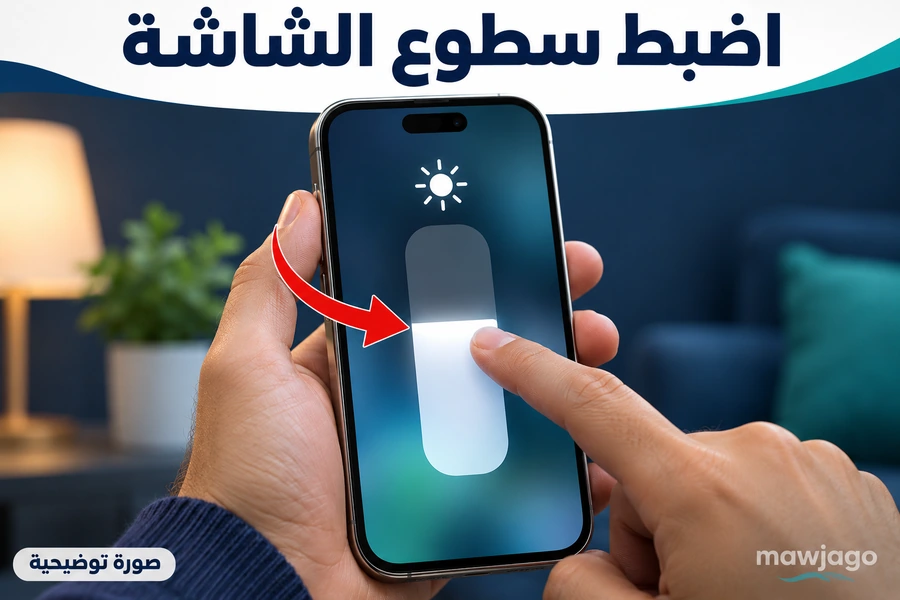
قد ترفع سطوع الشاشة في الخارج، ثم تواصل استخدامها بالمستوى نفسه داخل المنزل. اخفضه إلى مستوى تقرأ معه بوضوح؛ فلا توجد نسبة واحدة تناسب جميع الأماكن والأشخاص. اذهب إلى الإعدادات، ثم شاشة العرض والإضاءة، واسحب شريط الإضاءة لتقليل السطوع. ويمكنك إجراء التعديل نفسه من شريط الإضاءة في مركز التحكم، وهو لوحة الاختصارات التي تضم إعدادات مثل الصوت والاتصال.
راجع أيضًا الإضاءة التلقائية، وهي ميزة تضبط السطوع بحسب الضوء المحيط بك:
- افتح الإعدادات، ثم تسهيلات الاستخدام.
- اختر شاشة العرض وحجم النص.
- مرّر لأسفل وتأكد من تشغيل الإضاءة التلقائية.
توضح Apple أن إيقاف هذه الميزة قد يزيد استهلاك الطاقة. اتركها تعمل، وعدّل السطوع يدويًا عندما تحتاج إلى ذلك، مع الحفاظ على راحة عينيك ووضوح الشاشة.
3. اختر مدة أقصر للقفل التلقائي
القفل التلقائي يطفئ الشاشة ويقفل الهاتف بعد تركه دون استخدام. إذا كانت المدة طويلة، فقد تبقى الشاشة مضاءة على المكتب رغم أنك انتهيت منها.
- افتح الإعدادات.
- اختر شاشة العرض والإضاءة، ثم قفل تلقائي.
- جرّب 30 ثانية أو دقيقة، بحسب ما يناسبك.
إذا كانت الشاشة تنطفئ قبل أن تنتهي من القراءة، اختر مدة أطول قليلًا. تجنّب اختيار «مطلقًا» للاستخدام اليومي دون حاجة؛ فتأخير القفل أو منعه قد يزيد استهلاك البطارية. ويمكنك قفل الهاتف بالزر الجانبي فور الانتهاء منه.
4. أوقف تشغيل الشاشة دومًا إذا لم تحتج إليها
تُبقي ميزة تشغيل الشاشة دومًا نسخة خافتة من شاشة القفل ظاهرة، لتشاهد الوقت وبعض المعلومات دون إيقاظ الهاتف. تتوفر هذه الميزة في طرز محددة، لذلك عدم ظهورها في جهازك أمر طبيعي. إذا كنت لا تعتمد عليها، افتح الإعدادات، ثم شاشة العرض والإضاءة، واختر تشغيل الشاشة دومًا لإيقافها.
بعد ذلك تنطفئ الشاشة عند قفل الهاتف، ويمكنك إيقاظها للاطلاع على الوقت أو الإشعارات. وإذا كانت الميزة مفيدة لك، يمكنك إبقاؤها وتجربة إعداد آخر؛ فمقدار الاستفادة من التغييرات يختلف بحسب الهاتف وطريقة استخدامه.
5. قلّل تحديث التطبيقات في الخلفية
تتيح ميزة تحديث التطبيقات في الخلفية لبعض التطبيقات التحقق من محتوى جديد قبل أن تفتحها. المقصود هنا تحديث المحتوى داخل التطبيق، وليس تنزيل إصدار جديد منه من متجر التطبيقات.
يمكنك تقليل هذا النشاط للتطبيقات التي لا تحتاج إلى تجهيز محتواها مسبقًا:
- افتح الإعدادات، ثم عام.
- اضغط على تحديث التطبيقات في الخلفية.
- أوقف المفتاح بجوار التطبيقات التي لا تحتاج إلى تحديث محتواها أثناء غيابك عنها.
مثلًا، إذا كنت تفتح تطبيقًا لقراءة المقالات مرة كل بضعة أيام، فقد يناسبك أن يحمّل المحتوى عند فتحه. أبقِ الميزة للتطبيقات التي تستفيد فعلًا من جاهزية محتواها.
إيقاف تحديث الخلفية لا يعني إيقاف الإشعارات؛ فللإشعارات إعداد مستقل. كذلك، لا يتحكم هذا الخيار وحده في جميع أنشطة الخلفية، مثل تشغيل الصوت أو استخدام الموقع. لذلك قد يستمر ظهور نشاط خلفي لبعض التطبيقات بعد تعطيله.
6. راجع أذونات الموقع لكل تطبيق
تسمح خدمات الموقع للتطبيقات بمعرفة مكانك، مثل تحديد موقعك على الخريطة أو عرض الطقس في منطقتك. راجع التطبيقات التي تحصل على هذا الإذن، خصوصًا إذا لاحظت استخدامها للموقع دون حاجة واضحة.
- افتح الإعدادات، ثم الخصوصية والأمان.
- اختر خدمات الموقع.
- اضغط على التطبيق، ثم راجع خيارات الوصول المتاحة له.
قد يكون «أثناء استخدام التطبيق» مناسبًا إذا كنت تحتاج إلى الموقع عند التعامل معه فقط. أما التطبيق الذي لا تحتاج فيه إلى أي ميزة مرتبطة بمكانك، فيمكنك اختيار «مطلقًا» له. تختلف الخيارات المتاحة بحسب التطبيق. على سبيل المثال، إذا كنت تريد معرفة الطقس عند فتح التطبيق فقط، فراجع إن كان إذن الوصول أثناء الاستخدام يلبّي حاجتك. لكن إذا كنت تعتمد على تنبيهات مرتبطة بموقعك، فقد تتأثر بتقييد الوصول في الخلفية.
احتفظ بالأذونات اللازمة للملاحة ومشاركة الموقع إذا كنت تستخدمهما. وقد يساعد تقييد وصول تطبيق غير ضروري إلى الموقع على تقليل استهلاكه، دون إيقاف خدمات الموقع عن الهاتف كله.
7. قلّل الإشعارات التي تضيء الشاشة بلا حاجة
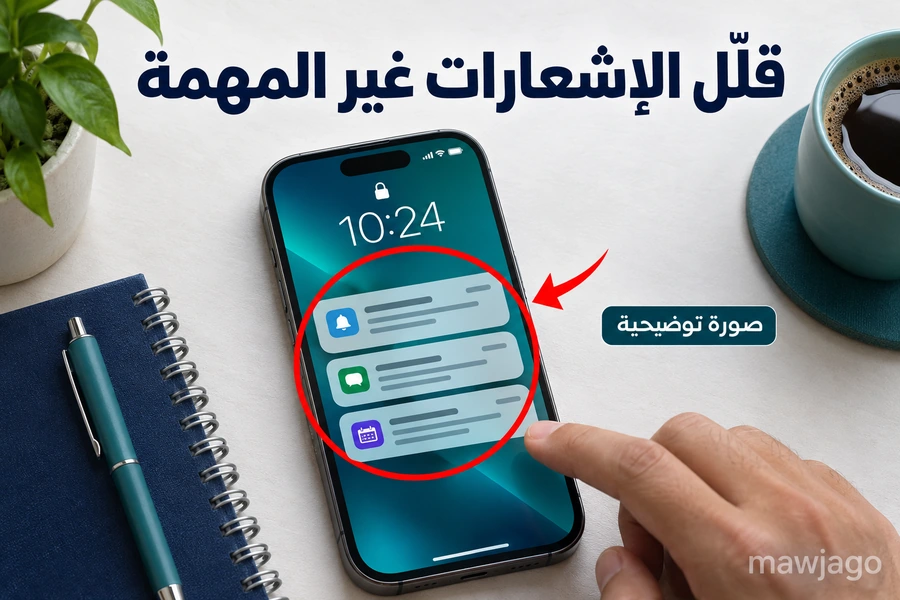
تنبيهات العروض والألعاب قد توقظ الشاشة مرات متكررة خلال اليوم. إذا كانت تصل بكثرة ولا تقرؤها، فابدأ بتقليلها مع إبقاء التنبيهات المهمة لك.
افتح الإعدادات، ثم الإشعارات، واختر التطبيق. أوقف السماح بالإشعارات إذا كنت لا تحتاج إلى تنبيهاته إطلاقًا. أو ألغِ تحديد شاشة القفل، مع إبقاء مركز الإشعارات، إذا أردت مراجعتها لاحقًا دون عرضها على الشاشة المقفلة.
كتم الصوت وحده لا يمنع ظهور التنبيه على شاشة القفل؛ راجع مكان عرضه أيضًا. احتفظ بتنبيهات رسائل الأسرة والحسابات المهمة، خصوصًا تنبيهات تسجيل الدخول غير المعتاد. ولخطوات إضافية تساعدك على تأمين حساباتك، اقرأ دليل حماية الحسابات من الاختراق.
بأي إعداد تبدأ؟ اختر حسب استخدامك
اربط ما تلاحظه على هاتفك بالإعداد الأقرب إليه. يساعدك الجدول التالي على تحديد البداية دون إعادة خطوات الضبط.
إعدادات مقترحة بحسب ما تلاحظه
| ما تلاحظه على هاتفك | الإعداد الذي تراجعه | ما قد يتغير في الاستخدام |
| الشحن منخفض وتحتاج إلى بقائه حتى تصل إلى الشاحن | نمط الطاقة المنخفضة | قد تتأخر بعض مهام المزامنة والتحديث |
| الشاشة تبقى مضاءة بعد ترك الهاتف | القفل التلقائي | ستحتاج إلى إيقاظها مجددًا عند العودة |
| تطبيق قليل الاستخدام يحدّث محتواه في الخلفية | تحديث التطبيقات في الخلفية | قد ينتظر تحميل المحتوى حتى تفتحه |
| تطبيق يستخدم موقعك باستمرار دون حاجة واضحة | أذونات الموقع | قد تتأثر ميزاته المرتبطة بالموقع |
| تنبيهات غير مهمة توقظ الشاشة كثيرًا | الإشعارات | ستراجع التنبيهات بالطريقة التي اخترتها |
جرّب تعديلًا واحدًا، ثم تابع الهاتف خلال استخدامك المعتاد قبل تغيير غيره. اختلاف مدة مشاهدة الفيديو أو استخدام الخرائط بين يوم وآخر يؤثر في استهلاك الشحن، فلا تنسب كل فرق إلى الإعداد وحده.
متى لا تكفي إعدادات توفير الشحن؟
قد يستمر نفاد الشحن بسرعة رغم ضبط الإعدادات، لأن السبب أحيانًا يرتبط بالشبكة أو بمهام مؤقتة أو بحالة البطارية نفسها. ضعف إشارة الشبكة: يستهلك الهاتف طاقة إضافية عند البحث عن اتصال أو استخدامه في مكان ضعيف التغطية. لاحظ هل المشكلة أشد في موقع معين، واستخدم شبكة Wi-Fi قوية عند توفرها.
تحديث النظام مؤخرًا: قد تستمر بعض مهام التحديث في الخلفية، فتؤثر مؤقتًا في مدة الشحن. إذا بدأ الاستهلاك المرتفع بعد التحديث مباشرة، انتظر بضعة أيام وراقب تحسّنه قبل الحكم على البطارية. وقد تظهر في صفحة البطارية معلومات عن استمرار التحديث أو إعداد الجهاز.
تراجع صحة البطارية: افتح الإعدادات، ثم البطارية، واختر حالة البطارية أو حالة البطارية والشحن بحسب جهازك. تعبّر السعة القصوى عن قدرة البطارية على الاحتفاظ بالطاقة مقارنة بحالتها وهي جديدة، وليست نسبة الشحن المتبقي الآن. إذا ظهرت توصية بالصيانة، فراجع مزود خدمة معتمدًا؛ فتغيير الإعدادات لا يعيد السعة التي فقدتها البطارية مع الاستخدام.
أسئلة شائعة عن توفير شحن بطارية آيفون
هل إغلاق جميع التطبيقات بعد استخدامها يوفّر البطارية؟
لا تحتاج إلى إغلاقها واحدًا تلو الآخر بعد كل استخدام. ظهور التطبيق في شاشة التطبيقات الأخيرة لا يعني أنه يعمل باستمرار؛ فالتطبيقات المعلّقة لا تستهلك الموارد بالطريقة نفسها التي تستهلكها التطبيقات النشطة. راجع استهلاك التطبيق إذا لاحظت نشاطًا غير معتاد، بدل جعل إغلاق الجميع عادة ثابتة.
هل الشحن المحسّن يجعل الشحنة الحالية تدوم مدة أطول؟
وظيفته الأساسية تقليل تآكل البطارية مع مرور الوقت، عبر تقليل المدة التي تقضيها مشحونة بالكامل. فهو يساعد على الحفاظ على صحتها على المدى الطويل، لكنه لا يقلّل استهلاك التطبيقات والشاشة أثناء استخدامك اليومي.
هل يمكن توفير الشحن دون إيقاف الإنترنت طوال اليوم؟
نعم. يمكنك إبقاء الاتصال وتشغيل نمط الطاقة المنخفضة عند الحاجة، مع ضبط الإعدادات التي تناسبك. وعند توفر شبكة Wi-Fi قوية، استخدمها؛ فقوة الإشارة تؤثر في استهلاك الطاقة أيضًا. إيقاف الإنترنت طوال اليوم ليس شرطًا للاستفادة من هذه التعديلات.
ابدأ بتعديل يناسب استخدامك
افتح صفحة البطارية، واختر إعدادًا واحدًا بناءً على ما يظهر فيها، ثم تابع أثره خلال يومك المعتاد. احتفظ بالميزات التي تحتاج إليها، وقلّل النشاط الذي لا يفيدك. وإذا استمر نفاد الشحن بسرعة دون سبب واضح، فراجع حالة البطارية بدل الاستمرار في تعطيل المزيد من الخيارات.
المصادر والمراجع
مصادر Apple الرسمية لمراجعة المعلومات ومسارات الإعدادات.