نقل البيانات من أندرويد إلى أندرويد: دليل المبتدئين خطوة بخطوة

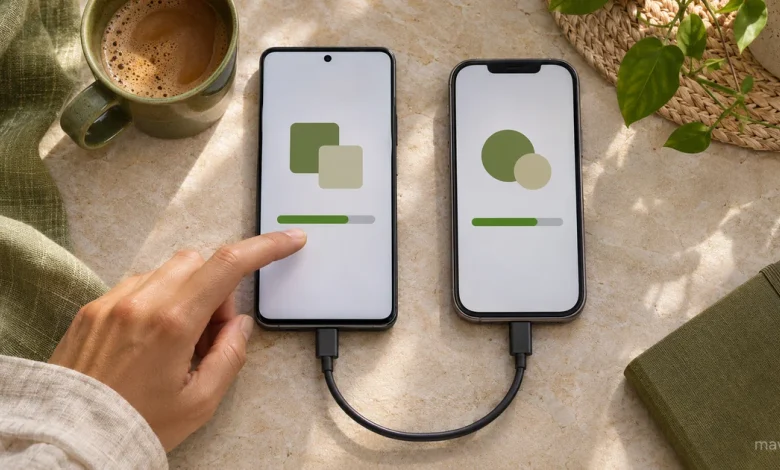
نقل البيانات من أندرويد إلى أندرويد لا يقتصر على وصول الصور والأرقام؛ فقد تحتاج محادثات واتساب وبعض التطبيقات والملفات إلى خطوات منفصلة. إذا اشتريت هاتفًا جديدًا، سيساعدك هذا الدليل على تجهيز الجهازين، واختيار النقل بالكابل أو لاسلكيًا، أو استعادة نسخة احتياطية عند غياب الهاتف القديم. ستعرف ما يمكنك فعله إذا أنهيت إعداد الهاتف الجديد قبل النقل وكيف تراجع بياناتك وحساباتك بعد الانتهاء. ابدأ بالطريقة التي تناسب حالتك، واترك الهاتف القديم دون مسح حتى تتأكد من وصول ما تحتاج إليه وقدرتك على استخدامه.

ما الذي تحتاج إليه قبل نقل البيانات؟
ضع الهاتفين بجوارك، وافتح قفل الهاتف القديم للتأكد من إمكانية استخدامه. خصّص وقتًا لا تحتاج فيه إلى المكالمات أو التطبيقات، ثم جهّز ما يلي:
- شحن كافٍ للهاتفين: لا تبدأ والبطارية توشك على النفاد، وأبقِ الشاحنين قريبين.
- اتصال مستقر بالإنترنت: يُفضّل توصيل الجهازين بشبكة Wi-Fi نفسها، أي شبكة الإنترنت اللاسلكية المنزلية مثلًا.
- كابل مناسب عند استخدامه: تأكد من توافقه مع منفذي الجهازين ودعمه لنقل البيانات، فبعض الكابلات مخصص للشحن فقط.
- مساحة متاحة على الجديد: ابحث عن «التخزين» داخل الإعدادات وراجع المساحة المتبقية. إذا لم تكفِ، اختر المحتوى الضروري بدل محاولة نسخ كل شيء.
لا تعتمد على سعة الهاتف المكتوبة على العلبة؛ فالنظام والتطبيقات المثبتة يشغلان جزءًا منها. ويمكنك تأجيل نقل الملفات الكبيرة غير الضرورية إلى أن تفرغ من محتواك الأساسي.
تأكد من حسابك والنسخة الاحتياطية
اعرف عنوان حساب Google المستخدم على القديم، وتأكد من قدرتك على تسجيل الدخول إليه. اترك الهاتف متاحًا للموافقة على طلبات التحقق، وتذكّر رمز قفل شاشته. ابحث عن «النسخ الاحتياطي» في إعداداته، وراجع الحساب المحدد وتاريخ آخر نسخة. النسخة الاحتياطية نسخة محفوظة من البيانات يمكن استعادتها لاحقًا، لكنها لا تشمل بالضرورة كل محتوى التطبيقات.
إذا وجدت خيار النسخ الآن، استخدمه وانتظر اكتماله. راجع أيضًا حالة حفظ الصور داخل «صور Google»؛ فنسخ بيانات الجهاز وحفظ الصور ليسا خطوة واحدة دائمًا. تختلف أسماء الخيارات بحسب الجهاز وإصدار أندرويد.
اختيار طريقة نقل البيانات من أندرويد إلى أندرويد
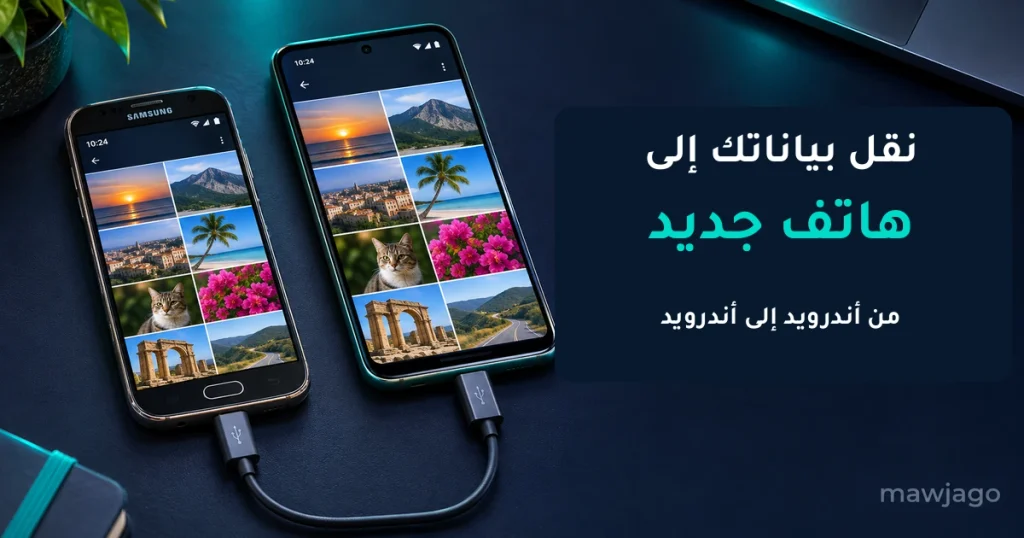
اختر المسار الذي يطابق حالتك، ثم انتقل إلى شرحه. المقصود بالإعداد الأول الشاشات التي تظهر عند تشغيل الهاتف الجديد، مثل اختيار اللغة والاتصال بالإنترنت وإضافة الحساب.
الطريقة المناسبة بحسب حالة الهاتفين
| حالتك | المسار المناسب | ما تحتاج إليه |
| القديم يعمل والجديد ما زال في الإعداد الأول | النقل المباشر بالكابل أو لاسلكيًا | الهاتفان وإمكانية فتح القديم |
| القديم مفقود أو معطل | استعادة نسخة احتياطية أثناء الإعداد | حساب Google الذي حُفظت فيه النسخة |
| انتهيت من إعداد الجديد | البحث عن استكمال الإعداد أو أداة الشركة | مراجعة خيارات النقل المتاحة على الجهاز |
إذا كان القديم معك، ابدأ بالنقل المباشر. توصي Google بالكابل في المسار الذي تشرحه، وتتيح بديلًا لاسلكيًا يدعم أنواع البيانات نفسها. وقد تستخدم بعض الأجهزة أداة خاصة بالشركة، مثل Smart Switch عند النقل إلى هاتف سامسونج. أما إذا أنهيت الإعداد، فلا تعد ضبط الجهاز فورًا. تحقّق أولًا من إمكانية استكمال النقل، خصوصًا إذا بدأت بالفعل في حفظ صور وملفات عليه.
كيف تنقل البيانات أثناء إعداد الهاتف الجديد؟
عند ظهور شاشة مثل «نسخ التطبيقات والبيانات»، اختر النسخ من جهازك القديم. قد تختلف العبارة وترتيب الشاشات، لذا اقرأ الخيارات قبل المتابعة. وإذا عرض الجهاز تعليمات خاصة بطرازه، اتبعها بدل محاولة مطابقة كل شاشة حرفيًا مع هذا الشرح العام.
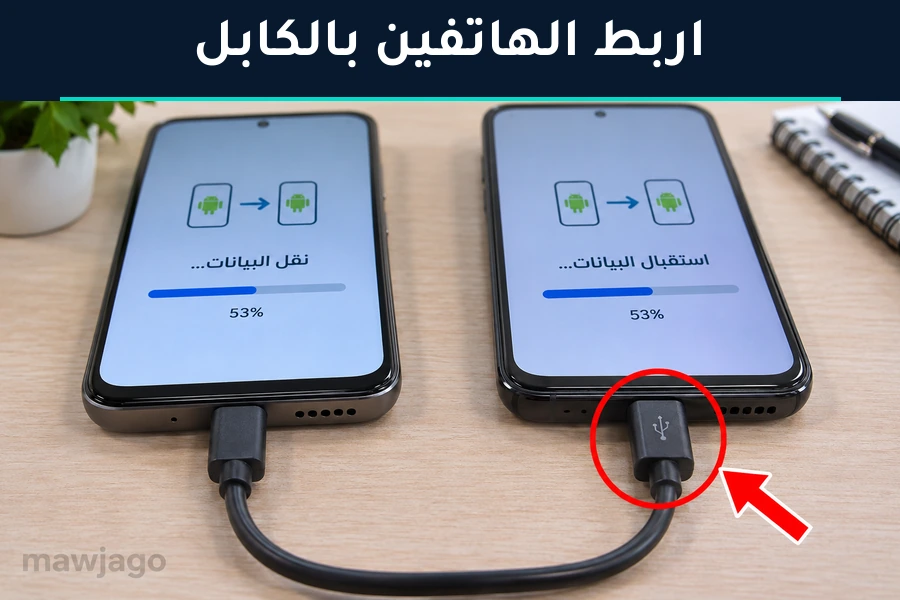
ابدأ الإعداد واربط الهاتفين
للنقل بالكابل:
- صِل الجهازين عندما يطلب الهاتف الجديد ذلك.
- افتح قفل القديم، ووافق على طلب النسخ أو الاتصال.
- تابع التعليمات وسجّل الدخول إلى حساب Google عند الطلب.
للنقل لاسلكيًا:
- اختر «ليس لديّ كابل» أو الخيار المشابه.
- افتح تطبيق Google على القديم، وابحث داخله عن «إعداد جهازي».
- اتبع التعليمات وتأكد من تطابق الأشكال أو الأرقام المعروضة على الجهازين.
- وافق على النسخ وأكمل التحقق المطلوب.
مطابقة الرموز تساعدك على التأكد من ربط الجهازين المقصودين. إذا لم تتطابق، لا توافق على الاتصال؛ ارجع إلى خطوة الربط وحاول مجددًا.
اختر المحتوى الذي تحتاج إليه
راجع قائمة البيانات المتاحة قبل النسخ. يمكنك استبعاد التطبيقات التي لم تعد تستخدمها، أو تقليل المحتوى إذا كانت المساحة محدودة. لا تتعامل مع القائمة على أنها ضمان لنسخ كل ملف. فمسار Google الموضّح لا يشمل بعض العناصر، مثل ملفات التنزيلات والمجلدات المخفية وبيانات تطبيقات معينة. اكتب قائمة قصيرة بما تخشى نسيانه: مستندات العمل، والتسجيلات، وملفات الدراسة مثلًا.
بعد بدء العملية، أبقِ الجهازين متصلين حتى تظهر رسالة الانتهاء. تعتمد المدة على حجم البيانات والاتصال؛ لذلك راقب حالة العملية بدل افتراض توقفها لمجرد طول الانتظار.قد يستمر تنزيل التطبيقات بعد الوصول إلى الشاشة الرئيسية. اترك الجديد متصلًا بالإنترنت، ولا تعتبر ظهور أيقونة التطبيق دليلًا على اكتمال تنزيله أو وصول بياناته.
كيف تستعيد بياناتك إذا لم يتوفر الهاتف القديم؟
يمكنك استخدام نسخة محفوظة في حساب Google قبل فقدان الجهاز أو تعطله:
- تابع الإعداد حتى تصل إلى خيارات نسخ البيانات.
- اختر الاستعادة دون الهاتف القديم أو من نسخة احتياطية، بحسب العبارة المتاحة.
- سجّل الدخول إلى الحساب الذي حُفظت فيه النسخة.
- اختر نسخة الجهاز الصحيح إذا ظهرت نسخ متعددة، وراجع تاريخها إن ظهر.
- أدخل رمز قفل القديم إذا طُلب، وحدّد البيانات ثم اضغط «استعادة».
قد تستغرق استعادة البيانات حتى 24 ساعة. وللاستعادة من نسخة الجهاز، ينبغي أن يكون إصدار أندرويد على الجديد مماثلًا لإصدار القديم أو أحدث منه؛ فالاستعادة إلى إصدار أقدم قد لا تكتمل. إذا غابت بيانات حديثة، قارن تاريخها بتاريخ النسخة. مثلًا، صورة التقطتها بعد آخر حفظ لن تكون ضمن تلك النسخة، لكنها قد تكون محفوظة منفصلًا في حساب الصور.
وإذا لم تظهر نسخة جهاز، راجع جهات الاتصال و«صور Google» بالحساب نفسه؛ فقد تجد محتوى محفوظًا عبر هاتين الخدمتين. أما الملفات التي بقيت داخل الهاتف المعطل وحده، فلا يسترجعها هذا المسار.
ماذا تفعل إذا سبق أن أعددت الهاتف الجديد؟
ابحث عن إشعار «إكمال إعداد الجهاز»، أو خيار للنقل داخل الإعدادات أو أداة الشركة المصنّعة. لا تتوفر إمكانية النقل بعد الإعداد بالطريقة نفسها على جميع الأجهزة. حدّد حجم النقص أيضًا. إذا كانت حساباتك وصورك موجودة ولا ينقصك سوى بضعة مستندات، فنسخها منفصلًا أبسط من إعادة العملية كاملة. افتح المستندات بعد وصولها ولا تكتفِ برؤية أسمائها.
أما استعادة نسخة الجهاز، فقد تتطلب العودة إلى الإعداد الأول عبر إعادة ضبط المصنع. هذه الخطوة تمسح البيانات المحلية على الجديد؛ احفظ ما أضفته إليه أولًا، وتأكد من فتح النسخ المحفوظة قبل المتابعة. راجع تعليمات الشركة الخاصة بطراز هاتفك قبل اتخاذ القرار. وجود أداة مناسبة قد يجنّبك إعادة ضبطه، ولا يكفي اسم «نقل البيانات» لافتراض أن أي تطبيق سينقل كل محتواك.
كيف تنقل محادثات واتساب إلى الهاتف الجديد؟
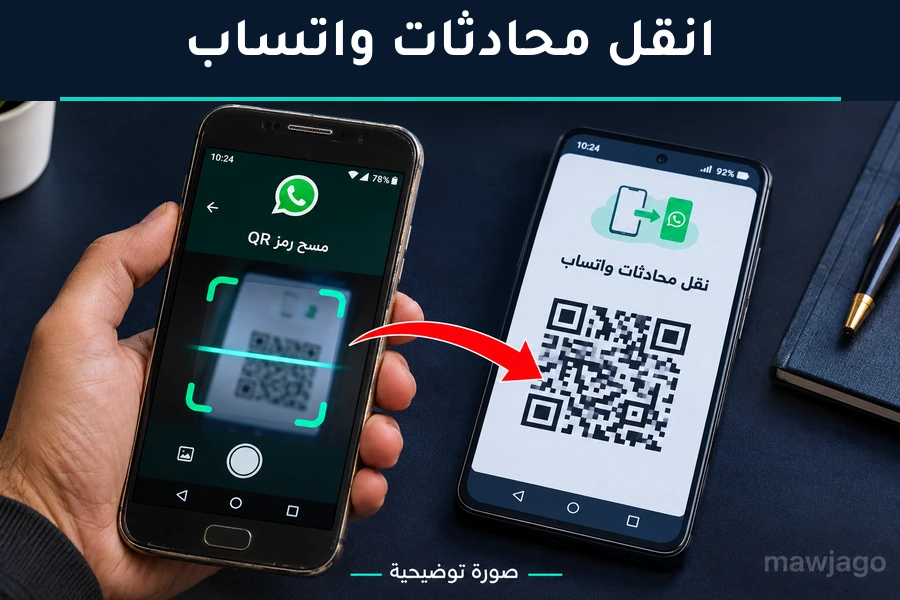
انتقال التطبيق لا يعني وصول محادثاتك معه. اختر النقل المباشر أو استعادة نسخة واتساب، واستخدم رقم الهاتف نفسه. إذا ستغيّر الرقم أيضًا، نفّذ تغيير الرقم داخل واتساب على القديم قبل الانتقال.
نقل المحادثات مباشرة
ابدأ على القديم قبل تفعيل واتساب على الجديد:
- افتح الإعدادات، ثم الدردشات، ثم نقل الدردشات، واضغط «بدء».
- وافق على الأذونات المطلوبة، واترك الهاتف جاهزًا لمسح الرمز.
- افتح واتساب على الجديد، وتحقق من الرقم، واختر «النقل من هاتف قديم» عند ظهور الخيار.
- استخدم كاميرا القديم من شاشة النقل لمسح رمز QR، وهو الرمز المربع الظاهر على الجديد.
- وافق على الربط وتابع التعليمات حتى اكتمال النقل.
أبقِ الجهازين متقاربين ومتصلين بالطاقة، وشغّل Wi-Fi عليهما. اترك واتساب مفتوحًا والشاشتين دون قفل أثناء العملية. هذه الخطوات تخص واتساب العادي؛ لا تفترض انطباقها على WhatsApp Business.
استعادة نسخة واتساب الاحتياطية
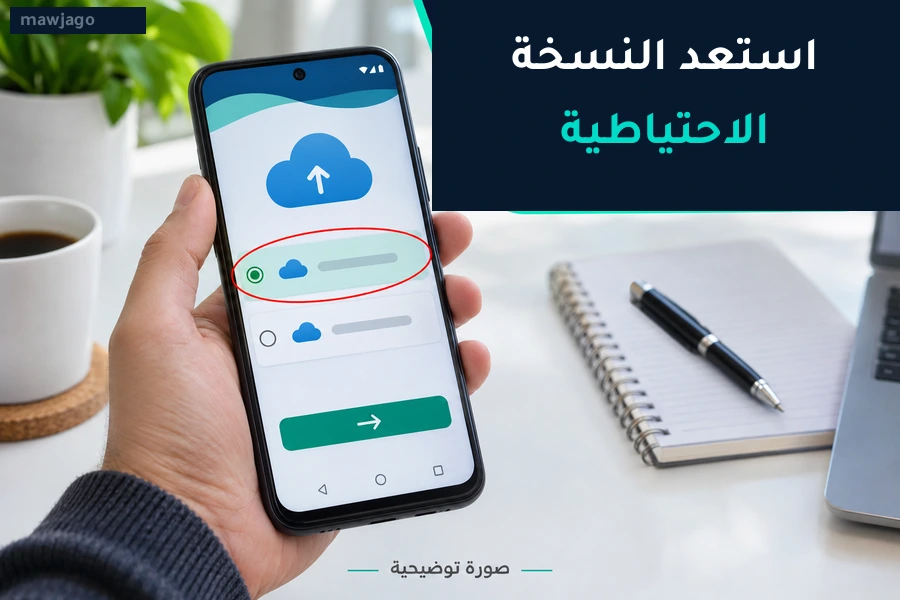
على القديم، افتح إعدادات واتساب، ثم الدردشات، ثم النسخ الاحتياطي للدردشات. راجع حساب Google المحدد، وابدأ النسخ وانتظر اكتماله. أضف الحساب نفسه على الجديد، ثم فعّل واتساب بالرقم نفسه واختر الاستعادة عند الطلب. إذا لم يعد القديم متاحًا، تعتمد هذه الطريقة على نسخة سابقة محفوظة. لا تفترض أن نسخة بيانات أندرويد العامة تكفي دون مراجعة نسخة واتساب نفسها.
تجنّب بدء محادثات جديدة قبل الاستعادة؛ فلا يمكن دمجها بالسجل السابق، وستحل المحادثات المستعادة محل السجل الجديد. ولا تحذف واتساب أو بياناته من القديم حتى تتأكد من وصول المحادثات والوسائط.
كيف تتأكد من اكتمال النقل قبل مسح الهاتف القديم؟
كيف تتأكد من اكتمال النقل قبل مسح الهاتف القديم؟
اختبر أمثلة تعرفها جيدًا: رقمًا أضفته مؤخرًا، وصورة قديمة، ومستندًا تحتاج إليه. قارن بين الهاتفين بدل الاعتماد على عدد الأيقونات أو رسالة انتهاء النسخ.
قائمة التحقق من البيانات المنقولة
| البيانات | ما الذي تراجعه؟ | ما الذي قد يحتاج متابعة؟ |
|---|---|---|
| الصور والفيديوهات | افتح عينات قديمة وحديثة وشغّل الفيديو | المجلدات المخفية والملفات المحفوظة عبر الإنترنت |
| جهات الاتصال | ابحث عن أسماء محددة وراجع أرقامها | الحساب الذي حُفظت فيه الأسماء الناقصة |
| الرسائل والمكالمات | راجع محادثات وسجلات تعرفها | عناصر غير موجودة في النسخة |
| المستندات | افتح الملفات المهمة فعليًا | التنزيلات وملفات PDF |
| التطبيقات | تأكد من الوصول إلى بياناتك | تسجيل الدخول أو التفعيل المستقل |
| واتساب | راجع المحادثات وافتح الوسائط | اكتمال استعادة الصور والمرفقات |
امنح التطبيقات الحساسة وقتًا للمراجعة، خصوصًا تطبيق البنك وتطبيق المصادقة الذي يولّد رموز تسجيل الدخول. تأكد من قدرتك على استخدامها، واتبع تعليمات الجهة المقدمة إذا احتاجت تفعيلًا مستقلًا. لا تحذف وسيلة الدخول القديمة قبل تجربة البديلة.
ولمراجعة أمان حساباتك على الهاتف الجديد، اتبع خطوات حماية الحسابات من الاختراق، خصوصًا إعدادات كلمات المرور والتحقق بخطوتين.
لا تمسح الهاتف القديم حتى تتأكد أن بياناتك المهمة موجودة على الجديد، وأنك تستطيع فتحها واستخدامها.
إذا وجدت نقصًا، دوّنه وحدّد مكان البيانات الأصلية. احتفظ بنسخة إضافية من الملفات التي يصعب تعويضها، وافحصها قبل الاستغناء عن الجهاز.
الأسئلة الشائعة حول نقل البيانات من أندرويد إلى أندرويد
هل يجب أن يكون الهاتفان من الشركة نفسها؟
لا. يمكن النقل بين شركات مختلفة، لكن توافق بعض الإعدادات وبيانات التطبيقات يختلف بحسب الجهاز والنظام والأداة المستخدمة.
هل يكفي نقل شريحة الاتصال؟
لا تنقل الشريحة الصور والتطبيقات ومحادثات واتساب. قد تحمل جهات اتصال سبق حفظها عليها، لكنها ليست نسخة من محتوى الهاتف.
هل تُحذف البيانات من القديم بعد النسخ؟
النسخ الموضّح هنا لا يتطلب مسح الجهاز القديم. احتفظ به أثناء المراجعة، وانتبه إلى أي خيار يحمل عبارة «محو البيانات» أو «إعادة ضبط المصنع».
لماذا أرى الصور ولا أجدها في مدير الملفات؟
قد يعرض «صور Google» محتوى محفوظًا في حسابك دون تنزيله إلى ذاكرة الجهاز. إذا أردت ملفًا للاستخدام دون إنترنت، تحقّق من توفره محليًا أو نزّله.
هل يمكن استرجاع ملفات هاتف معطل دون نسخة؟
لا يستطيع مسار الاستعادة من Google جلب ملفات بقيت داخل الهاتف وحده. راجع حساباتك والخدمات التي استخدمتها للحفظ؛ أما استرجاع الملفات من الجهاز المعطل فيحتاج تقييمًا منفصلًا لحالته.
الخاتمة
استخدم الهاتف الجديد في مهامك المعتادة قبل الاستغناء عن القديم: افتح حساباتك، وابحث عن مستند مهم، وراجع محادثاتك وصورك. دوّن أي شيء ناقص واستكمل نقله بينما الأصل متاح. وعندما تتأكد من وصول ما تحتاج إليه وحفظ نسخة من ملفاتك المهمة، يمكنك تجهيز الجهاز القديم للبيع أو الإهداء باتباع تعليمات الشركة لمسح بياناته.
المصادر الرسمية
يمكنك الرجوع إلى المصادر التالية للاطلاع على تعليمات النقل والاستعادة: