
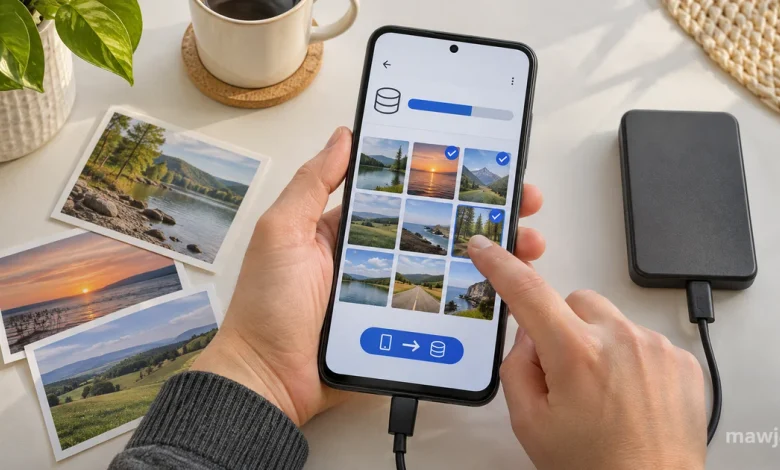
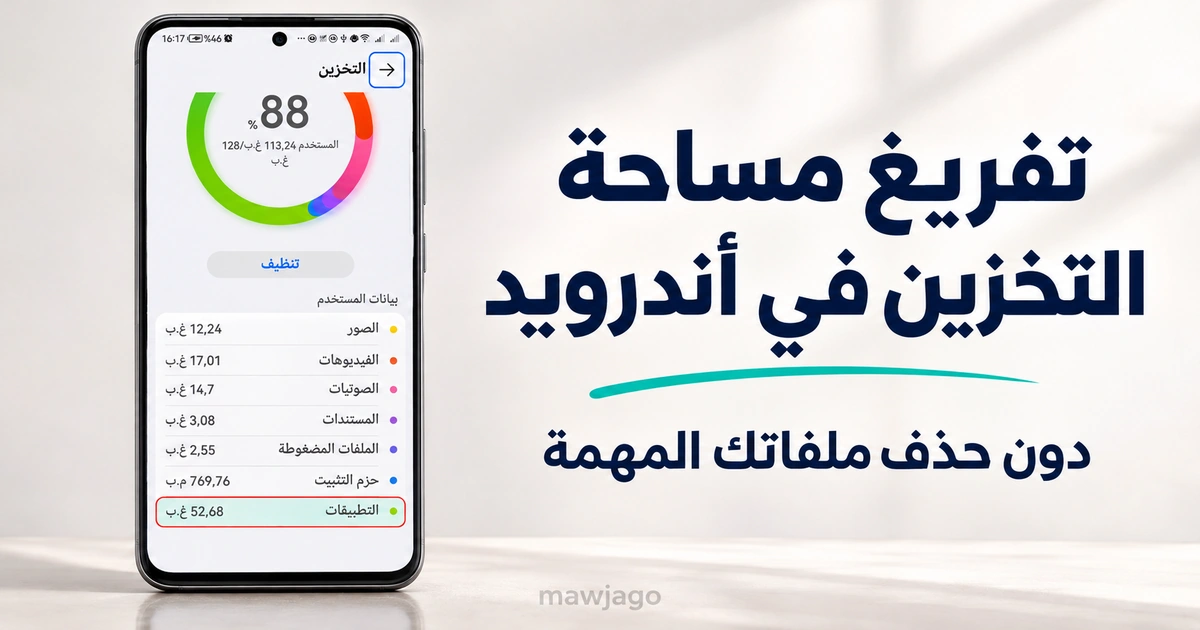
يبدأ تفريغ مساحة التخزين في أندرويد بمعرفة ما يملأ الهاتف، ثم اختيار ما يمكنك إزالته دون خسارة ملفات تحتاجها. فقد تكون المشكلة في فيديوهات منسية، أو تنزيلات قديمة، أو محتوى تحتفظ به التطبيقات. في هذا الدليل ستعرف كيف تفحص المساحة، وتحمي ملفاتك قبل التنظيف، وتمسح الملفات المؤقتة، وتراجع الصور والتطبيقات وسلة المحذوفات. وستتعلّم الفرق بين حذف الصورة وإزالة نسختها من الهاتف، وبين مسح ذاكرة التخزين المؤقت ومسح بيانات التطبيق، حتى تختار الإجراء المناسب وتترك صورك ومستنداتك المهمة محفوظةً بصورة منظمة.



قبل تفريغ مساحة التخزين في أندرويد اعرف ما يملأ هاتفك
قد تبدأ بحذف صور متفرقة، ثم تكتشف أن المساحة المتاحة بالكاد تغيّرت. مراجعة ما يستهلك التخزين تساعدك على اختيار نقطة بداية مفيدة، بدل قضاء الوقت في حذف ملفات صغيرة.
أين تجد تفاصيل مساحة التخزين
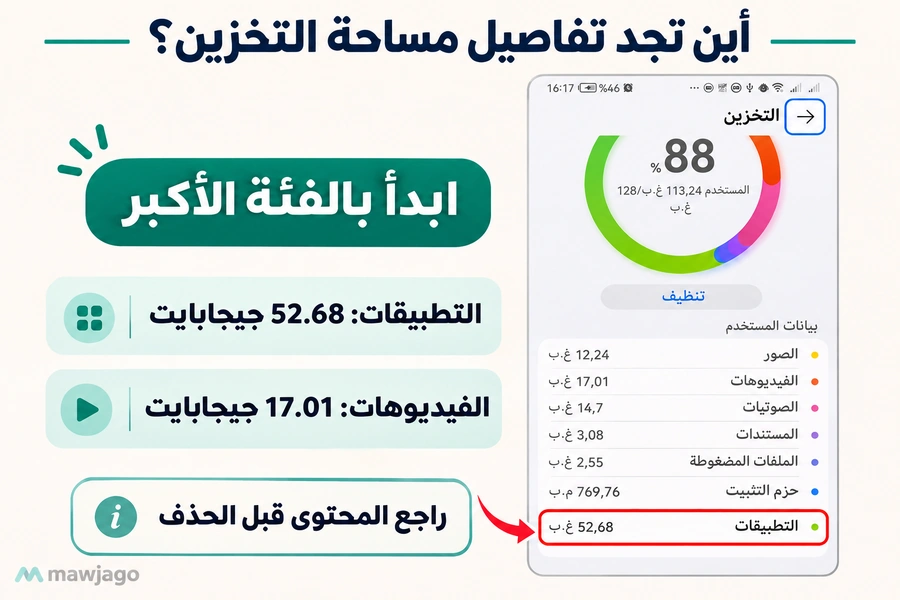
افتح الإعدادات وابحث عن التخزين. إذا لم تجد الخيار، استخدم مربع البحث داخل الإعدادات. تختلف أسماء القوائم ومواقعها بحسب الشركة المصنّعة وإصدار أندرويد، لذلك قد لا يطابق المسار في هاتفك ما يظهر على هاتف آخر.
تُظهر هذه الصفحة عادةً المساحة المستخدمة والمتاحة، مع توزيع الاستخدام على فئات مثل التطبيقات والصور والفيديوهات. سجّل المساحة المتاحة أو التقط صورة للشاشة لتقارن النتيجة بعد التنظيف. وانتبه إلى الأحجام المعروضة؛ فكثرة الملفات لا تعني بالضرورة أنها تستهلك المساحة الأكبر.
كيف تختار نقطة البداية
ابدأ بالفئة الأكبر التي تستطيع مراجعة محتوياتها. في مثال افتراضي، إذا كانت الفيديوهات تشغل 25 جيجابايت، والمستندات تشغل نصف جيجابايت، فمراجعة الفيديوهات تستحق الأولوية. والجيجابايت وحدة لقياس حجم الملفات ومساحة التخزين.
لكن الحجم لا يكفي لاتخاذ قرار الحذف؛ فقد تكون الفيديوهات ذكريات تريد الاحتفاظ بها. حدّد ما يحتاج إلى المراجعة، ثم اختر طريقة التعامل معه بحسب أهميته وإمكانية حفظ نسخة منه.
احم ملفاتك المهمة قبل حذف أي شيء
احتفظ بنسخة أخرى من الملفات التي يصعب تعويضها، مثل الصور العائلية وتسجيلات الصوت ومستندات العمل. يمكنك نسخها إلى حاسوب أو رفعها إلى خدمة تخزين سحابي، وهي مساحة على الإنترنت تصل إلى ملفاتك فيها عبر حسابك. وإذا اخترت الحفظ السحابي، فاحرص على حماية حسابك من الاختراق لمنع الآخرين من الوصول إلى صورك ومستنداتك.
انتبه إلى الفرق بين النسخ والنقل: النسخ يُبقي الملف في هاتفك ويُنشئ نسخة في مكان آخر، بينما النقل يغيّر مكانه وقد يزيله من موضعه الأصلي. ابدأ بالنسخ، وتأكد من اكتماله وإمكانية فتح الملفات من مكانها الجديد قبل حذفها من الهاتف.
كيف تتأكد من أن النسخة صالحة
لا تعتمد على ظهور اسم المجلد أو رسالة بدء الرفع وحدها. انتظر انتهاء العملية وتحقق من عدم وجود رسالة فشل، ثم افتح الصور والمستندات المهمة من المكان الذي نسختها إليه، وشغّل مقاطع الفيديو التي تريد الاحتفاظ بها.
تأكد من وجود المجلدات المطلوبة، خاصةً إذا اخترت بعضها يدويًا. وإذا استخدمت خدمة سحابية، فتحقق من الحساب الذي حفظت فيه الملفات وإمكانية الدخول إليه. افتح النسخ من موقع الخدمة أو من جهاز آخر حتى لا تخلط بينها وبين الملفات الموجودة على الهاتف.
«وجود نسخة احتياطية لا يكفي وحده؛ تأكد من أنك تستطيع فتح ملفاتك منها قبل حذف النسخ الموجودة على الهاتف.»
أما الصور المرتبطة بخدمة مزامنة، فتحتاج إلى الانتباه لطريقة إزالتها؛ إذ قد ينعكس الحذف على النسخة الموجودة في الحساب أيضًا. يوضح قسم الصور والفيديوهات الفرق بين الخيارات.
امسح ذاكرة التخزين المؤقت وافهم الفرق بينها وبين بيانات التطبيق
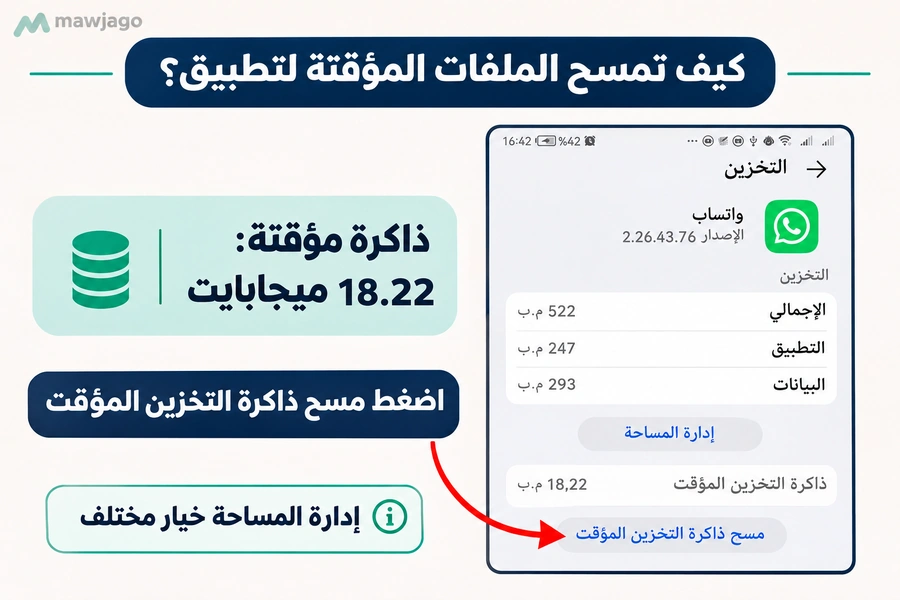
تحتفظ التطبيقات بملفات مؤقتة، مثل صور سبق تحميلها، لتعرض المحتوى بسرعة عند فتحه مجددًا. تُسمّى هذه الملفات ذاكرة التخزين المؤقت، ويمكن مسحها لتوفير بعض المساحة. قد يصبح التطبيق أبطأ قليلًا عند فتحه بعدها، ريثما يعيد تحميل ما يحتاجه.
كيف تمسح الملفات المؤقتة لتطبيق
- افتح الإعدادات ثم التطبيقات.
- اختر التطبيق الذي تريد مراجعة مساحته.
- افتح التخزين أو التخزين وذاكرة التخزين المؤقت.
- راجع حجم الملفات المؤقتة، ثم اضغط على مسح ذاكرة التخزين المؤقت.
قد تختلف أسماء الخيارات بحسب الهاتف. اقرأ اسم الزر قبل الضغط؛ فقد تجد بجواره خيارًا باسم مسح البيانات أو محو مساحة التخزين، وله أثر مختلف.
الفرق بين مسح ذاكرة التخزين المؤقت ومسح بيانات التطبيق
| الإجراء | ما الذي يزيله | ما الذي تنتبه إليه |
| مسح ذاكرة التخزين المؤقت | الملفات المؤقتة المستخدمة في التطبيق | قد يعيد التطبيق تحميلها لاحقًا |
| مسح البيانات أو محو مساحة التخزين | بيانات التطبيق المحفوظة محليًا | قد تفقد إعداداته وتسجيل الدخول والمحتوى غير المحفوظ خارجه |
لا تستخدم مسح البيانات لمجرد أن التطبيق كبير الحجم. قد توجد داخله تسجيلات أو ملاحظات لم تُحفظ في حسابك، ولن تعود بمجرد تسجيل الدخول.
ابدأ بتطبيق تظهر له ملفات مؤقتة بحجم ملحوظ. وإذا كان حجمها صغيرًا، فانتقل إلى عناصر أخرى؛ كما أن هذه الملفات قد تتراكم مجددًا مع الاستخدام، فلا حاجة إلى مسحها يوميًا.
راجع التنزيلات والملفات الكبيرة التي لم تعد تحتاجها
قد يبقى في مجلد التنزيلات مستند قرأته مرة، أو تذكرة سفر قديمة، أو ملف تثبيت تطبيق انتهيت منه. يسهل نسيان هذه الملفات لأنها لا تظهر أمامك أثناء الاستخدام اليومي.
افتح تطبيق إدارة الملفات، وقد تجده باسم الملفات أو ملفاتي، ثم ادخل إلى التنزيلات (Download). إذا أتاح التطبيق الترتيب بحسب الحجم، اعرض الملفات الأكبر أولًا.
ما الملفات التي تستحق المراجعة
- ملفات تثبيت التطبيقات بصيغة APK: تُستخدم لتثبيت تطبيق، ومنها التطبيقات المنزّلة خارج المتجر. حذف ملف التثبيت لا يلغي تثبيت التطبيق الموجود على الهاتف.
- الملفات المضغوطة بصيغة ZIP: قد تبقى بعد استخراج محتوياتها. تأكد من وجود الملفات المستخرجة وصلاحيتها قبل حذف النسخة المضغوطة.
- المستندات القديمة والنسخ المتكررة: افتح الملف عند الشك؛ فقد يحمل مستندان اسمين متشابهين لكن يختلف محتواهما.
تجنّب تحديد محتويات المجلد كلها دفعة واحدة، خاصةً إذا كنت تحفظ فيه فواتير أو مستندات شخصية. قسّم المراجعة إلى مجموعات صغيرة حتى يسهل التأكد مما تختاره. واترك المجلدات مجهولة الوظيفة حتى تعرف محتواها.
وفر مساحة الصور والفيديوهات بعد التأكد من نسختها الاحتياطية
يمكنك الاحتفاظ بصورك في حسابك وإزالة نسخها من الهاتف لتوفير مساحة. لكن اختيار زر الحذف الخطأ قد يزيل الصورة من الحساب أيضًا. سنستخدم صور Google مثالًا؛ فالخطوات التالية تخص هذه الخدمة.
تأكد من اكتمال النسخ وإمكانية فتح الملفات
ظهور الصور داخل التطبيق لا يعني وحده أنها محفوظة في حسابك؛ فهو يعرض صور الهاتف أيضًا. اضغط على صورة حسابك وتحقق من حالة النسخ الاحتياطي. إذا كان الرفع مستمرًا أو متوقفًا بسبب نقص مساحة الحساب، فلا تبدأ بإزالة النسخ المحلية.
راجع أيضًا المجلدات المشمولة بالنسخ. فقد تكون صور الكاميرا محفوظة، بينما صور المحادثات أو لقطات الشاشة غير مشمولة، بحسب إعداداتك. وتأكد من إمكانية فتح الصور المهمة من الحساب، كما فعلت عند مراجعة النسخة الاحتياطية.
ميز بين حذف الصورة وإزالة نسختها من الهاتف
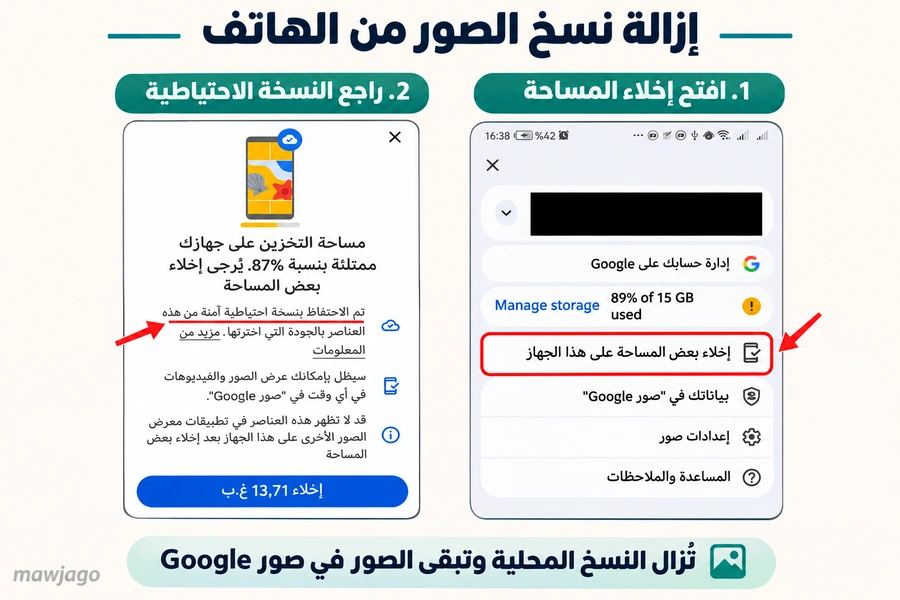
بعد التحقق، اضغط على صورة حسابك في صور Google، ثم اختر إخلاء بعض المساحة على هذا الجهاز. راجع المساحة المعروضة قبل التأكيد. يزيل هذا الخيار نسخًا محفوظة احتياطيًا من الهاتف، مع إبقائها في حسابك، وقد يحتفظ ببعض الصور والفيديوهات الحديثة على الجهاز.
أما النقل إلى المهملات فيحذف الصورة من مكتبة صور Google ومن الجهاز، وقد يشمل الحذف أجهزة أخرى تستخدم النسخ الاحتياطي بالحساب نفسه. لا تستخدمه إذا كنت تريد الاحتفاظ بالصورة في حسابك.
ستحتاج إلى الإنترنت للوصول إلى الصور التي أُزيلت نسخها من الهاتف، ولن تظهر تلك النسخ في المعرض المعتاد. إذا كنت تحتاج صورًا دون اتصال، مثل مستندات السفر، فاحتفظ بنسخة محلية منها أو أعد تنزيلها قبل مغادرتك.
قلل المساحة التي تستهلكها التطبيقات
قد يشغل تطبيق مساحة كبيرة بسبب محتوياته، حتى إن كان حجم تنزيله الأصلي صغيرًا. راجع ما بداخله قبل إلغاء تثبيته؛ ربما تحتاج إلى التطبيق، لكنك انتهيت من بعض الملفات التي يحتفظ بها.
راجع التطبيقات التي لا تستخدمها
افتح الإعدادات ثم التطبيقات، وراجع التطبيقات المثبّتة وأحجامها. استخدم الترتيب بحسب الحجم إذا كان متاحًا. قبل إلغاء التثبيت، اسأل نفسك: هل توجد داخل التطبيق ملاحظات أو تسجيلات أو مشاريع محفوظة على الهاتف فقط؟ وهل تعرف بيانات الدخول إلى حسابك إذا احتجت إليه لاحقًا؟
إعادة تنزيل التطبيق لا تضمن استعادة بياناته المحلية. احفظ ما تحتاجه بالطريقة التي يتيحها التطبيق، ثم ألغِ تثبيت ما لم تعد تستخدمه. أما التطبيقات مجهولة الوظيفة، فلا تحذفها لمجرد أن أسماءها غير مألوفة.
نظف وسائط المحادثات والمحتوى المتاح دون إنترنت
ابدأ من داخل التطبيق الذي يحتفظ بالمحتوى؛ فهذا يتيح لك فهم ما تحذفه بدل التعامل مع مجلدات مبهمة. في تطبيقات المحادثات، ابحث عن إدارة التخزين إن توفرت، وراجع الفيديوهات والمرفقات الكبيرة. احفظ الملفات المهمة، ولا تفترض أنك ستستطيع تنزيلها مجددًا من المحادثة.
وفي تطبيقات المشاهدة والاستماع، افتح قسم التنزيلات وأزل الحلقات أو القوائم التي انتهيت منها. اقرأ الخيار جيدًا لتفرّق بين إزالة التنزيل من الهاتف وإزالة العنصر من مكتبتك.
إذا عادت الملفات نفسها إلى استهلاك المساحة، فراجع التنزيل التلقائي. يمكنك، بحسب خيارات التطبيق، تقليل تنزيل الفيديوهات تلقائيًا والإبقاء على التنزيل اليدوي لما تختاره.
راجع سلة المحذوفات وتحقق من المساحة المتاحة
قد تنتقل الملفات إلى سلة المحذوفات وتظل تشغل مساحة على الهاتف حتى تُحذف نهائيًا. إذا وجدت قسمًا باسم سلة المحذوفات أو المحذوفة مؤخرًا في المعرض أو مدير الملفات، فراجع محتوياته قبل إفراغه.
استعد أي ملف حُذف بالخطأ، واحذف نهائيًا ما تأكدت من الاستغناء عنه. لا تخلط بين سلة ملفات الهاتف وسلة خدمة سحابية؛ فإفراغ الأخيرة لا يعني بالضرورة توفير مساحة على الجهاز.
عد إلى الإعدادات ثم التخزين، وانتظر تحديث الأرقام. قارن المساحة المتاحة بما سجّلته في البداية. إذا كانت الزيادة محدودة، فراجع الفئات التي ما زالت تشغل الحجم الأكبر، بدل الاستمرار في حذف ملفات صغيرة أو مجهولة الوظيفة.
الخاتمة
لا تحتاج إلى التضحية بصورك وملفاتك المهمة كلما امتلأ هاتفك. معرفة ما يستهلك المساحة، وفهم الفرق بين خيارات الحذف، يساعدانك على التنظيف بثقة. ابدأ اليوم بمراجعة أكبر فئة في التخزين، واحفظ ما يهمك، ثم أزل ما لم تعد تحتاج إليه. الهدف أن تجد مساحة لما تريد إضافته، وتظل مطمئنًا إلى ما احتفظت به.
أسئلة شائعة عن تفريغ مساحة التخزين
هل زيادة ذاكرة RAM توفر مساحة للصور والتطبيقات
لا؛ ذاكرة RAM مساحة عمل مؤقتة لتشغيل التطبيقات، أما التخزين فيحتفظ بالصور والملفات والتطبيقات. زيادة RAM لا توسّع المكان المتاح لحفظ ملفاتك، وإغلاق التطبيقات لا يحل مشكلة امتلاء التخزين.
هل تفيد بطاقة الذاكرة في حل مشكلة امتلاء الهاتف
تفيد إذا كان هاتفك يدعم بطاقة ذاكرة خارجية؛ إذ يمكنك حفظ ملفات مثل الصور والفيديوهات عليها. لكنها لا تزيد سعة التخزين الداخلية نفسها، ولا تسمح جميع الهواتف بنقل التطبيقات إليها. تحقق من مواصفات طرازك قبل شراء البطاقة.
لماذا تظهر فئة أخرى بحجم كبير
قد تضم ملفات لا يعرضها الهاتف ضمن فئات مستقلة، ويختلف محتواها بحسب الجهاز. اسم الفئة لا يعني أن محتوياتها غير ضرورية. افتح التفاصيل المتاحة، ولا تحذف مجلدات مجهولة لمجرد تقليل حجمها.
كم مساحة ينبغي أن أتركها فارغة
لا يوجد مقدار واحد يناسب جميع الهواتف والاستخدامات. اترك مساحة تسمح بتحديث التطبيقات وحفظ ملفات جديدة، وراجع التخزين إذا عاد تنبيه الامتلاء أو تعذّر تنزيل تحديث بسبب نقص المساحة. لست مضطرًا إلى حذف كل ما يمكن حذفه إذا أصبحت المساحة كافية لاحتياجك.
اترك لك مساحة لما تحتاجها
لا تحتاج إلى التضحية بصورك وملفاتك المهمة كلما امتلأ هاتفك. معرفة ما يستهلك المساحة، وفهم الفرق بين خيارات الحذف، يساعدانك على التنظيف بثقة. ابدأ اليوم بمراجعة أكبر فئة في التخزين، واحفظ ما يهمك، ثم أزل ما لم تعد تحتاج إليه. الهدف أن تجد مساحة لما تريد إضافته، وتظل مطمئنًا إلى ما احتفظت به.
المصادر الرسمية
إرشادات أندرويد لإخلاء مساحة التخزين
https://support.google.com/android/answer/7431795?hl=ar
إخلاء مساحة الجهاز باستخدام صور Google
https://support.google.com/photos/answer/6128843?hl=ar
حذف الصور والفيديوهات في صور Google
https://support.google.com/photos/answer/6128858?hl=ar
الاحتفاظ بنسخة احتياطية من الصور والفيديوهات