
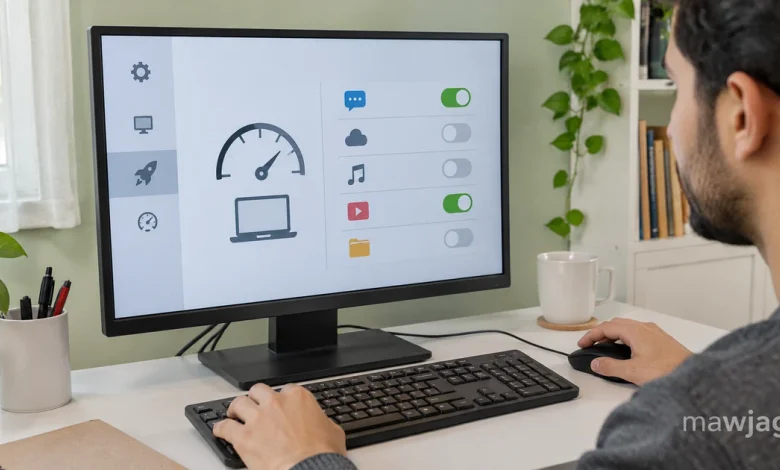
قد لا تنتبه إلى بطء الكمبيوتر في البداية، ثم تجد نفسك تنتظر كل نافذة وتغلق برنامجًا لتتمكن من فتح آخر. وقبل أن تفكر في حذف ملفاتك أو تثبيت أداة تعدك بإصلاح كل شيء، جرّب مراجعة إعدادات ويندوز. في هذا الشرح، ستتعرف على تسريع الكمبيوتر ويندوز 10 بدون برامج عبر 7 خطوات يمكنك تنفيذها بنفسك. سنبدأ بالبرامج التي تفتح مع الجهاز، ثم نراجع التخزين ونشاط الخلفية والمؤثرات البصرية والحماية، مع توضيح ما يستحق التغيير وما يُفضّل تركه، وكيف تحكم على النتيجة من استخدامك اليومي، دون توقعات مبالغ فيها من البداية.
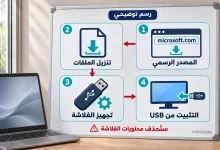
قبل تسريع الكمبيوتر ويندوز 10 بدون برامج: حدّد موضع البطء
متى تلاحظ بطء جهازك؟ هل تنتظر طويلًا حتى يصبح جاهزًا بعد تسجيل الدخول، أم يتباطأ عندما تفتح المتصفح وعدة تطبيقات؟ الإجابة تساعدك على اختيار نقطة البداية، بدل تغيير إعدادات قد لا ترتبط بالمشكلة.
راقب استخدامك المعتاد لبضع دقائق، وسجّل متى يبدأ التأخير والبرامج المفتوحة وقتها. مثلًا: «يفتح الجهاز بصورة مقبولة، لكنه يتباطأ عند تشغيل المتصفح وبرنامج الاجتماعات معًا». ستعود إلى هذه الملاحظة بعد التعديلات لتقييم النتيجة.
من أين تبدأ بحسب وقت ظهور البطء؟
| موضع البطء | الخطوة الأنسب للبدء | ما الذي تراجعه؟ |
|---|---|---|
| بعد تسجيل الدخول | تعطيل برامج بدء التشغيل غير الضرورية | البرامج التي تفتح تلقائيًا |
| عند استخدام عدة برامج معًا | إغلاق البرامج غير المستخدمة | التطبيقات وعلامات التبويب المفتوحة |
| مع تنبيه بانخفاض مساحة التخزين | تنظيف الملفات المؤقتة | المساحة المتاحة على قرص النظام |
| عند تصغير النوافذ والتنقل بينها | تخفيف المؤثرات البصرية | استجابة الواجهة بعد التعديل |
احفظ أعمالك قبل البدء، وطبّق تعديلًا واحدًا في كل مرة لتلاحظ أثره. وقد تختلف ترجمة بعض أسماء الخيارات قليلًا بحسب لغة واجهة جهازك.
تنبيه بشأن الدعم: انتهى الدعم العام لويندوز 10 في 14 أكتوبر 2025. تحسين الأداء لا يغيّر حالة دعم النظام، ولا يعني حصوله تلقائيًا على تحديثات الأمان المعتادة. learn.microsoft.com
الخطوة 1: أعد تشغيل الكمبيوتر وأغلق البرامج غير المستخدمة
إذا بدأ البطء بعد ساعات من العمل، احفظ ملفاتك ثم افتح ابدأ ← الطاقة ← إعادة التشغيل. تُغلق إعادة التشغيل البرامج والعمليات الجارية وتحمّل ويندوز من جديد، وقد تعالج تباطؤًا مؤقتًا. أما السكون فيحتفظ بجلسة العمل لاستكمالها لاحقًا، لذلك لا يؤدي الغرض نفسه.
بعد عودة الجهاز، افتح البرامج التي تحتاج إليها حاليًا فقط. أغلق مشغّل الفيديو أو برنامج الاجتماعات إذا انتهيت منه، وقلّل علامات تبويب المتصفح غير المستخدمة؛ فتعدد التطبيقات المفتوحة قد يضغط على موارد الجهاز. support.microsoft.com
إذا توقف برنامج عن الاستجابة ولم يُغلق بالطريقة المعتادة:
- اضغط Ctrl + Shift + Esc لفتح مدير المهام، وهو أداة تعرض البرامج والعمليات الجارية.
- اختر مزيد من التفاصيل إذا ظهرت نافذة مختصرة.
- حدّد البرنامج المتوقف ضمن تبويب العمليات، ثم اضغط إنهاء المهمة.
استخدم هذا الخيار مع برنامج تعرفه فقط؛ فقد تفقد التعديلات غير المحفوظة فيه. لا تُنهِ عمليات ويندوز أو خدمات الحماية لمجرد ظهورها في القائمة.
الخطوة 2: عطّل برامج بدء التشغيل غير الضرورية
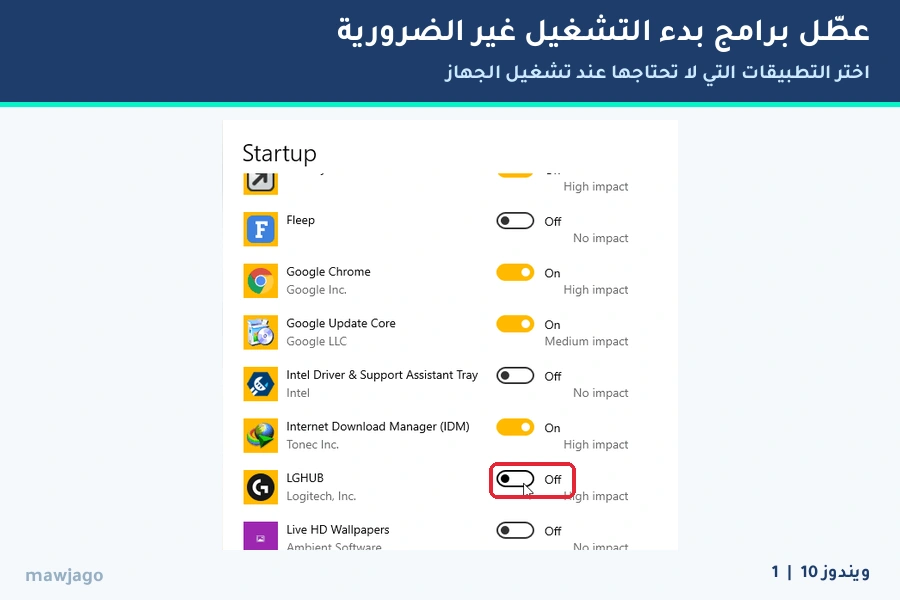
تفتح بعض البرامج تلقائيًا عند تسجيل الدخول، حتى إن لم تكن تحتاج إليها وقتها. تعطيل تشغيلها التلقائي يقلّل ما يحمّله الجهاز عند الدخول، مع إبقائها متاحة للفتح يدويًا.
للوصول إلى القائمة:
- افتح مدير المهام بالضغط على Ctrl + Shift + Esc.
- اختر مزيد من التفاصيل عند الحاجة، ثم تبويب بدء التشغيل (Startup).
- راجع البرامج التي تظهر حالتها ممكّن.
- حدّد برنامجًا لا تحتاج إلى فتحه مع ويندوز، ثم اضغط تعطيل (Disable). www.microsoft.com
كيف تختار البرامج التي توقف تشغيلها تلقائيًا؟
ابدأ ببرامج المحادثة ومشغّلات الألعاب والموسيقى التي تستخدمها أحيانًا فقط. يساعدك عمود تأثير بدء التشغيل على تحديد البرامج ذات التأثير الأعلى، لكنه لا يكفي لاتخاذ قرار دون معرفة وظيفة البرنامج. فكّر قبل تعطيل برنامج مزامنة الملفات؛ فقد لا يبدأ نقل ملفاتك وتحديثها حتى تفتحه بنفسك. أما البرنامج الذي تحتاج إليه فور الدخول للعمل، فقد يكون إبقاؤه مفعّلًا أنسب لك.
ما العناصر التي ينبغي إبقاؤها مفعّلة؟
أبقِ عناصر الحماية، واترك المكونات المرتبطة بالصوت ولوحة اللمس واختصارات الجهاز إذا لم تعرف أثر تعطيلها. عند مصادفة اسم غير واضح، راجع الناشر ووظيفة العنصر قبل تغييره. أعد التشغيل لتقييم النتيجة. ويمكنك التراجع من التبويب نفسه باختيار البرنامج والضغط على تمكين (Enable).
الخطوة 3: نظّف الملفات المؤقتة من إعدادات التخزين
ينشئ ويندوز والتطبيقات ملفات مؤقتة أثناء العمل، وقد يبقى بعضها بعد انتهاء الحاجة إليه. إزالتها تتيح مساحة إضافية، وقد تفيد عندما يكون قرص النظام ممتلئًا تقريبًا، لكنها لا تضمن وحدها زيادة السرعة.
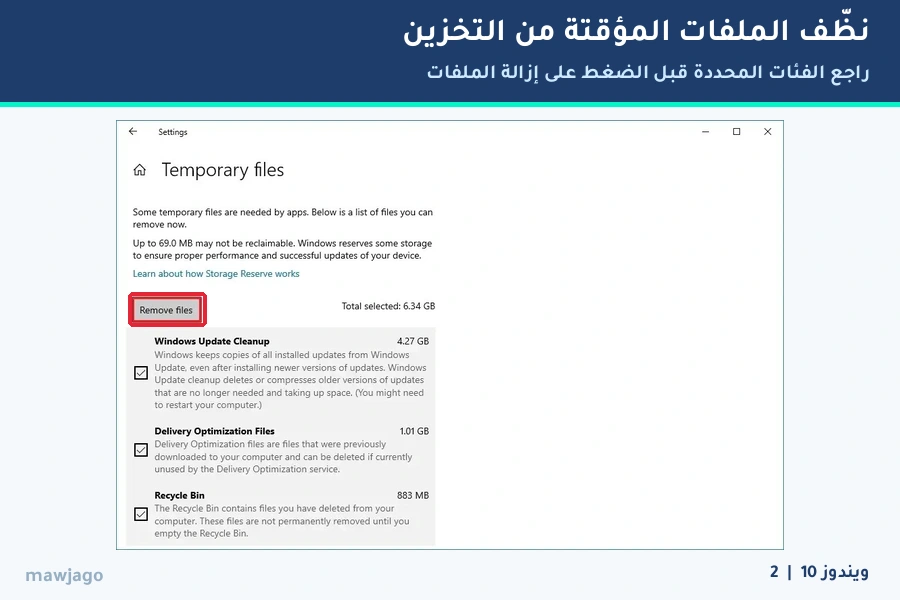
مراجعة الملفات قبل تأكيد الحذف
- افتح ابدأ ← الإعدادات ← النظام ← التخزين.
- اختر الملفات المؤقتة (Temporary files)، وانتظر اكتمال الفحص.
- اقرأ أوصاف الفئات وحدّد ما تريد حذفه.
- اضغط إزالة الملفات (Remove files). www.microsoft.com
لا تحدّد جميع الخيارات دفعة واحدة. إذا ظهر التنزيلات، فاتركه دون تحديد ما لم تراجع محتوياته؛ فقد يضم صورًا ومستندات تحتاج إليها. راجع سلة المحذوفات أيضًا قبل تضمينها.
وإذا ظهر تثبيتات Windows السابقة، فإن حذفه يزيل إمكانية الرجوع إلى الإصدار السابق باستخدام هذه الملفات. اتركه إذا كنت ما زلت تحتاج إلى هذا الخيار. support.microsoft.com
تشغيل مستشعر التخزين مع ضبط خياراته
مستشعر التخزين (Storage Sense) ميزة مدمجة لتنظيف الملفات غير الضرورية تلقائيًا. من صفحة التخزين، افتح تكوين مستشعر التخزين أو تشغيله الآن، ثم راجع إعداداته قبل تفعيله. support.microsoft.com
فعّل تنظيف الملفات المؤقتة التي لا تستخدمها التطبيقات. وللاحتفاظ بإدارة التنزيلات وسلة المحذوفات يدويًا، اختر أبدًا (Never) ضمن إعداد الحذف التلقائي لكل منهما. يمكنك تغيير ذلك لاحقًا بعد اختيار مدة احتفاظ تناسبك. support.microsoft.com
الخطوة 4: أزل التطبيقات غير المستخدمة لتوفير مساحة
ربما ثبّتَّ لعبة كبيرة أو برنامجًا لتجربته ثم تركته. إزالته تستعيد المساحة التي يشغلها، خصوصًا على قرص النظام. وجود برنامج مثبت لا يعني أنه يبطئ الجهاز باستمرار؛ الهدف هنا توفير مساحة والتخلص مما لم تعد تحتاج إليه.
لإلغاء تثبيت تطبيق:
- افتح ابدأ ← الإعدادات ← التطبيقات ← التطبيقات والميزات (Apps & features).
- اختر الفرز حسب الحجم للعثور على التطبيقات الكبيرة؛ وقد لا يظهر الحجم لبعض البرامج.
- حدّد التطبيق، ثم اضغط إلغاء التثبيت (Uninstall).
- أكّد اختيارك واتبع التعليمات حتى تكتمل الإزالة. support.microsoft.com
احفظ أولًا أي مشروعات أو بيانات يحتفظ بها التطبيق داخله، واقرأ رسائل التأكيد، خاصة إذا عرض حذف بيانات المستخدم. اترك العناصر التي لا تعرف وظيفتها، مثل Microsoft Visual C++ وتعريفات الصوت والرسوميات؛ فقد تعتمد عليها برامج أخرى أو مكونات الجهاز. ولا تحذف مجلد البرنامج يدويًا من القرص، لأن ذلك لا ينفّذ عملية إلغاء التثبيت كاملة.
الخطوة 5: قلّل التطبيقات التي تعمل في الخلفية
تستطيع بعض التطبيقات استقبال معلومات وإرسال إشعارات دون أن تكون نافذتها مفتوحة. يمكنك تقييد هذا النشاط عندما لا تحتاج إليه، لكن الاستفادة تعتمد على مقدار العمل الذي يؤديه التطبيق في الخلفية.
- افتح ابدأ ← الإعدادات ← الخصوصية ← تطبيقات الخلفية (Background apps).
- راجع قائمة اختيار التطبيقات التي يمكن تشغيلها في الخلفية.
- أوقف المفتاح بجوار التطبيقات التي لا تحتاج إلى نشاطها المستمر، بدل إيقاف القائمة كلها. support.microsoft.com
يمكنك مثلًا تقييد تطبيق الطقس إذا كنت تفتحه فقط للاطلاع على التوقعات. أما البريد الذي تعتمد على تنبيهاته، فقد تفضّل إبقاءه مفعّلًا؛ فتقييد نشاطه قد يمنع تحديث معلوماته أو وصول إشعاراته حتى تفتحه.
الفرق بين تطبيق مفتوح وتطبيق يعمل في الخلفية
هذا الإعداد لا يغلق تطبيقًا تستخدمه حاليًا، ولا يمنع فتحه لاحقًا. وهو يختلف عن بدء التشغيل: هنا تضبط نشاط التطبيق عندما لا تستخدمه، بدل التحكم في فتحه عند تسجيل الدخول.
لن تظهر جميع البرامج في القائمة؛ فبرامج سطح المكتب التقليدية قد تتطلب تعديل نشاط الخلفية من إعداداتها الخاصة. عدم ظهور برنامج لا يستدعي إيقاف خدمات ويندوز المرتبطة به. support.microsoft.com
الخطوة 6: خفّف المؤثرات البصرية
حركة النوافذ عند تصغيرها والظلال المحيطة بها تستخدم جزءًا من موارد الجهاز. تقليل هذه المؤثرات قد يحسّن استجابة الواجهة، خصوصًا على الأجهزة محدودة الإمكانات.
لتعديلها:
- اكتب في بحث شريط المهام ضبط مظهر Windows وأدائه، أو Adjust the appearance and performance of Windows إذا كانت الواجهة بالإنجليزية، ثم افتح النتيجة.
- من تبويب التأثيرات المرئية (Visual Effects)، اختر الضبط للحصول على أفضل أداء (Adjust for best performance).
- اضغط تطبيق (Apply) لتجربة التغيير. support.lenovo.com
إذا أصبحت حواف الحروف خشنة، أعد تفعيل تنعيم حواف خطوط الشاشة (Smooth edges of screen fonts)، ثم اضغط تطبيق ← موافق. سيتحوّل الاختيار إلى مخصص (Custom) لأنك أبقيت أحد التأثيرات مفعّلًا.
جرّب التنقل بين النوافذ. قد تلاحظ اختفاء الحركات أكثر من زيادة السرعة؛ فالنتيجة مرتبطة بإمكانات الجهاز وسبب البطء. ويمكنك استعادة الضبط التلقائي باختيار السماح لـ Windows باختيار الأفضل للكمبيوتر من النافذة نفسها.
الخطوة 7: افحص الجهاز باستخدام أمان Windows
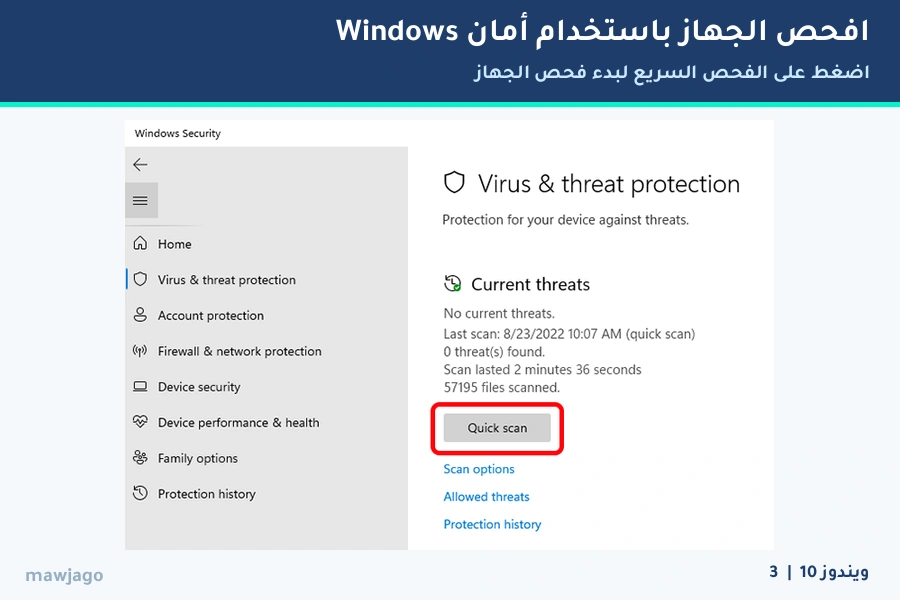
قد تستهلك البرمجيات الضارة موارد الكمبيوتر، لكن البطء وحده لا يثبت وجود إصابة. افحص الجهاز باستخدام أمان Windows (Windows Security) والحماية المدمجة فيه.
- اكتب أمان Windows في بحث شريط المهام وافتح التطبيق.
- اختر الحماية من الفيروسات والمخاطر (Virus & threat protection).
- اضغط فحص سريع (Quick scan)، وانتظر النتيجة. يراجع هذا الفحص الأماكن التي يُرجّح وجود تهديدات فيها. support.microsoft.com
إذا اكتُشف تهديد، اتبع الإجراء الذي توصي به الأداة. لا تسمح لملف مكتشف بالعمل لمجرد رغبتك في فتحه. وإذا استمر الاشتباه، فافتح خيارات الفحص (Scan options) واختر فحص كامل (Full scan) ثم الفحص الآن. يستغرق وقتًا أطول، لذا شغّله عندما لا تحتاج إلى أعمال ثقيلة على الجهاز. support.microsoft.com
عند وجود برنامج حماية آخر مفعّل، قد يتوقف Microsoft Defender Antivirus تلقائيًا؛ استخدم الفحص المتاح في برنامج الحماية المسؤول عن الجهاز. ولا تعطّل الحماية بحثًا عن زيادة في السرعة. learn.microsoft.com
بعد فحص الكمبيوتر، خصّص قليلًا من الوقت لحماية بريدك الإلكتروني وحساباتك على مواقع التواصل. ستجد في دليل حماية الحسابات من الاختراق خطوات واضحة تساعدك على تأمينها، حتى لو لم تكن لديك خبرة تقنية.
كيف تعرف أن أداء الكمبيوتر تحسّن؟
ارجع إلى ملاحظتك الأولى وكرّر المهمة نفسها بالبرامج وعدد علامات التبويب المعتاد. إذا كانت المشكلة بعد تسجيل الدخول، فلاحظ متى يصبح الجهاز جاهزًا للعمل. وإذا ظهرت أثناء الاستخدام، فراقب استجابته عند أداء المهمة التي كانت تتأخر. لا تعتمد على المساحة التي حرّرتها وحدها؛ فقد تستعيد مساحة كبيرة دون فرق ملحوظ في السرعة إذا كان السبب مختلفًا.
قيّم التعديل بالمهمة التي كانت تتعطل عليك؛ تحسّن استخدامك اليومي أهم من تغيّر رقم منفرد.
متى لا تكفي تعديلات ويندوز وحدها؟
افتح مدير المهام ← الأداء (Performance) أثناء البطء، وراقب المعالج والذاكرة والقرص. استمرار الاستخدام المرتفع يساعد على تحديد موضع الضغط، لكنه لا يكفي وحده للحكم بأن قطعة تحتاج إلى الاستبدال. support.microsoft.com
قد تتجاوز البرامج سعة ذاكرة الوصول العشوائي (RAM)، وهي الذاكرة المستخدمة أثناء تشغيل التطبيقات، أو قد تحدّ وحدة التخزين القديمة من الاستجابة. إذا استمر البطء مع استخدام خفيف، فحدّد مواصفات الجهاز وافحص السبب قبل شراء ترقية.
أسئلة شائعة عن تسريع الكمبيوتر ويندوز 10 بدون برامج
هل يمكن تسريع ويندوز 10 على جهاز بذاكرة 4 جيجابايت؟
قد يفيد تقليل البرامج المفتوحة، لكن النتيجة تعتمد على احتياجاتها. لا تتوقع أن تعوّض تعديلات النظام نقص الذاكرة عندما تتجاوز متطلبات استخدامك سعتها.
هل حذف الملفات المؤقتة يحذف الصور والمستندات؟
التنظيف لا يستهدف عادةً ملفاتك الشخصية، لكن الصفحة قد تتضمن التنزيلات وسلة المحذوفات. سلامة ملفاتك تتوقف على الفئات التي تحدّدها؛ راجعها قبل تأكيد الحذف.
هل أحتاج إلى تطبيق الخطوات السبع كلها؟
ابدأ بما يرتبط بالمشكلة، ثم قيّم النتيجة. إذا أصبحت الاستجابة مناسبة لاستخدامك، فلا حاجة إلى مواصلة تغيير الإعدادات لمجرد إكمال القائمة.
هل إعادة ضبط المصنع ضرورية إذا استمر البطء؟
ليست خطوة لازمة هنا. إعادة الضبط تزيل التطبيقات والإعدادات، وقد تشمل الملفات الشخصية بحسب الخيار، كما أنها لا تعالج محدودية مكونات الجهاز. حدّد السبب أولًا، واحتفظ بنسخة احتياطية قبل التفكير فيها. support.microsoft.com
ابدأ بالتعديل الأقرب إلى مشكلتك
اختر الآن أكثر موضع يزعجك في أداء الجهاز: بدء التشغيل، أو العمل بين التطبيقات، أو امتلاء التخزين. طبّق الخطوة المرتبطة به، ثم جرّب استخدامك المعتاد قبل الانتقال إلى غيرها. وإذا لم يتغيّر الأداء، فاحتفظ بملاحظاتك عن وقت البطء والبرامج المفتوحة؛ ستساعدك على تحديد السبب بدل تكرار تعديلات لا تفيد جهازك.