

حماية الحسابات من الاختراق تبدأ بخطوات مباشرة يمكنك تطبيقها بنفسك: كلمة مرور مختلفة لكل حساب، ووسيلة تحقق إضافية، ومراجعة ما تسمح له بالوصول إلى بياناتك. لا تحتاج إلى خبرة تقنية، لكنك تحتاج إلى معرفة ما يستحق الانتباه وأين تبدأ. يشرح هذا الدليل كيف تؤمّن بريدك الإلكتروني، وتختار وسيلة التحقق المناسبة، وتفحص الرسائل المشبوهة، ثم تراجع الأجهزة المتصلة وبيانات الاسترداد وصلاحيات التطبيقات. ستجد أيضًا إجابات عن أسئلة شائعة تساعدك على التعامل مع تنبيهات الدخول والاشتباه في الاختراق دون قرارات متسرعة.


لماذا تبدأ حماية الحسابات من الاختراق بتأمين بريدك الإلكتروني؟
يرتبط بريدك الإلكتروني غالبًا بحسابات التواصل الاجتماعي والتسوق والخدمات الأخرى. وعندما تنسى كلمة مرور أحدها، تصل رسالة إعادة تعيينها إلى هذا البريد. لذلك، قد يستطيع من يدخل إلى بريدك دون إذنك استخدام رسائل الاسترداد للوصول إلى حسابات أخرى، بحسب وسائل الحماية المفعّلة فيها.
ابدأ بالبريد الذي تستخدمه لاسترداد حساباتك المهمة. وإذا كان لديك أكثر من عنوان، فحدّد البريد المرتبط بكل حساب من إعدادات الاتصال أو خيارات الاسترداد. لا تفترض أن جميع حساباتك مرتبطة بالعنوان الذي تستخدمه حاليًا؛ فقد يكون بعضها متصلًا ببريد قديم.
رتّب أولوياتك على النحو التالي:
- البريد الإلكتروني الأساسي: لأنه يستقبل رسائل الاسترداد وتنبيهات تسجيل الدخول.
- الحسابات المالية وحسابات العمل: لما قد تحتويه من أموال أو ملفات ومعلومات حساسة.
- حسابات التواصل الاجتماعي: لحماية رسائلك وبياناتك ومنع انتحال هويتك أمام الآخرين.
اختر حسابًا واحدًا وطبّق عليه الخطوات التالية، ثم انتقل إلى الحساب الذي يليه. بهذه الطريقة، تستطيع متابعة ما أنجزته دون ترك الإعدادات ناقصة.
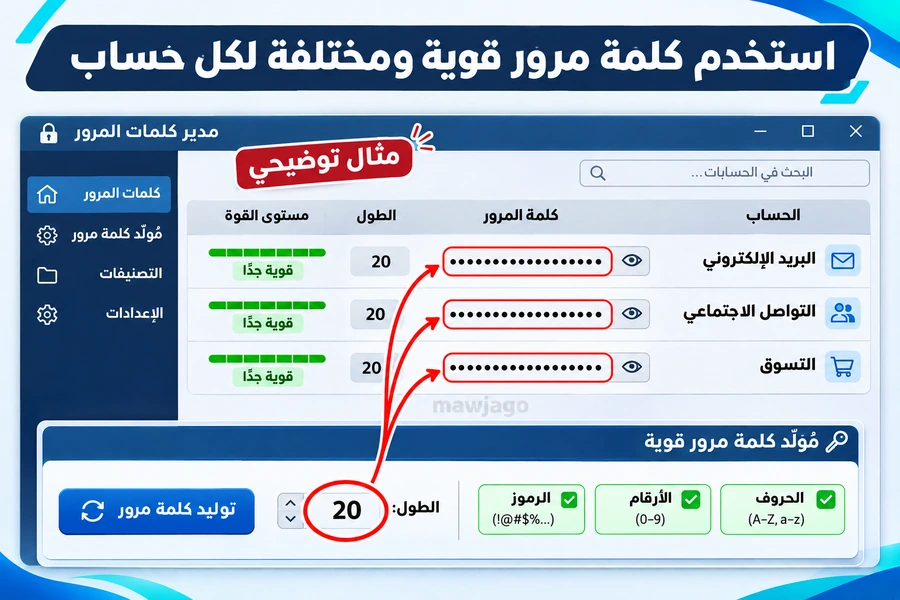
1. استخدم كلمة مرور قوية ومختلفة لكل حساب
إذا استخدمت كلمة المرور نفسها لبريدك وفيسبوك ومتجر إلكتروني، فقد يكفي تسريبها من المتجر ليحاول شخص الدخول بها إلى الحسابين الآخرين. اجعل لكل حساب كلمة مرور خاصة به، حتى لا يمتد أثر تسريب واحد إلى بقية حساباتك.
اختر كلمة مرور طويلة يصعب توقعها. إذا كنت ستنشئها بنفسك، فاستخدم عدة كلمات تختارها عشوائيًا، وتجنّب الأسماء وتواريخ الميلاد والعبارات الشائعة. إضافة رمز إلى اسمك أو استبدال حرف برقم لا يجعل الكلمة قوية بالضرورة.
عند استبدال كلمات المرور المتشابهة، أنشئ كلمات جديدة بالكامل. تغيير الرقم الأخير لكل حساب يترك نمطًا يمكن تخمينه. ولا تنسخ أمثلة كلمات المرور المنشورة في المقالات، لأنها أصبحت معروفة للآخرين.
كيف يساعدك مدير كلمات المرور؟
مدير كلمات المرور أداة تنشئ كلمات مرور مختلفة وتحفظها، ثم تساعدك على تعبئتها عند تسجيل الدخول. وبذلك، لن تحتاج إلى حفظ كلمة معقدة لكل خدمة أو تدوينها في ملاحظات مكشوفة.
للبدء باستخدامه:
- اختر أداة موثوقة من مصدرها الرسمي، وافهم طريقة استرداد الوصول إليها.
- احمِها بكلمة مرور رئيسية طويلة وفريدة إذا كانت تتطلبها؛ فهي تفتح خزنة كلمات المرور.
- استخدم المولّد داخلها لإنشاء كلمات جديدة، واحفظ كل حساب مع عنوان موقعه الصحيح.
- فعّل وسيلة التحقق الإضافية التي توفّرها الأداة، وتجنّب حفظ بياناتك على جهاز مشترك.
إذا اشتبهت في انكشاف كلمة مرور، فغيّرها في الحساب المتأثر وكل حساب أعدت استخدامها فيه.
كلمة مرور مختلفة لكل حساب تحدّ من أثر التسريب؛ فانكشاف واحدة لا يمنح المهاجم الكلمة التي تفتح بقية حساباتك.
2. فعّل المصادقة الثنائية واحفظ رموز الاسترداد
المصادقة الثنائية تعني إثبات هويتك بعاملين مختلفين، مثل كلمة مرور تعرفها وهاتف تملكه. فإذا انكشفت كلمة المرور، يحتاج من يحاول الدخول إلى وسيلة التحقق الإضافية أيضًا.
افتح إعدادات الأمان وابحث عن «المصادقة الثنائية» أو «التحقق بخطوتين». اختر الوسيلة المتاحة، وأكمل ربطها واختبارها حتى تؤكد الخدمة تفعيل الحماية؛ فقد لا يكفي إدخال رقم الهاتف وحده.
أي وسيلة تحقق تختار؟
تختلف الخيارات بين الخدمات. وبعضها، مثل مفاتيح المرور، قد يحلّ محل كلمة المرور بدل استخدامه كخطوة ثانية منفصلة.
مقارنة وسائل تأمين تسجيل الدخول
| الوسيلة | طريقة الاستخدام | ما ينبغي معرفته |
|---|---|---|
| مفتاح المرور | تؤكد الدخول ببصمتك أو وجهك أو رمز قفل جهازك | يرتبط بالخدمة الصحيحة ويقاوم التصيد، ويتطلب دعم الخدمة والجهاز. |
| تطبيق المصادقة | تدخل رمزًا مؤقتًا يولّده التطبيق | يولّد الرمز دون شبكة هاتف، لكن يمكن خداعك لإدخاله في موقع مزيف. |
| الرسائل النصية | تستقبل رمزًا على رقم هاتفك | تضيف حماية، لكنها عرضة للتصيد ومخاطر الاستيلاء على الرقم. |
اختر مفتاح مرور عندما تدعمه الخدمة، بعد معرفة طريقة استخدامه على جهاز آخر واستعادة الوصول عند فقدان جهازك. وللتحقق بالرموز، يُفضَّل تطبيق المصادقة على الرسائل النصية متى أمكن. وإذا كانت الرسائل الخيار الوحيد، ففعّلها بدل الاكتفاء بكلمة المرور. www.cisa.gov
عند ربط تطبيق المصادقة، قد تعرض الخدمة رمزًا مربعًا تمسحه بالتطبيق. تعامل معه بوصفه معلومة سرية، ولا تشاركه أو تنشر صورة له؛ فهو يُستخدم لإعداد توليد رموز حسابك.
أين تحفظ رموز الاسترداد؟
رموز الاسترداد بدائل احتياطية للدخول إذا فقدت هاتفك أو تعذّر استخدام وسيلة التحقق المعتادة. إذا وفّرتها الخدمة، فاحفظها قبل إنهاء الإعداد. في حساب Google مثلًا، يُستخدم كل رمز مرة واحدة، ويمكن مراجعة طريقة إعدادها عبر دليل Google الرسمي لرموز الاسترداد.
احتفظ بها في خزنة مشفّرة يمكنك الوصول إليها دون الحساب نفسه، أو اطبعها وضعها في مكان آمن. لا تكتفِ بصورة داخل الهاتف الذي تعتمد عليه للتحقق، ولا تشاركها مع أي شخص.
3. تعرّف على رسائل التصيد قبل فتح الروابط

التصيد محاولة لخداعك برسالة أو صفحة تبدو تابعة لجهة موثوقة، بهدف سرقة بيانات الدخول أو دفعك إلى إجراء يضرّ بحسابك. قد تصلك عبر البريد أو الرسائل النصية، أو حتى من حساب صديق تعرّض للاختراق. www.fbi.gov
مثال افتراضي: تصلك رسالة تحمل شعار منصة تستخدمها، وتقول: «سيُغلق حسابك خلال ساعة. اضغط هنا لتأكيد بياناتك». افتح تطبيق المنصة أو اكتب عنوان موقعها بنفسك، ثم تحقّق من وجود التنبيه داخل حسابك قبل اتخاذ أي إجراء.
افحص التفاصيل التالية عندما تطلب منك رسالة تسجيل الدخول أو تقديم بيانات:
- عنوان المرسل: لا تكتفِ بالاسم أو الشعار الظاهر؛ فكلاهما قابل للتقليد.
- وجهة الرابط: على الحاسوب، مرّر المؤشر فوقه دون نقر لعرض العنوان. على الهاتف، قد يعرضه الضغط المطوّل، بحسب التطبيق. إذا لم تتضح الوجهة، افتح الخدمة مباشرة.
- عنوان الموقع: انتبه إلى الحروف المستبدلة والنطاقات الغريبة. وجود اسم الخدمة داخل الرابط أو ظهور رمز القفل لا يثبت أن الصفحة تابعة لها.
- طبيعة الطلب: الاستعجال والتهديد أو تقديم مكافأة غير متوقعة أسباب للتوقف والتحقق. وسلامة اللغة لا تضمن صدق الرسالة.
ماذا تفعل إذا طلبت رسالة كلمة المرور أو رمز التحقق؟
لا ترسل كلمة المرور أو رمز التحقق أو رموز الاسترداد ردًا على رسالة أو مكالمة، حتى لو ادّعى صاحبها أنه من الدعم الفني. أدخل رمز التحقق في الخدمة الصحيحة فقط، ضمن عملية دخول بدأتها بنفسك.
إذا ظهر طلب موافقة على دخول لم تبدأه، فارفضه ولا توافق لمجرد إيقاف التنبيهات. أما إذا بدا الطلب صادرًا عن صديق، فتواصل معه عبر وسيلة أخرى قبل إرسال بيانات أو تنفيذ ما يطلبه.
4. راجع الأجهزة والجلسات المتصلة بحسابك
قد يبقى حسابك مفتوحًا على هاتف قديم أو حاسوب استخدمته خارج المنزل. وتُسمّى حالة تسجيل الدخول المستمرة «جلسة». وقد تظهر عدة جلسات للجهاز نفسه إذا استخدمت متصفحات أو تطبيقات مختلفة.
ابحث في إعدادات الأمان عن خيار مثل «أجهزتك» أو «الأماكن التي سجّلت الدخول منها»، ثم:
- قارن نوع الجهاز والمتصفح ووقت النشاط بما تستخدمه فعلًا.
- سجّل الخروج من الأجهزة التي بعتها أو توقفت عن استخدامها، ومن الأجهزة المشتركة.
- أنهِ أي جلسة لا تتعرف إليها، وغيّر كلمة المرور إذا اشتبهت في دخول شخص آخر.
لا تحكم من اسم المدينة وحده؛ فالموقع المعروض قد يكون تقريبيًا. كذلك، قد يشير وقت النشاط إلى اتصال التطبيق بالخدمة في الخلفية. توضح Google أن الوقت الظاهر يمثل آخر اتصال بين الجهاز أو الجلسة وأنظمتها، وليس بالضرورة وقت استخدامك الفعلي للجهاز. support.google.com
راقب عودة الجلسات الغريبة بعد إنهائها. إذا تكررت، فراجع وسائل الدخول والاسترداد وأمان جهازك بدل الاكتفاء بتسجيل الخروج كل مرة.
إذا كنت تستخدم Gmail، يمكنك الاستعانة بـدليل Google الرسمي لمراجعة الأجهزة التي يمكنها الوصول إلى حسابك، لمعرفة الأجهزة المتصلة وتسجيل الخروج من الأجهزة التي لا تتعرف إليها.
5. حدّث وسائل استرداد الحساب
رقم هاتف توقفت عن استخدامه أو بريد لم تعد تستطيع فتحه قد يعطّلان استعادة حسابك. راجع بيانات الاسترداد وأنت قادر على الدخول، بدل اكتشاف المشكلة بعد فقدان الوصول.
من إعدادات الأمان أو معلومات الاتصال، تحقّق من:
- بريد الاسترداد: تأكد من صحة عنوانه وقدرتك على فتحه، واحمه لأنه قد يستقبل رسائل تساعد على استعادة حسابك.
- رقم الهاتف: استخدم رقمًا تملكه حاليًا؛ فالرقم الذي تخلّيت عنه قد يُمنح لاحقًا لشخص آخر.
- البيانات القديمة: أضف الوسيلة الجديدة وأكمل تأكيدها أولًا، ثم أزل الوسائل التي لم تعد تحت سيطرتك.
قد يُستخدم الرقم للتواصل أو للتحقق بخطوتين أو للاسترداد. لا تفترض أن تغييره في الملف الشخصي يحدّثه في جميع المواضع؛ راجع استخداماته الظاهرة في الإعدادات.
إذا وجدت وسيلة لم تضفها، فأزلها وراجع نشاط الحساب، فقد تكون علامة على وصول غير مصرّح به.
6. أمّن الجهاز الذي تستخدمه للدخول
قد تنكشف حساباتك إذا استخدم شخص جهازك المفتوح أو ثبّتَّ عليه برنامجًا ضارًا. بعض البرمجيات تستطيع سرقة بيانات الدخول أو بيانات الجلسة التي تُبقيك مسجّلًا، لذلك لا تكفي مراجعة إعدادات الحساب وحدها.
ابدأ بهذه الإجراءات:
- حدّث النظام والمتصفح والتطبيقات: فعّل التحديثات التلقائية متى توفرت؛ فالتحديثات قد تعالج ثغرات أمنية.
- اضبط قفل الشاشة: استخدم رمزًا يصعب تخمينه، وفعّل القفل التلقائي بعد مدة قصيرة. اقفل الحاسوب عند الابتعاد عنه أيضًا.
- راجع مصادر التنزيل: ثبّت البرامج من مواقع مطوّريها الرسمية أو المتاجر المعروفة، وتجنّب النسخ المقرصنة والملفات التي تطلب تعطيل الحماية.
- قلّل إضافات المتصفح: احذف ما لا تحتاج إليه، وتحقّق من ضرورة أي إضافة تطلب قراءة بياناتك وتغييرها على جميع المواقع.
أبقِ وسائل الحماية المدمجة مفعّلة، ولا تتجاهل التحذيرات لمجرد إكمال التثبيت. وإذا توقّف جهازك عن تلقّي تحديثات الأمان، فخطّط للانتقال إلى نظام أو جهاز مدعوم، خصوصًا عند استخدام البريد والحسابات المالية.
7. ألغِ صلاحيات التطبيقات التي لم تعد تحتاج إليها
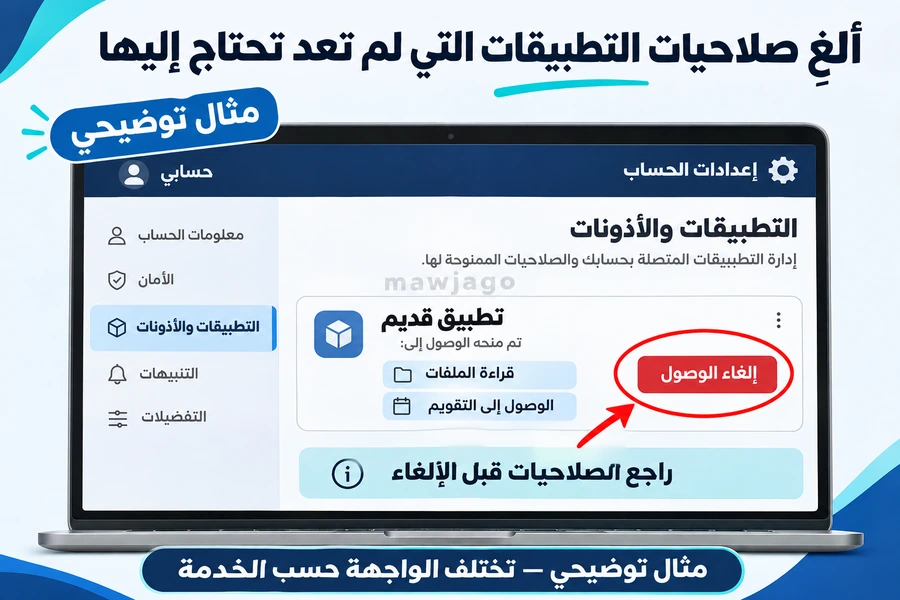
قد تمنح أداة لجدولة المنشورات إذنًا بالنشر نيابة عنك، أو تسمح لتطبيق بقراءة ملفاتك. هذه الأذونات تختلف عن جلسات الدخول؛ فالتطبيق يستخدم الصلاحيات التي وافقت عليها للوصول إلى بيانات أو تنفيذ إجراءات محددة.
ابحث عن «التطبيقات المرتبطة» أو «اتصالات الجهات الخارجية» في إعدادات الحساب. راجع اسم كل تطبيق، ونوع وصوله، وحاجته الفعلية إليه. هل يقرأ بيانات أساسية، أم يستطيع الوصول إلى الرسائل أو نشر المحتوى؟
ألغِ وصول التطبيقات التي توقفت عن استخدامها، وأي تطبيق لا تتعرف إليه. حذف التطبيق من الهاتف لا يعني بالضرورة إلغاء الإذن الممنوح داخل حسابك.
إذا كنت تستخدم حسابك لتسجيل الدخول إلى خدمة أخرى، فجهّز وسيلة دخول بديلة قبل إزالة هذا الارتباط. وإلغاء الوصول لا يضمن حذف البيانات التي حصلت عليها الخدمة سابقًا؛ راجع خيارات حذف البيانات لديها عند الحاجة.
أسئلة شائعة حول حماية الحسابات من الاختراق
هل يمكن اختراق حسابي رغم تفعيل المصادقة الثنائية؟
نعم، فهي تقلّل الخطر ولا تمنعه تمامًا. قد تُخدع لإدخال رمز في صفحة مزيفة، أو تسرق برمجية ضارة جلسة دخولك. لذلك، اجمع بينها وبين الحذر من الروابط وتأمين جهازك.
هل يجب تغيير كلمة المرور كل شهر؟
لا تحتاج إلى تغييرها شهريًا لمجرد مرور الوقت، ما دامت طويلة وفريدة ولم تظهر مؤشرات على انكشافها. غيّرها عند تسريبها أو مشاركتها بالخطأ أو الاشتباه في وصول غير مصرّح به. وتتوافق هذه الممارسة مع إرشادات NIST التي لا توصي بفرض تغيير دوري دون دليل على انكشاف كلمة المرور. pages.nist.gov
هل وصول رمز تحقق لم أطلبه يعني أن حسابي اختُرق؟
ليس دليلًا كافيًا؛ فقد يحاول شخص الدخول، أو يكون قد أدخل بياناتك بالخطأ. لا تشارك الرمز، وافتح الخدمة مباشرة لمراجعة النشاط. إذا تكررت المحاولات، فتحقّق من إعدادات الأمان ووسائل الدخول.
ماذا أفعل أولًا إذا اشتبهت في اختراق حسابي؟
من جهاز تثق بسلامته، افتح الخدمة الرسمية وغيّر كلمة المرور، ثم أنهِ الجلسات غير المعروفة وراجع وسائل الاسترداد والتطبيقات المرتبطة. إذا فقدت الوصول، استخدم مسار الاسترداد الرسمي، وتجنّب من يطلب مالًا أو رموز تحقق بحجة استعادته.
من أين تبدأ اليوم؟
افتح إعدادات بريدك الأساسي الآن، وتحقّق من كلمة مروره ووسيلة التحقق الإضافية وبيانات استرداده. أكمل تأمينه واحفظ رموز الاسترداد قبل الانتقال إلى حساب آخر. وبعد إنهاء الحسابات المهمة، اجعل مراجعة الأجهزة والصلاحيات عادة ترتبط بتغيير هاتفك أو رقمك أو التوقف عن استخدام تطبيق. بهذه الخطوات، تقلّل فرص الوصول غير المصرّح به، وتحتفظ بوسائل تساعدك على استعادة حسابك عند الحاجة.