أدوات كانفا بالذكاء الاصطناعي: 6 خطوات لإنشاء أول تصميم

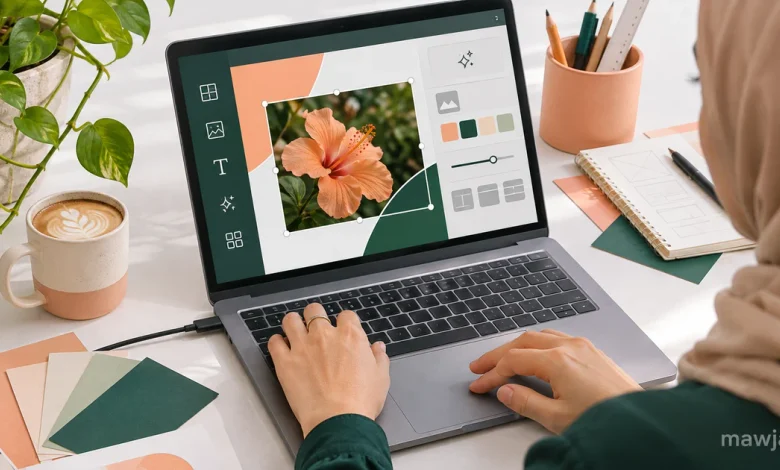
عندما تستخدم أدوات كانفا بالذكاء الاصطناعي، فقد ترغب في إعداد منشور لصفحتك أو تصميم صورة لمقالك، لكنك لا تعرف أي أداة تبدأ بها. ومع تعدّد الخيارات بين كتابة النصوص وتوليد الصور واقتراح التصاميم، قد يصعب تحديد ما تحتاج إليه. في هذا الدليل، سنجهّز منشورًا بسيطًا خطوة بخطوة، من اختيار الأداة إلى مراجعة التصميم وتنزيله.
سنطبّق الخطوات على مثال افتراضي واحد: منشور يعرّف بمدونة mawjago للمبتدئين في التقنية. يمكنك اتباع الفكرة نفسها لإعداد منشور لمشروعك أو صفحتك، مع تغيير النص والصورة بما يناسبك.


1. ما أدوات كانفا بالذكاء الاصطناعي، وماذا تحتاج منها؟
هي ميزات داخل كانفا تساعدك على إنجاز مهام بناءً على تعليمات تكتبها. يمكنك، مثلًا، طلب عنوان قصير لمنشور، أو وصف صورة تريد إنشاءها، أو تقديم فكرة للحصول على تصميم مبدئي.
ويُقصد بتوليد الصور إنشاء صور جديدة انطلاقًا من وصف نصي. أما اقتراح التصميم فيتعلق بشكل الصفحة وتوزيع محتواها، وهو أمر مختلف عن إنشاء الصورة التي ستضعها داخلها.
لإعداد منشور تعريفي بالمدونة، تحتاج إلى ثلاثة عناصر أساسية: عنوان واضح، وصورة مناسبة، وترتيب يسهل قراءته. قد تكون لديك الصورة بالفعل وتحتاج إلى مساعدة في العنوان فقط؛ عندها يمكنك استخدام أداة الكتابة وإكمال البقية بنفسك.
تذكّر أن النتيجة المقترحة مسودة قابلة للتعديل. فقد يكون النص أطول من المساحة المتاحة، أو تبدو الصورة جميلة لكنها لا تعبّر عن موضوعك. دورك هو اختيار ما يخدم الرسالة وحذف ما يشتّت عنها.
ولا تحتاج إلى تشغيل جميع الأدوات في كل مشروع. ابدأ بالمهمة التي يصعب عليك إنجازها، ثم أضف مساعدة أخرى إذا احتجت إليها.
2. كيف تختار أداة كانفا المناسبة لتصميمك؟
حدّد ما ينقصك: النص أم الصورة أم ترتيب التصميم
قبل فتح أي أداة، حدّد النتيجة التي تحتاج إليها. إذا كنت تعرف ما تريد قوله لكنك لا تجد صياغة موجزة، فابدأ بأداة الكتابة. وإذا كان المحتوى جاهزًا وتحتاج إلى صورة تعبّر عنه، فاختر توليد الصور.
أما إذا كانت مشكلتك في شكل المنشور، فيمكنك استخدام Magic Design للحصول على تصميم مبدئي يناسب المحتوى والوصف الذي تقدّمه. ويمكن متابعة تخصيصه داخل المحرر. Canva Help Center
اختيار الأداة بحسب المهمة
| المهمة | الأداة المناسبة | مثال للاستخدام | ما يحتاج إلى مراجعة |
|---|---|---|---|
| كتابة نص أو اختصاره | Magic Write | اقتراح عنوان يعرّف بالمدونة | المعنى ودقة العبارات |
| إنشاء صورة من وصف | Dream Lab | صورة مرتبطة بتعلّم التقنية | التفاصيل وملاءمة الموضوع |
| اقتراح تصميم مبدئي | Magic Design | منشور يجمع العنوان والصورة | الترتيب وسهولة القراءة |
تساعدك Magic Write في إنشاء النصوص وتعديلها، بينما تختص Dream Lab بإنشاء الصور من الأوصاف النصية. هذه الأسماء تشير إلى مهام مختلفة؛ فطلب عنوان لا يستلزم إنشاء تصميم كامل. Canva Help Center
تحقّق من إتاحة الأداة في حسابك قبل الاعتماد عليها
افتح الأداة في حسابك واقرأ ما يظهر بشأن إتاحتها وحدود استخدامها. تختلف الحدود بحسب الأداة وخطة الحساب، لذلك تجنّب بناء مشروعك على افتراض أن جميع الميزات متاحة بلا قيود. يمكنك الرجوع إلى دليل كانفا لاستخدام الذكاء الاصطناعي لمعرفة التفاصيل. www.canva.com
إذا لم تتوفر أداة تحتاج إليها، يمكنك متابعة التصميم بنص تكتبه بنفسك أو بصورة مناسبة لديك. المهم أن تنجز الرسالة المطلوبة، لا أن تستخدم ميزة محددة لمجرد وجودها.
3. جهّز فكرة التصميم قبل استخدام الأدوات
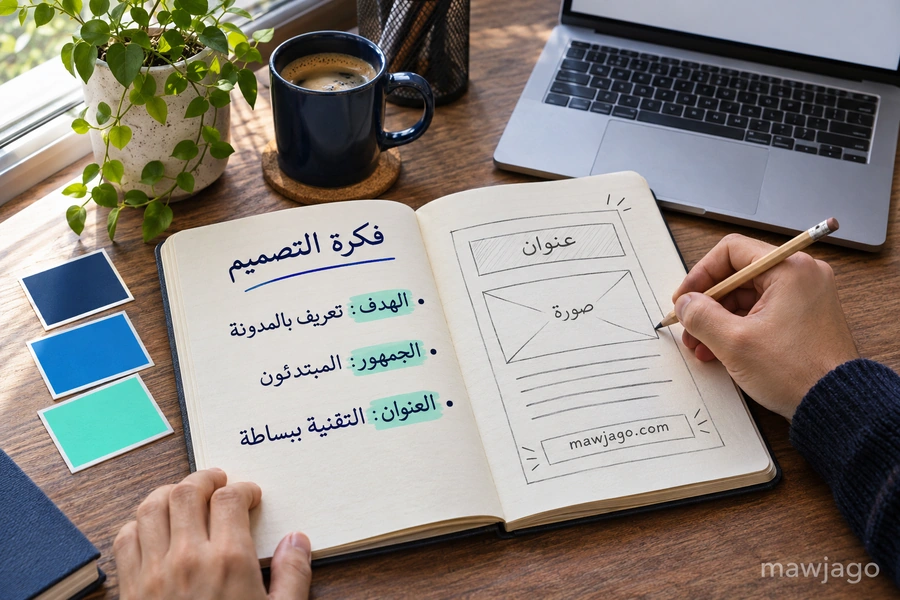
حدّد الجمهور والرسالة ومكان نشر التصميم
دوّن إجابات قصيرة عن ثلاثة أسئلة: لمن تصمّم؟ وما الفكرة التي تريد إيصالها؟ وأين ستنشر التصميم؟
في مثالنا الافتراضي، ستكون الإجابات:
- الجمهور: مبتدئون يبحثون عن شرح مبسّط للتقنية والذكاء الاصطناعي.
- الرسالة: مدونة mawjago تساعد القارئ على فهم الأدوات واستخدامها بخطوات واضحة.
- مكان النشر: منشور في صفحة المدونة على فيسبوك.
تساعدك هذه المعلومات على اختيار المحتوى. فالمنشور التعريفي لا يحتاج إلى عرض جميع تصنيفات الموقع أو ذكر كل موضوعاته؛ يكفي تعريف موجز يمنح الزائر سببًا لقراءة المزيد.
حدّد أيضًا ما تريد من القارئ فعله بعد مشاهدة المنشور. في هذا المثال، نريد تشجيعه على زيارة المدونة، لذلك سنضيف عنوان الموقع في مكان واضح.
اكتب طلبًا يصف النتيجة التي تريدها
اكتب نوع التصميم والجمهور والرسالة والشكل الذي تفضّله. وإذا كان لديك نص تريد الحفاظ عليه، فأدرجه صراحةً.
مثال افتراضي لطلب تصميم:
«أنشئ منشورًا مربعًا لمدونة mawjago، موجّهًا للمبتدئين في التقنية والذكاء الاصطناعي. استخدم العنوان: “التقنية بخطوات واضحة”، وتحته العبارة: “شروحات تساعدك على فهم الأدوات واستخدامها”. اجعل الخلفية فاتحة، والعنوان بالكحلي، مع لمسات زرقاء وصورة مرتبطة بالتعلّم على الحاسوب. اترك مساحة حول النص، وأضف mawjago.com أسفل التصميم».
هذا الطلب يناسب اقتراح تصميم كامل. أما عند استخدام أداة الكتابة وحدها، فاقتصر على النص الذي تحتاج إليه، مثل اقتراح بدائل للعنوان. وعند توليد الصورة، صف المشهد والألوان دون تعليمات تتعلق بترتيب العناوين.
كلما عرفت ما تريد إيصاله، أصبح أسهل عليك أن تحكم على اقتراح الأداة وتحدّد ما يحتاج إلى تعديل.
إذا اقترحت كانفا تصميمًا بعيدًا عن فكرتك، فراجع وصفك: هل حدّدت نوع التصميم والنص والألوان؟ يمكنك الاستعانة بدليل (كتابة برومبت احترافي للمبتدئين) لترتيب هذه التفاصيل وصياغة طلب أوضح.
4. أنشئ تصميمك الأول باستخدام أدوات كانفا بالذكاء الاصطناعي
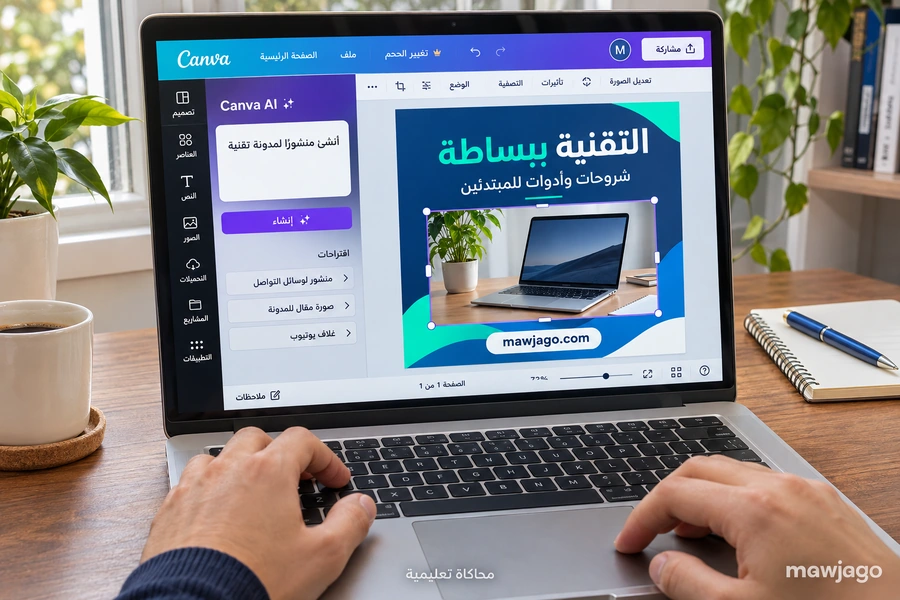
افتح تصميمًا مناسبًا لمكان النشر
سننفّذ التطبيق على الحاسوب. افتح كانفا وسجّل الدخول، ثم جهّز مساحة مربعة للعمل:
- اختر مقاس مخصص (Custom size) من الصفحة الرئيسية.
- حدّد وحدة القياس بكسل (px)، وهي وحدة قياس أبعاد الصور الرقمية.
- أدخل 1080 للعرض و1080 للارتفاع؛ وهذا مقاس مقترح لمثالنا.
- اضغط إنشاء تصميم جديد (Create new design) لفتح المحرر. www.canva.com
يمكنك البدء بصفحة فارغة أو قالب بسيط. وإذا فضّلت البدء باقتراح آلي، افتح Canva AI من الصفحة الرئيسية وأدخل طلب التصميم الذي جهّزناه، ثم اختر تعديل التصميم (Edit design) لمتابعة العمل في المحرر. راجع أبعاد التصميم الناتج قبل المتابعة. Canva Help Center
اختر مسارًا واحدًا للبداية. وسنكمل هنا على الصفحة المربعة، بإضافة النص والصورة ثم ترتيبهما.
جهّز عنوان المنشور ونصه المختصر
عنواننا المبدئي هو «التقنية بخطوات واضحة». لاقتراح بدائل، افتح الإجراءات السريعة (Quick actions) داخل المحرر واختر Magic Write. ويمكن فتح قائمة الإجراءات السريعة بكتابة الرمز /.
أدخل طلبًا مثل: «اقترح ثلاثة عناوين عربية قصيرة لمنشور يعرّف بمدونة mawjago، التي تشرح التقنية والذكاء الاصطناعي للمبتدئين. تجنّب المبالغة والوعود».
اضغط سهم التوليد، ثم اختر صياغة مناسبة وأدرجها باستخدام إدراج (Insert)، أو انسخها إلى مربع النص. ولتوجيه النتيجة، استخدم This but… وأضف تعليمات مثل: «اجعل العنوان أقصر». Canva Help Center
احتفظ بعنوان واحد، وضع تحته العبارة التوضيحية التي جهّزناها. وإذا أعجبك العنوان الأصلي، يمكنك استخدامه دون تغييره.
أنشئ صورة مناسبة أو عدّل صورة لديك
افتح الصفحة الرئيسية لكانفا في تبويب آخر، ثم اختر المزيد (More) وبعده Dream Lab. تصل إلى الأداة من الصفحة الرئيسية، وليس من داخل محرر التصميم.
اكتب وصفًا للصورة، مثل: «صورة واقعية لحاسوب محمول على مكتب مرتب، بجانبه دفتر ملاحظات، بإضاءة طبيعية وألوان هادئة تميل إلى الأزرق، دون كلمات أو شعارات».
اضغط توليد (Generate) واختر نتيجة مناسبة. ويمكنك طلب تعديل إضافي، مثل: «اجعل الخلفية أبسط وقلّل الأشياء على المكتب». Canva Help Center
لإبقاء العنوان قابلًا للتعديل، أضفه كنص داخل التصميم بدل دمجه في الصورة المولّدة. وإذا حفظت الصورة على جهازك، فارفعها إلى كانفا من قسم التحميلات (Uploads) ثم أضفها إلى الصفحة.
أما إذا كانت لديك صورة مناسبة أصلًا، فاستخدمها واضبط قصّها وحجمها؛ فلا حاجة إلى إنشاء بديل دون سبب.
رتّب النص والصورة داخل التصميم
ضع العنوان في الجزء العلوي، والعبارة التوضيحية تحته، والصورة في الجزء السفلي. أضف mawjago.com قرب الأسفل، بعيدًا قليلًا عن الحافة.
حرّك العناصر إلى مواضعها، واضبط حجم الصورة من زواياها. ولتعديل الكتابة، حدّد النص ثم غيّر حجم الخط ولونه من أدوات التحرير.
استخدم خلفية فاتحة، وعنوانًا كحليًا، ولمسات زرقاء. اجعل العنوان أكبر من العبارة التوضيحية حتى يتضح ترتيب القراءة. وإذا ضاقت المساحة، اختصر النص قبل تصغيره كثيرًا؛ فحشر الكلمات يجعل المنشور أصعب قراءة.
5. راجع التصميم وعدّل النتيجة
راجع العربية والمعلومات المكتوبة
اقرأ النص داخل التصميم كلمةً كلمة. تأكّد من الإملاء واتصال الحروف وترتيب علامات الترقيم، خصوصًا عند الجمع بين العربية واسم mawjago أو عنوان الموقع.
راجع المعنى أيضًا. هل تصف العبارة ما تقدّمه المدونة فعلًا؟ إذا اقترحت الأداة «احترف جميع أدوات الذكاء الاصطناعي»، فاستبدلها بوصف أدق، مثل «تعلّم استخدام أدوات الذكاء الاصطناعي بخطوات واضحة».
تحقّق من كتابة mawjago.com دون مسافات أو أحرف ناقصة. وجود العنوان داخل الصورة لا يجعله رابطًا قابلًا للنقر؛ لذلك يمكنك إضافته أيضًا في نص المنشور عند النشر.
افحص الصورة ووضوح النص على الهاتف
كبّر الصورة وابحث عن التفاصيل غير المنطقية: لوحة مفاتيح مشوّهة، أو أشياء متداخلة، أو رموز غريبة على الشاشة. إذا كانت بارزة وتشتّت الانتباه، فاختر نتيجة أخرى أو اطلب تعديلها.
اعرض التصميم على هاتفك قبل اعتماده. هل تستطيع قراءة العنوان دون تكبير؟ وهل تظهر العبارة التوضيحية بوضوح؟ إذا اختفى النص أمام الصورة، انقله إلى مساحة بلون موحّد أو غيّر لونه لزيادة الفرق بينه وبين الخلفية.
وانظر إلى التصميم بسرعة كما يفعل من يتصفّح هاتفه: هل يفهم موضوعه من العنوان والصورة، أم يحتاج إلى قراءة تفاصيل كثيرة؟
التصميم الجيد يتيح للقارئ فهم رسالتك بسهولة؛ فلا يضطر إلى تكبير الكلمات أو تخمين معناها.
عدّل الجزء الضعيف قبل إعادة إنشاء التصميم كله
إذا أعجبك معظم التصميم، فابدأ بتعديل محدّد. اختصر العنوان الطويل، واقصص الصورة المزدحمة، وزد المسافات بين العناصر المتقاربة.
وعند طلب تعديل من الأداة، سمِّ المشكلة: «اختصر العبارة إلى سطر واحد مع الحفاظ على معناها»، بدل «حسّن النص». غيّر عنصرًا واحدًا في كل مرة، ثم قارن النتيجة بما سبق؛ حتى تعرف إن كان التعديل قد حلّ المشكلة.
6. نزّل التصميم وافحص الملف قبل نشره
اختر صيغة التنزيل المناسبة لاستخدامك
من المحرر، اضغط مشاركة (Share) ثم تنزيل (Download). لمنشورنا الذي يجمع النص والصورة، يمكنك اختيار PNG، وهي صيغة مناسبة للرسومات والعناصر المكتوبة. ولنسخة تُنشر داخل موقعك، يمكنك اختيار WebP لتقليل حجم الملف مع مراجعة جودة النتيجة. Canva Help Center
حدّد الصفحة المطلوبة إذا كان التصميم يضم أكثر من صفحة، وراجع الإعدادات المتاحة ثم اضغط تنزيل. تختلف بعض خيارات الحجم والجودة بحسب الصيغة وخطة الحساب. وإذا ظهرت مطالبة بالدفع، فتحقّق من وجود عناصر مدفوعة، واستبدلها بعناصر مجانية إذا أردت متابعة التنزيل دون شرائها. www.canva.com
افتح الملف وافحصه بعد التنزيل
افتح الصورة المحفوظة وتحقّق من ظهور النص كاملًا، وسلامة الحواف، وعدم فقدان أي عنصر. افحص وضوح الكتابة بالحجم الطبيعي، خصوصًا إذا خفّضت الجودة لتقليل حجم الملف.
سمِّ الملف باسم وصفي، مثل mawjago-tech-introduction.webp، مع إبقاء الامتداد مطابقًا لصيغة التنزيل. تغيير الامتداد وحده لا يحوّل الصورة إلى صيغة أخرى.
راجع شروط استخدام الصور والعناصر بحسب مصدرها والغرض من نشرها، واحتفظ بالتصميم الأصلي داخل كانفا لتعديله لاحقًا.
ابدأ بمنشور واحد يمكنك إكماله
لا تحتاج في تصميمك الأول إلى تجربة كل أدوات كانفا بالذكاء الاصطناعي. اختر فكرة تعرفها جيدًا، واستخدم المساعدة في الجزء الذي يحتاج إليها، ثم امنح المراجعة وقتها.
ابدأ بمنشور تعريفي لمدونتك أو مشروعك: عنوان قصير، وصورة مرتبطة به، وعبارة توضّح فائدته. نزّله وافتحه على هاتفك قبل النشر. إذا كانت رسالته مفهومة وكلماته واضحة، فقد أنجزت خطوة عملية تستطيع البناء عليها في تصميمك التالي.
الخاتمة
قد لا يعجبك أول تصميم تحصل عليه من كانفا؛ ربما يكون العنوان طويلًا أو الصورة بعيدة عمّا تخيّلته. جرّب اختصار العبارة أو تغيير الصورة قبل أن تبدأ من جديد. أحيانًا يكفي تعديل صغير ليصبح المنشور أقرب إلى فكرتك.
اختر الآن فكرة لصفحتك وطبّق عليها ما تعلّمته، ثم افتح التصميم على هاتفك: هل تُقرأ كلماته بسهولة؟ وهل يعبّر عمّا تريد قوله؟ إذا احتجت إلى شرح المنشور حتى يُفهم، فارجع إليه وبسّطه قليلًا قبل النشر.
أسئلة شائعة عن أدوات كانفا بالذكاء الاصطناعي
هل أحتاج إلى خبرة في التصميم لاستخدام هذه الأدوات؟
يمكنك البدء دون خبرة سابقة. اختر تصميمًا بسيطًا يحتوي على عنوان وصورة وعبارة قصيرة. ستحتاج في البداية إلى تعلّم تحريك العناصر وتغيير حجم الخط، ثم يمكنك تجربة خيارات أخرى كلما احتجت إليها.
ما الفرق بين Magic Write وDream Lab وMagic Design؟
تساعدك Magic Write على كتابة النصوص وتعديلها، بينما تستخدم Dream Lab لإنشاء صورة من وصف. أما Magic Design فتساعدك في الحصول على تصميم مبدئي يمكنك تخصيصه. اختر الأداة بحسب الجزء الذي تحتاج إلى مساعدة فيه.
هل يجب كتابة الطلب باللغة الإنجليزية؟
يمكنك البدء بالعربية في أدوات الكتابة وتوليد الصور المذكورة. استخدم وصفًا مباشرًا، وحدّد النتيجة التي تريدها. وإذا لم تفهم الأداة طلبك جيدًا، جرّب تبسيطه أو تقسيمه إلى تعليمات أقصر.
لماذا تختلف النتيجة عمّا طلبته؟
قد تفسّر الأداة وصفك بطريقة مختلفة عمّا تقصده، أو تغفل بعض التفاصيل. حدّد ما لم يعجبك بدل إعادة الطلب نفسه؛ مثل: «اجعل الخلفية أبسط»، أو «اختصر العنوان مع الحفاظ على معناه».
هل يمكن تعديل التصميم بعد تنزيله؟
لتعديل النصوص والعناصر بسهولة، ارجع إلى التصميم الأصلي داخل كانفا، وأجرِ التغييرات ثم نزّل نسخة جديدة. ملف الصورة الذي حفظته يجمع محتويات التصميم في صورة واحدة، لذلك احتفظ بالأصل لتستخدمه لاحقًا.