استخدام Flux.1 لتوليد الصور بالذكاء الاصطناعي عبر 3 منصات

يتيح لك استخدام Flux.1 لتوليد الصور بالذكاء الاصطناعي تحويل وصف مكتوب إلى صورة، دون الحاجة إلى الرسم أو معرفة البرمجة. يمكنك تشغيله من المتصفح عبر Hugging Face أو Segmind أو Fal.ai، ثم تنزيل النتيجة على جهازك.
يشرح هذا الدليل كيفية تجهيز الوصف، والوصول إلى نسخة FLUX.1 [schnell] على المنصات الثلاث، ومراجعة الإعدادات الأساسية قبل التوليد. سنستخدم مثالًا واحدًا لتسهيل التطبيق، مع توضيح ما ينبغي فحصه في الصورة وكيفية تحسينها. يكفي اختيار منصة واحدة وإكمال خطواتها للوصول إلى صورتك الأولى.



1. ما هو Flux.1، وما الفرق بينه وبين منصات استخدامه؟
Flux.1 نموذج ذكاء اصطناعي طوّرته شركة Black Forest Labs لإنشاء الصور من الأوصاف النصية. والمقصود بالنموذج هو النظام الذي يعالج طلبك ويولّد الصورة بناءً عليه. تكتب المشهد الذي تتصوره، فيحاول تمثيل عناصره بصريًا، وقد تحتاج إلى تعديل الوصف وإعادة المحاولة.
توجد نسخ مختلفة من Flux.1. سنعتمد هنا FLUX.1 [schnell]، وهي نسخة مصمّمة للتوليد السريع، وتذكر بطاقتها الرسمية أنها تستطيع إنشاء الصور خلال خطوة إلى أربع خطوات معالجة. Hugging Face
أما Hugging Face وSegmind وFal.ai فهي منصات تتيح تشغيل النموذج من المتصفح. توفّر كل منها واجهة لكتابة الوصف وضبط الخيارات وعرض النتيجة، مع اختلاف شروط الوصول والتكلفة والإعدادات.
للبدء، تحتاج إلى متصفح واتصال بالإنترنت، وإلى حساب أو رصيد إذا طلبت المنصة ذلك. تُنفَّذ عملية التوليد على خوادم الخدمة؛ لذلك لا يتطلب المسار المشروح تثبيت النموذج على جهازك أو استخدام حاسوب مزوّد ببطاقة رسومية قوية.
2. تجهيز وصف واضح قبل استخدام Flux.1 لتوليد الصور بالذكاء الاصطناعي
الوصف النصي، ويُسمّى أيضًا البرومبت (Prompt)، هو الطلب الذي يحدّد محتوى الصورة وشكلها. جهّزه قبل فتح المنصة حتى تبدأ بفكرة واضحة، ويسهل عليك معرفة ما يحتاج إلى تعديل لاحقًا.
ما التفاصيل التي تضعها في وصف الصورة؟
ابدأ بالموضوع الأساسي، ثم أضف التفاصيل المؤثرة في المشهد:
- الموضوع: مثل حاسوب محمول على مكتب.
- المكان: مثل غرفة عمل بجوار نافذة.
- الأسلوب البصري: صورة فوتوغرافية واقعية أو رسم.
- الإضاءة: ضوء صباحي ناعم أو إضاءة مسائية.
- توزيع العناصر: الحاسوب في المنتصف والنبتة إلى يمينه.
استخدم تفاصيل تخدم فكرتك، وتجنّب الطلبات المتعارضة. فإذا أردت مكتبًا بسيطًا، فلا تطلب في الجملة نفسها ملأه بالأوراق والأجهزة والزينة. كذلك لا تحتاج إلى حشد صفات مثل «مذهلة واحترافية» دون تحديد ما يجعل الصورة مناسبة لك.
إذا كانت إجابات الذكاء الاصطناعي بعيدة عمّا تقصده، فقد يبدأ الحل من طريقة سؤالك؛ تعلّم كيف تصوغ طلبك في دليل [كتابة برومبت واضح للمبتدئين].
مثال تطبيقي سنستخدمه في الشرح
لنفترض أنك تريد صورة لمكتب عمل بسيط. يمكنك نسخ الوصف التالي:
«صورة فوتوغرافية واقعية لمكتب خشبي داخل غرفة عمل هادئة، حاسوب محمول مفتوح في منتصف المكتب، ونبتة صغيرة إلى يمينه، ونافذة على اليسار يدخل منها ضوء صباحي ناعم. زاوية تصوير أمامية مائلة قليلًا، وألوان طبيعية، دون أشخاص.»
هذا مثال افتراضي للتطبيق، وليس نتيجة اختبار أو ضمانًا لصورة بعينها. وإذا لم تتبع النتيجة الوصف العربي بصورة مناسبة، يمكنك تجربة صياغة إنجليزية تحمل المعنى نفسه:
“A realistic photograph of a wooden desk in a quiet home office. An open laptop in the center of the desk, a small plant to its right, and a window on the left letting in soft morning light. Slightly angled front view, natural colors, no people.”
صف ما تريد رؤيته في الصورة؛ فعبارة «نبتة صغيرة إلى يمين الحاسوب» أوضح من تكرار كلمات مثل «رائعة واحترافية».
3. كيفية توليد صورة باستخدام Flux.1 عبر Hugging Face
فتح مساحة التجربة والوصول إلى خانة الوصف
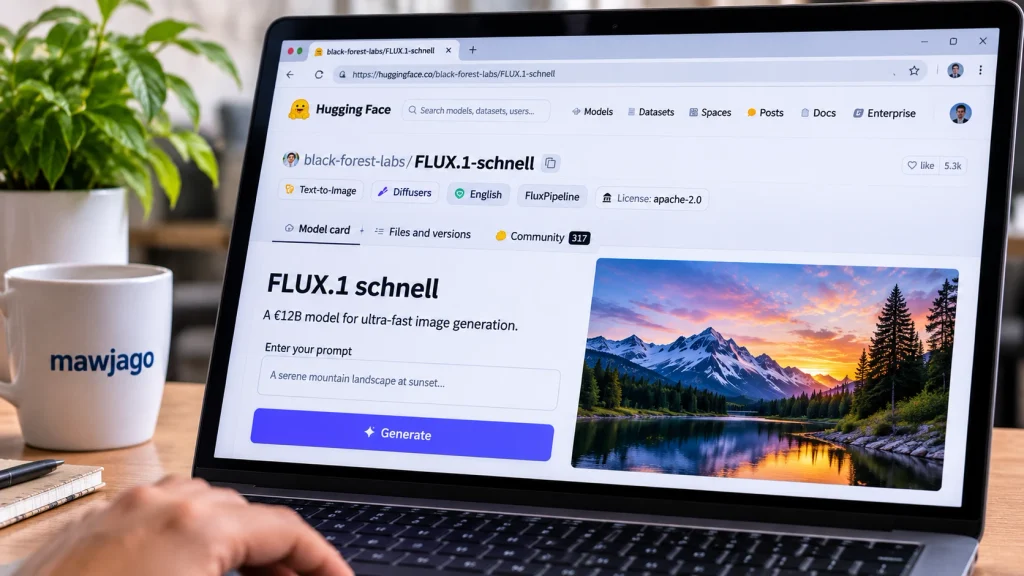
افتح مساحة تجربة FLUX.1 schnell التابعة لـBlack Forest Labs. انتبه إلى وجود spaces في الرابط؛ فهذه مساحة تشغيل تفاعلية، بينما تركز صفحة النموذج على معلوماته وملفاته.
انتظر تحميل الواجهة. إذا ظهرت رسالة تطلب تسجيل الدخول أو توضّح وجود حد للاستخدام، فاتبع التعليمات المعروضة. وقد تتعذر التجربة مؤقتًا بسبب حالة الخدمة أو الموارد المتاحة؛ ظهور الصفحة لا يعني أن التوليد سيبدأ فورًا.
إدخال الوصف وتوليد الصورة وتنزيلها
- ألصق الوصف: ضع وصف المكتب في خانة Enter your prompt.
- راجع المقاس: افتح Advanced Settings، أي «الإعدادات المتقدمة». يبدأ العرض Width والارتفاع Height افتراضيًا من 1024 × 1024 بكسل، وهي صورة مربعة.
- اترك خطوات التوليد على 4: لا تحتاج إلى تعديل بقية الخيارات في المحاولة الأولى.
- اضغط Run: انتظر اكتمال المعالجة وظهور الصورة، وتجنّب إرسال طلبات متكررة أثناء الانتظار. هذه الحقول والقيم موضّحة في ملف التطبيق الرسمي للمساحة. huggingface.co
- احفظ النتيجة: ابحث عن أيقونة التنزيل ضمن أدوات الصورة. إذا لم تظهر، جرّب النقر بزر الفأرة الأيمن واختيار «حفظ الصورة باسم»، أو الضغط المطوّل على الصورة من الهاتف لإظهار خيارات الحفظ.
اختر مجلدًا واضحًا، ثم افتح الملف للتأكد من حفظ الصورة كاملة. احتفظ بامتدادها الأصلي؛ تغيير اسم الملف إلى .webp لا يحوّله فعليًا إلى صيغة WebP.
4. كيفية توليد صورة باستخدام Flux.1 عبر Segmind
الوصول إلى النموذج والتحقق من متطلبات الاستخدام
انتقل إلى صفحة Flux.1 Schnell على Segmind، وافتح Playground، أي واجهة التجربة. سجّل الدخول أو أنشئ حسابًا إذا طُلب منك ذلك. توضح وثائق Segmind إمكانية تجربة النموذج من صفحته داخل المتصفح. docs.segmind.com
قبل التشغيل، راجع تبويب Pricing وتحقق من الرصيد المتاح. تعرض صفحة النموذج تسعيرًا مقابل التوليد باستخدام رصيد Segmind؛ إنشاء الحساب وحده لا يعني أن الصور مجانية. Segmind
تأكد أيضًا من اسم النموذج قبل البدء، خصوصًا عند ظهور اقتراحات لنسخ أخرى. المقصود في هذا المسار هو Flux.1 Schnell.
ضبط الصورة وتشغيل التوليد وحفظ النتيجة
- استبدل الوصف التجريبي: ألصق وصف المكتب في حقل النص. الصور المعروضة مسبقًا أمثلة وليست نتيجة طلبك.
- راجع خيارات المقاس: إذا ظهرت حقول العرض والارتفاع، اختر 1024 × 1024 بكسل لمتابعة المثال بصورة مربعة. وإذا ظهرت نسبة الأبعاد بدلًا منها، فاختر 1:1.
- ابدأ بنتيجة واحدة: إذا أتاحت الواجهة تحديد عدد الصور، اختر صورة واحدة، واترك بقية الخيارات على قيمها الافتراضية.
- شغّل التوليد: اضغط زر التشغيل في واجهة التجربة وانتظر النتيجة. يوضح دليل النموذج الرسمي تسلسل إدخال الوصف وتشغيله ثم مراجعة الصورة. www.segmind.com
- نزّل الصورة: استخدم خيار التنزيل ضمن أدوات النتيجة إذا ظهر. ويمكنك محاولة فتح الصورة وحفظها من المتصفح إذا لم تجد زرًا مخصّصًا.
إذا ظهر تنبيه بنقص الرصيد، راجع متطلبات الدفع قبل إرسال طلب جديد. ولا تكرر التوليد لمجرد تأخر عرض الصورة؛ انتظر حالة الطلب أو الرسالة التي توضح سبب توقفه.
5. كيفية توليد صورة باستخدام Flux.1 عبر Fal.ai
فتح واجهة التجربة واختيار النموذج الصحيح
افتح صفحة FLUX.1 schnell على Fal.ai، ثم اختر Playground. تأكد من ظهور المعرّف fal-ai/flux/schnell أعلى الصفحة.
اضغط Sign in to run لتسجيل الدخول. وقبل التشغيل، افتح Pricing details وراجع الرصيد المطلوب. توضّح الصفحة أن تكلفة الصور تُحتسب بحسب حجمها بالميجابكسل، مع التقريب إلى الميجابكسل الأعلى؛ لذلك يؤثر المقاس في التكلفة. fal.ai
إدخال الوصف ومراجعة الإعدادات وتنزيل الصورة
- اكتب طلبك في Prompt: ألصق الوصف نفسه الذي جهّزته للمشهد.
- افتح Additional Settings: تعني «إعدادات إضافية». إذا ظهر Image Size، فاختر مقاسًا مربعًا لمتابعة المثال؛ تدعم الخدمة مقاسات مربعة وأفقية وعمودية.
- راجع العدد والخطوات: ابدأ بصورة واحدة وأربع خطوات توليد، وهما القيمتان الافتراضيتان الموثّقتان. واترك الخيارات الأخرى كما هي في التجربة الأولى. fal.ai
- شغّل الطلب: استخدم زر التشغيل الظاهر بعد تسجيل الدخول، وانتظر اكتمال المعالجة.
- افتح Result: تعني «النتيجة». راجع الصورة، ثم استخدم Download لتنزيلها على جهازك. fal.ai
احفظ الوصف بجوار الصورة في ملف نصي إذا أردت العودة إليه. ويمكنك تسمية الملفات بطريقة تبيّن المحاولات، مثل «مكتب-صباحي-01» و«مكتب-صباحي-02»، حتى يسهل تمييز النتائج بدل الكتابة فوق الملف السابق.
6. كيف تراجع الصورة وتحسّن النتيجة؟
مراجعة العناصر والتفاصيل قبل اعتماد الصورة
افتح الصورة بحجمها الكامل وقارنها بطلبك. في مثال المكتب، تحقّق من موضع الحاسوب والنبتة والنافذة، ثم افحص الحواف والظلال والانعكاسات. قد يبدو المشهد مقنعًا عند تصغيره، بينما تظهر أخطاء عند تكبيره.
اقرأ أي كتابة ظاهرة حرفًا حرفًا، وراجع الأيدي والوجوه إذا احتوت الصورة على أشخاص. وتأكد من أن التكوين يناسب غرضك؛ فإذا كنت تحتاج مساحة لإضافة عنوان، فالصورة المزدحمة قد لا تخدمك حتى إن كانت جميلة.
تعديل الوصف وإعادة المحاولة
حدّد مشكلة واحدة قبل التعديل. إذا بدا المكتب مزدحمًا، استبدل جزءًا من الطلب بهذه العبارة:
«سطح مكتب مرتب، عليه حاسوب محمول ونبتة صغيرة فقط، مع مساحة فارغة حولهما.»
هذا تعديل افتراضي لتوضيح المطلوب، وليس ضمانًا للنتيجة. غيّر عنصرًا واحدًا في كل محاولة، مثل الإضاءة أو زاوية التصوير، واحتفظ ببقية الوصف والإعدادات لتسهيل المقارنة.
قد تتغير تفاصيل أخرى بين المحاولات أيضًا؛ فبطاقة النموذج تنبّه إلى احتمال عدم مطابقة المخرجات للوصف. احتفظ بالصورة السابقة حتى تتأكد من أن الجديدة أنسب، وراجع تكلفة إعادة التوليد على المنصة المدفوعة. Hugging Face
7. أي منصة تختار لتجربتك الأولى؟
اختيار المنصة يتوقف على سهولة الوصول ومتطلبات الحساب والتكلفة التي تقبلها. يمكنك البدء بمساحة Hugging Face عند توافرها، أو استخدام Segmind أو Fal.ai إذا كان لديك حساب ورصيد مناسب.
مقارنة طرق الوصول إلى Flux.1
| المنصة | طريقة البدء | ما تراجعه قبل التوليد | الخيارات الأساسية |
|---|---|---|---|
| Hugging Face | فتح مساحة التجربة | حالة المساحة ومتطلبات الوصول | الوصف والأبعاد والخطوات |
| Segmind | فتح Playground وتسجيل الدخول عند الطلب | سعر التوليد ورصيد الحساب | الوصف وخيارات المقاس |
| Fal.ai | فتح Playground وتسجيل الدخول | تكلفة المقاس والرصيد | المقاس وعدد الصور والخطوات |
تعتمد Segmind على رصيد للاستخدام، بينما يرتبط تسعير Fal.ai بحجم الصورة. راجع الأسعار الحالية عند التشغيل، خصوصًا إذا أردت إنشاء صور متعددة. Segmind
لا يلزم تطبيق المسارات الثلاثة. اختر منصة واحدة وأكمل التجربة حتى التنزيل، ثم انتقل إلى غيرها عند الحاجة. كما أن اختلاف صورة منفردة بين موقعين لا يكفي للحكم على تفوّق أحدهما، خصوصًا مع اختلاف الإعدادات.
8. أسئلة شائعة عن استخدام Flux.1
هل أحتاج إلى حاسوب قوي عند استخدام هذه المنصات؟
لا تحتاج إلى حاسوب قوي لتشغيل النموذج ما دمت تستخدم واجهات المواقع المذكورة. جهازك يعرض الواجهة ويرسل الطلب ويستقبل النتيجة، بينما تتولى الخدمة معالجة التوليد. أما تشغيل النموذج محليًا على جهازك فهو مسار مختلف له متطلبات أخرى.
هل يمكن كتابة وصف الصورة بالعربية؟
يمكنك تجربة وصف عربي، لكن بطاقة النموذج تذكر الإنجليزية ولا تقدّم تقييمًا واضحًا لدعمه للعربية. إذا لم تتبع الصورة طلبك، جرّب الصياغة الإنجليزية المقترحة. وفهم الوصف العربي لا يعني بالضرورة إخراج كتابة عربية سليمة داخل الصورة. Hugging Face
هل استخدام Flux.1 مجاني على المنصات الثلاث؟
لا يمكن اعتباره مجانيًا على جميعها. تعرض Segmind وFal.ai تكلفة للاستخدام، ولا ينبغي اعتبار مساحة Hugging Face وعدًا بتوليد مجاني غير محدود. راجع ما تعرضه كل خدمة لحسابك قبل التشغيل. Segmind
هل يمكن استخدام الصور الناتجة تجاريًا؟
تسمح نسخة FLUX.1 [schnell] بالاستخدام التجاري وفق بطاقتها الرسمية، وتصف Fal.ai هذه النسخة بأنها مناسبة لذلك. راجع شروط المنصة وحقوق العناصر الظاهرة في الصورة قبل نشرها تجاريًا، ولا تعمّم ترخيص schnell على بقية نسخ Flux.1. Hugging Face
ابدأ بصورة واحدة ووصف محدد
اختر إحدى المنصات الثلاث، وانسخ وصف المكتب، ثم ولّد صورة واحدة بالإعدادات الأساسية. افتح النتيجة بحجمها الكامل، وحدّد تفصيلًا واحدًا يحتاج إلى تحسين قبل إعادة المحاولة. بعد الوصول إلى صورة مناسبة، نزّلها واحتفظ بالوصف المستخدم معها؛ بذلك تستطيع العودة إلى الفكرة وتطويرها بدل البدء من الصفر كل مرة.